

Albion OnlineのLoot Logger:ギルドの戦利品を追跡する
Loot Loggerは、プレイヤーが拾ったアイテムをすべて記録するツールです。戦闘、ダンジョン、ガンクのあとで、誰が何をルートしたかをギルドで確認できます。Albion Free Marketでは、プレイ中にAFM Data Clientで戦利品を記録し、AFMのCSVファイルとしてエクスポートして、そのファイルをブラウザのLoot Loggerで開きます。Loot Loggerは取得したものをそれぞれ入手元と価値付きで表示し、その後の行方も追います。取得者が保持したのか、取得者が死んで失ったのか、ギルドチェストに寄付したのかです。
サインインしなくても使え、ファイルはブラウザの中にとどまります。Data Clientは英語のみなので、そのボタンとタブの名前は画面の表示どおり英語で書いています。
必要なもの
- AFM Data Client:Windows、Linux、macOS用の無料のデスクトップアプリです。インストールとキャプチャの設定はData Clientのチュートリアルで紹介しています。
- ブラウザ:Loot Loggerを開くのに使います。
- 任意:ギルドチェストのログ:どの戦利品が納められたかを見たいなら、ゲームからコピーします。
ステップ1:Data Clientで戦利品を記録する
プレイ中はData Clientを起動したままにしておきましょう。Activityページが戦利品を含むあなたの行動を記録します。記録は最初からオンになっています(オンの間、Activityの上部のボタンはDisable recordingと表示されます)。
取得ごとに、時刻、サーバー、拾ったプレイヤーとそのギルドと同盟、入手元(モブ、チェスト、ほかのプレイヤー)とそのプレイヤーのギルドと同盟、ゾーン、アイテム、品質、数量、推定市場価値(EMV)を保存します。
記録されるのは自分の取得だけではありません。ゲームはほかのプレイヤーが拾った戦利品もクライアントに伝えるので、Data Clientはそれも記録します。リストに誰の取得が表示されるかは、Lootタブで選ぶ範囲で決まります。
| 範囲 | 含まれるもの |
|---|---|
| Personal | 自分の取得と、ほかのプレイヤーが自分から拾ったもの |
| Party | 自分とパーティーメンバーについての同じもの |
| Everyone | クライアントが見たすべての取得。ほかのギルドや敵のものも含む |
ステップ2:AFMのCSVをエクスポートする
エクスポートのボタンは、Activityページの各戦利品リストの上にあります。
- History:セッションを選び、そのLootタブを開いて範囲を選びます。戦闘やダンジョンのあとは、たいていこれを使います。
- Current:いまプレイ中のセッションのLootパネルです。
- Items:ある期間(All time、Today、Yesterday、Last 7 days、Last 30 days、またはカスタム期間)のすべてのセッションの戦利品で、範囲も同じように選べます。
Export loot… をクリックし、AFM CSVを選びます。Data ClientがCSVの区切り文字と小数点の記号を聞いてくるので(システムの言語に合ったものが提案されます)、次に保存先を選びます。Loot Loggerは区切り文字を自動で判別します。ファイルには、エクスポートしたリストのすべてのページの取得がすべて入ります。Group by itemは表示を変えるだけで、エクスポートは取得1件につき1行で書き出されます。
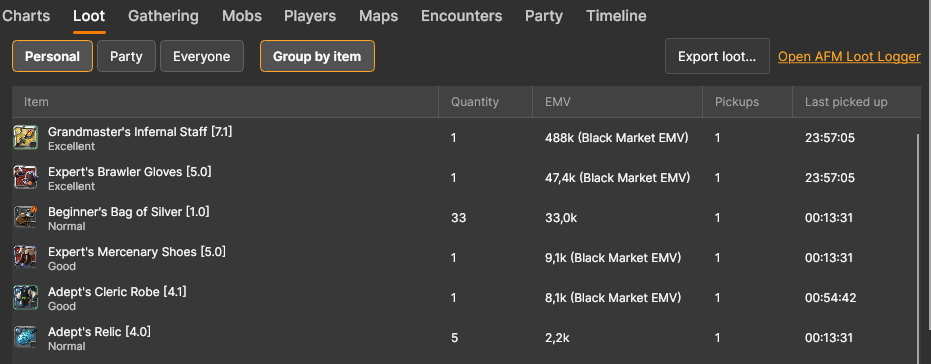
HistoryのLootタブでは、ボタンの横のOpen AFM Loot Loggerでウェブサイトが開きます。
同じメニューには2つめの形式、Loot Logger Viewer (.txt) もあります。これは一部のギルドがすでに使っている、コミュニティ製のLoot Logger Viewer用です。Albion Free MarketのLoot LoggerはAFMのCSVを読むので、こちらにはAFM CSVを選びましょう。
ステップ3:Loot Loggerでファイルを開く
- albionfreemarket.com/ja/loot-loggerを開き、Loot Loggerタブを開きます。紹介タブでは同じ考え方を短く説明しています。
- ファイルをページにドロップするか、ファイルを選択をクリックします。複数のファイルを一度に追加でき、チェストログ(次のステップ)も同じ場所に入れます。
- 問題なく読み込めたファイルには準備完了と表示されます。読み込めなかったものはインポートの診断に一覧で出ます。
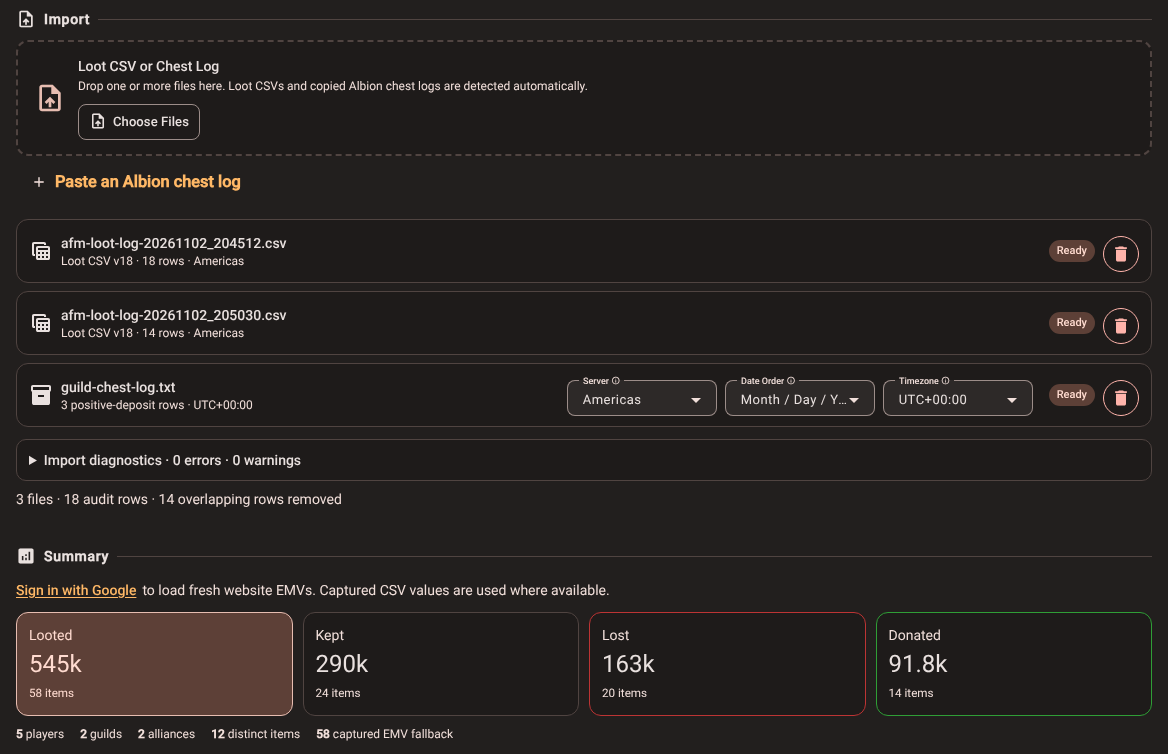
上の例は架空のプレイヤーを使っています。ギルドのグループの1人が敵に倒されてルートされ、その敵も倒され、その後に戦利品の一部がギルドチェストに預けられた、という流れです。
ファイルはブラウザの中で読み込まれます。サインインしているときにアイテムの価値を調べるため、Albion Free Marketに送られるのはアイテムIDとサーバーだけです。プレイヤー名があなたのパソコンから出ることはありません。
2つのファイルでまったく同じ行は1回だけ数えます(「重複する行を削除しました」)。同じData Clientのエクスポートが重なったとき、たとえばセッションのエクスポートと、同じ夜をカバーするItemsのエクスポートを両方入れたときに起こります。
グループで記録する
同じ取得を見た2つのData Clientは、わずかに違う時刻で記録するので、Loot Loggerは別々の2行と見なし、その取得を2回数えてしまいます。複数のメンバーが同じコンテンツを記録するときは、次のどちらかにしましょう。
- 記録係1人、Everyoneの範囲。 ショットコーラー(指揮役)や斥候など1人のメンバーがEveryoneの範囲で記録し、エクスポートを共有します。敵が自分たちのメンバーをルートした様子もわかります。
- 全員、Personalの範囲。 各メンバーが自分のPersonalのリストをエクスポートし、すべてのファイルをまとめてインポートします。メンバー同士でルートしない限り、各取得は1つのファイルにしか出てきません。
同じ戦闘について、異なるメンバーのEveryoneやPartyのエクスポートを混ぜないでください。同じ戦利品が何度も合計に数えられてしまいます。
ステップ4:ギルドチェストのログを追加する
どの戦利品が納められたかを見るには、ギルドチェストのチェストログを追加します。
- ゲームでチェストのログを開き、クリップボードにコピーを使います。
- Loot LoggerでAlbionのチェストログを貼り付けを開き、行を貼り付けて貼り付けたログをインポートをクリックします。テキストをファイルとして保存し、CSVと一緒にドロップすることもできます。
- チェストログの行にある3つの設定を確認します。チェストログにはサーバーもタイムゾーンも入っていないので、サーバーは戦利品のファイルから、タイムゾーンはブラウザから入力されます。日付の順序(日が先か月が先か)は、ログの中に1通りにしか読めない日付があればそれで判別され、なければブラウザの言語に従います。タイムゾーンが違うとすべての預け入れが何時間もずれ、対応する戦利品と一致しなくなります。
- ログのアイテム名が複数のアイテムに一致する場合は、正しいものを一度選ぶよう求められ、その名前のすべての行に適用されます。
数えるのは預け入れだけです。引き出しは無視され、同じプレイヤーのそれ以前の戦利品と一致しない預け入れも無視されるので、ギルドのチェストのほかの出し入れが戦利品の合計に混ざることはありません。
保持、損失、寄付
すべての取得は3つの結果のどれかになり、取得は常に保持+損失+寄付の合計です。
| 結果 | 意味 |
|---|---|
| 保持 | その後の損失やチェストへの預け入れが見つからなかったもの。台帳上は取得者のもとに残りますが、まだ持っている証拠にはなりません。売ったり、自分の預り所に入れたりしたかもしれません。 |
| 損失 | その後、ほかのプレイヤーがこのプレイヤーを入手元として同じアイテムを拾ったもの。ふつうは、取得者が死んでルートされたことを意味します。 |
| 寄付 | その後、同じプレイヤーがインポートしたチェストログでそのアイテムを預け入れたもの。 |
ページの照合方法:
- すべて時刻順(UTC)に照合します。損失や預け入れは、同じサーバーで同じプレイヤーが以前に拾った同じアイテムを、古いものから順に消費します。
- 損失は品質も一致する必要があります。チェストへの預け入れは品質を問いません。コピーしたチェストログでは品質が確実にわからないためです。
- ギルドと同盟の名前はフィルターと合計にだけ使い、照合には使わないので、ログの途中でギルドを変えたプレイヤーも追跡できます。
- スタックは分かれることがあります。一部は保持、一部は損失、一部は寄付、という具合です。それぞれの部分は1回だけ数えます。
- ログの期間中にルートしていない装備(身に着けていたものなど)を失っても、そのプレイヤーの損失にはなりません。拾った人の戦利品として数えられ、死んだプレイヤーの「死亡」チップに含まれます。
アイテムをクリックすると、その履歴が見られます。誰がどこから拾い、その後どうなったかです。
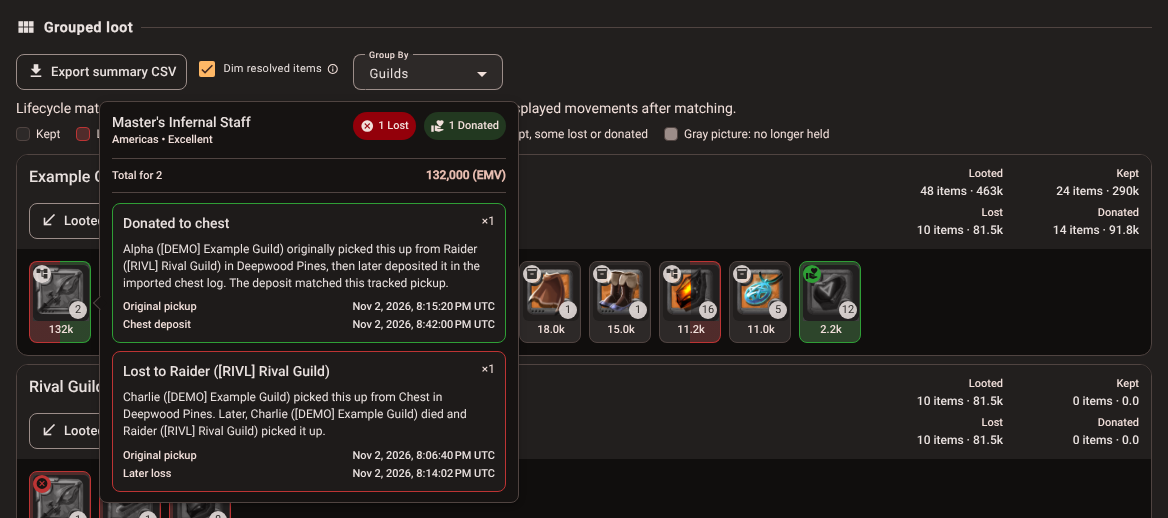
結果の見方
- 概要には、取得、保持、損失、寄付がアイテム数と価値付きで表示され、ファイルに含まれるプレイヤー、ギルド、同盟、異なるアイテムの数もわかります。複数のサーバーのファイルがあれば、サーバーごとの行が加わります。
- フィルターは、その下にあるすべてを絞り込みます。サーバー、結果、プレイヤー、ギルド、同盟、アイテム名、アイテムのカテゴリー、ティア、エンチャント、品質、入手元の種類(プレイヤー、モブ、チェスト)、ゾーン、パーティーの状態、推定市場価値の出典、日時の範囲(UTC)です。フィルターは照合を変えず、表示だけを変えます。
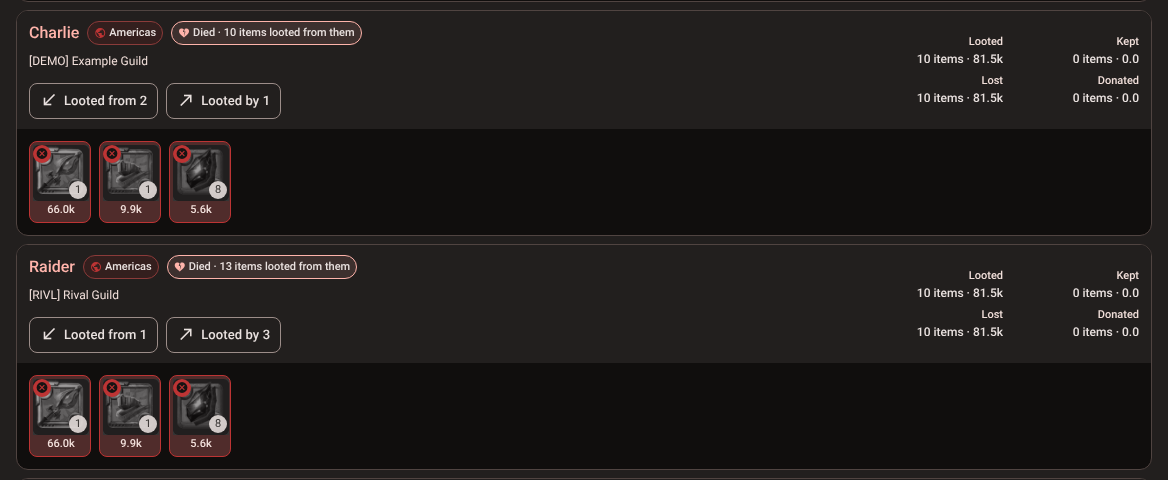
- グループ別の戦利品は、アイテムをプレイヤー、ギルド、同盟でまとめます。各グループには合計、アイテムのタイル、そして「〜から取得」(そのグループがルートしたプレイヤー、モブ、チェスト)と「〜が取得」(そのグループからルートしたプレイヤー)の2つのボタンが表示されます。タイルの色は結果を表し、解決済みのアイテムを薄く表示をオンにすると、あとで失ったか寄付したアイテムがグレーになるので、まだ持っているものが目立ちます。
- 名前が赤いプレイヤーは記録中に死亡しています。名前の横のチップに、そのプレイヤーから奪われたアイテムの数が表示されます。
- 監査ログには、すべての取得が時刻、取得者、アイテム、結果、数量、価値、入手元、さらにどのファイルの何行目から来たか付きで一覧になるので、誰でも数字を確認できます。
- 概要CSVをエクスポートはグループの合計を、監査CSVをエクスポートは取得のリストを、どちらも現在のフィルターを反映して保存します。戦利品の分配、リギアの支払い、誰が何を納めたかの表計算に使えます。
アイテムの価値の付け方
スタックの価値は、数量に、そのサーバーとその品質でのアイテムのEMVを掛けたものです。
- サインインしている場合(概要の上部にある「Googleでサインイン」)、ページはAlbion Free Marketから現在のEMVを読み込みます。闇市場のEMVがあればそれを、なければ通常のEMVを使います。品質がわからない取得には、品質1〜4の平均を使います。
- サインインしていない場合、または現在の価値がない場合は、Data Clientが取得を記録したときにCSVに書き込んだ値を使います(「記録値で代替」)。
- まったく価値がないアイテムは、概要で「推定市場価値なし」として数えられるので、そのアイテムの分だけ合計が低くなっていることがわかります。
売る前に戦利品の市場での価値を確認するなら、市場価格のページで各都市の現在の価格がわかります。同じ記録についてData Clientが表示するセッションの合計は、時給シルバーと時給名声のガイドで解説しています。