

ALBION FREE MARKET DATA CLIENT
- Windows、Linux、macOSで使える、Albion Onlineのための無料でオープンソースのお供アプリ、Albion Free Market(AFM)Data Clientのインストール方法と使い方を学びましょう。
- アプリは英語のみなので、ボタンとタブの名前は画面の表示どおり英語で書いています。
- プレイ中は起動したままにしておきましょう。市場価格をアップロードし、必要なら自分の価格を非公開にし、スペックをAFMに送り、すべてのセッションを保存して、どうだったかを確認できるようにします。
Data Clientでできること
- 📈 市場価格をアップロードします。 購入注文と売り注文、価格の履歴、ゴールドの価格は、AFMやほかの多くのコミュニティのツールが使うAlbion Online Data Project(AODP)に送られます。
- 🔐 自分の価格を非公開にできます。 Private modeでは、スキャンした注文をAFMにだけ送り、あなた自身のフリップや価格ツールに使います。共有するのは選んだ相手だけです。
- 🧙 スペックをアップロードします。 キャラクターのスペックが、島の区画や推定市場価値(EMV)のデータと一緒にあなたのAFMアカウントに送られます。
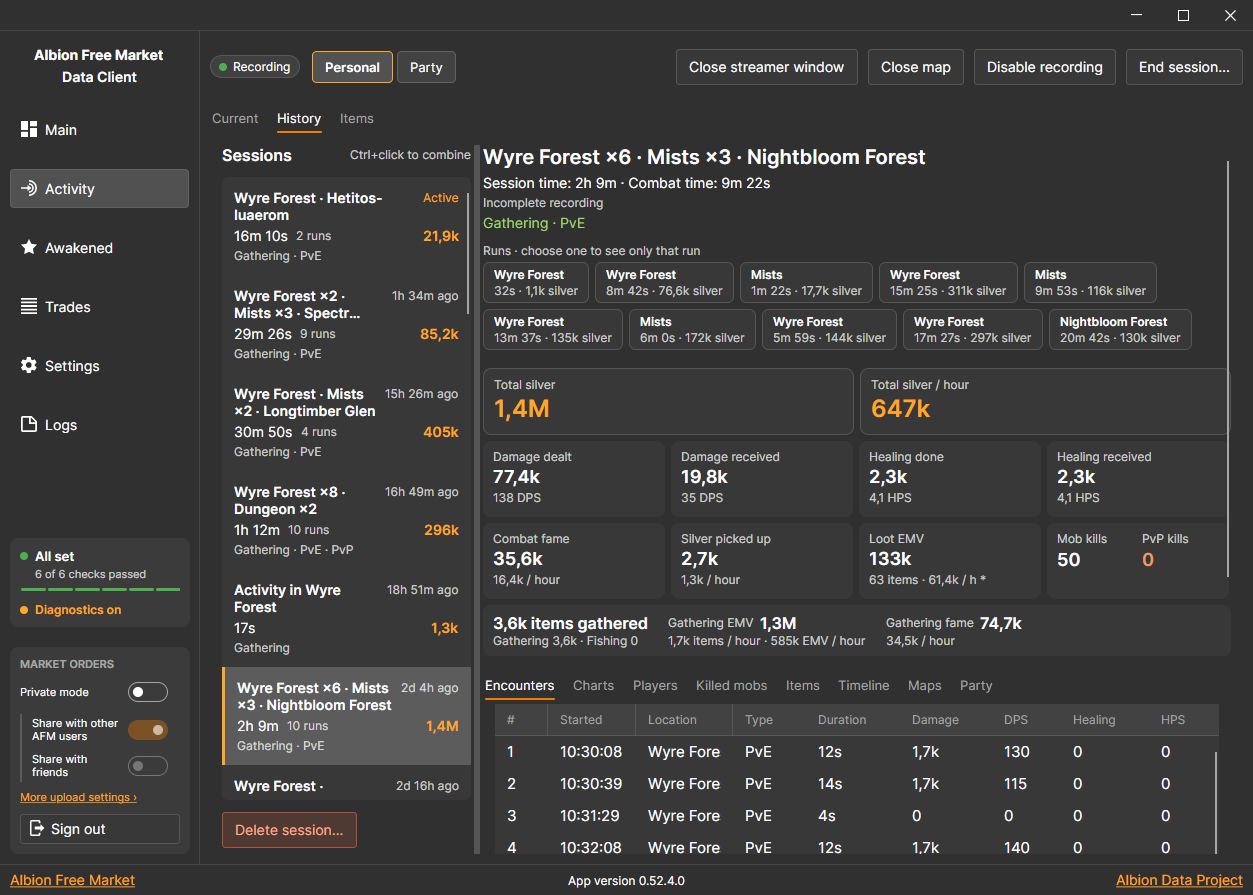
- ⚔️ すべてのセッションを記録します。 戦闘、採集、釣り、戦利品、シルバーが、グラフと合計とともにセッションとして自動で保存されます。
- 🗺️ 行動をマップに残します。 ライブマップが各ゾーンであなたを追いかけ、過去の行動はいつでもリプレイできます。
- 🧾 取引を覚えておきます。 即時取引、完了した市場の注文、覚醒されたアイテムが、検索できる履歴に残ります。
- 🆓 無料でオープンソースです。 システムトレイで静かに動き、Windowsでは自動で更新されます。
データクライアントは1つだけ起動してください。AFM Data Clientを使うなら公式のAODPクライアントはアンインストールしてください。そうしないと、両方が同じデータを二重にアップロードしてしまいます。
インストール
クライアントはゲームのネットワーク通信を読み取るので、パケットキャプチャのドライバーが必要です。WindowsではNpcapまたはWinPcap、Linuxではlibpcap、macOSでは一度だけの許可が必要です。Albion Onlineが動くものなら何でも動きます。macOSではmacOS 14以降が必要です。
Windows
- GitHubのリリースページから最新の
AFMDataClientSetup_v_x.x.x.x.exeをダウンロードします。 - インストーラーを実行します。キャプチャのドライバーがまだインストールされていなければ、WinPcapが自動でインストールされます。
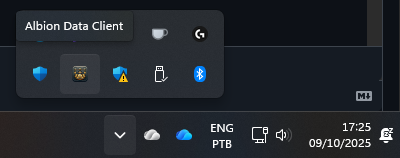
- セットアップが終わるとクライアントが開きます。Windowsの起動時に自動で起動し、ウィンドウを閉じてもシステムトレイで動き続けます。トレイのアイコンをクリックするともう一度開き、右クリックしてExitを選ぶと終了します。
- 更新は自動でダウンロードされ、インストールされます。
- Mainタブにキャプチャのドライバーがないと表示されたら、Download Npcapをクリックし、Npcapを初期設定のままインストールしてから、Check againをクリックしてください。
- アンインストールするには、Windowsのインストールされているアプリを使います。アンインストーラーが、履歴と設定を残すかどうかを確認します。
Linux
libpcapがなければ、先にインストールしてください:sudo apt install libpcap0.8またはsudo dnf install libpcap
方法1:1行のインストーラー
curl -s https://api.github.com/repos/JPCodeCraft/AlbionDataAvalonia/releases/latest \
  | jq -r '.assets[] | select(.name == "AFMDataClient_Linux64_Installer.sh") | .browser_download_url' \
  | xargs curl -L -o installer.sh && sed -i 's/\r$//' installer.sh \
  && chmod +x installer.sh && ./installer.sh && rm installer.sh
方法2:手動
- リリースページから
AFMDataClient_Linux64_Installer.shをダウンロードします。 - 改行コードを直します:
sed -i 's/\r$//' AFMDataClient_Linux64_Installer.sh - 実行できるようにします:
chmod +x AFMDataClient_Linux64_Installer.sh - 実行します:
./AFMDataClient_Linux64_Installer.sh
インストーラーは、クライアントにパケットをキャプチャする権限を与え、スタートアップのアプリに追加します。
Linuxでのアンインストール
curl -s https://api.github.com/repos/JPCodeCraft/AlbionDataAvalonia/releases/latest \
  | jq -r '.assets[] | select(.name == "AFMDataClient_Linux64_Uninstaller.sh") | .browser_download_url' \
  | xargs curl -L -o uninstaller.sh && sed -i 's/\r$//' uninstaller.sh \
  && chmod +x uninstaller.sh && ./uninstaller.sh && rm uninstaller.sh
Linux版は自動で更新されません。更新するにはインストーラーをもう一度実行してください。
macOS
リリースページから、Apple Siliconなら
AFMDataClient_MacOS_arm64.app.zip、IntelならAFMDataClient_MacOS_x64.app.zipをダウンロードします。アプリは署名されていないので、macOSに壊れていると表示されることがあります。ターミナルを開き、ダウンロードの隔離フラグを外してください。
cd ~/Downloads xattr -dr com.apple.quarantine AFMDataClient_MacOS.appAFMDataClient_MacOS.appをアプリケーションにドラッグして開きます。Mainタブに
Allow packet capture on this Macと表示されます。Install permissionsをクリックし、管理者の確認を承認して、アプリを再起動させてください。
macOSでは、新しいバージョンが出るとクライアントが知らせてくれますが、更新のダウンロードとインストールは自分で行います。GitHubのREADMEに、各手順の画像とアンインストールの方法があります。
初回起動:Mainタブ
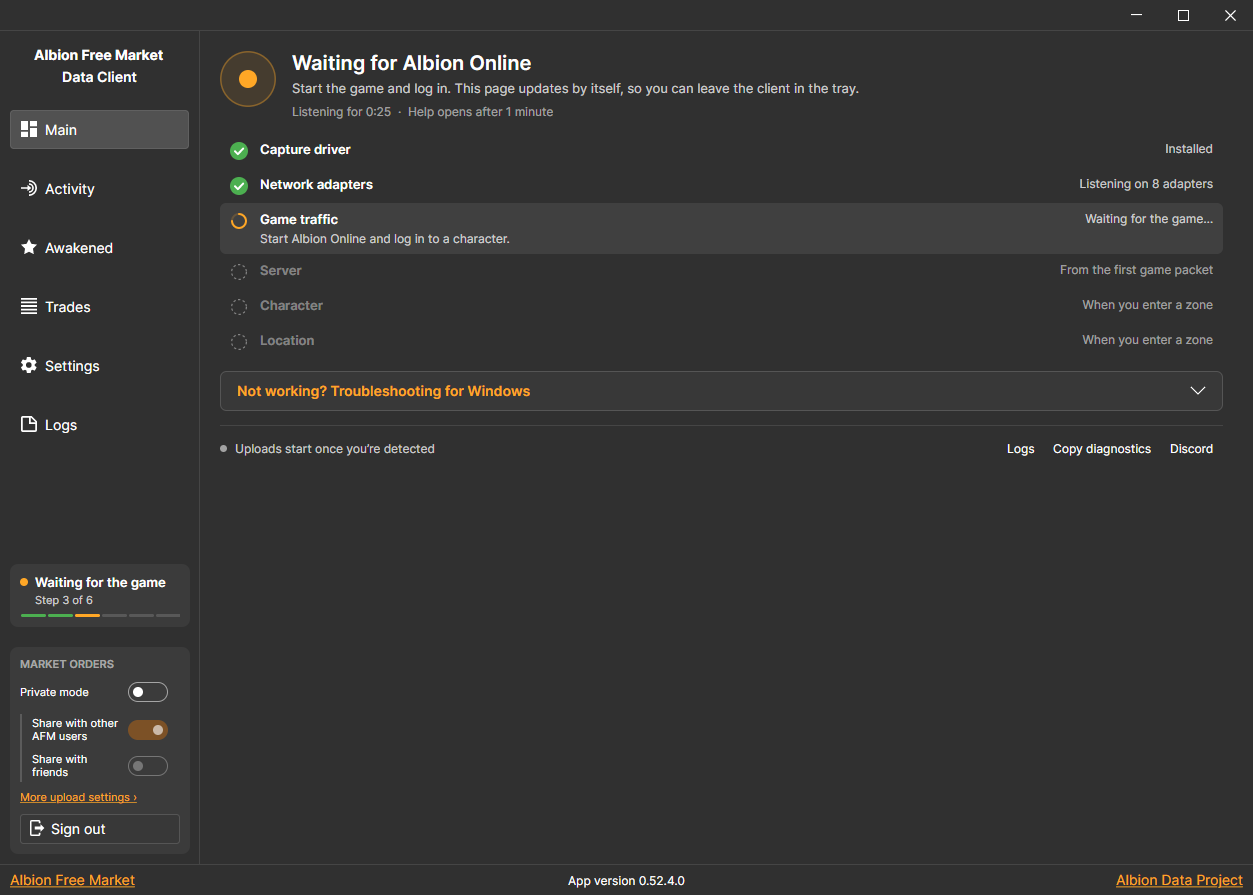
- クライアントを開いてAlbion Onlineを起動します。Mainタブが、キャプチャのドライバー、ネットワークアダプター、ゲームの通信、サーバー、キャラクター、現在地の各ステップを確認してくれます。
- 表示は自動で更新されるので、クライアントはトレイに置いたままで大丈夫です。キャラクターが検出されると、アップロードとアクティビティの記録が始まります。
- どこかのステップで止まったら、MainタブのNot working? Troubleshootingを開くと、あなたのシステム向けの手順が表示されます。Copy diagnosticsを押すと、AFMのDiscordに貼り付けられるレポートがコピーされます。
サインインとPrivate mode
- アカウントがなくてもすべて動きます。AODPへの公開のアップロードにアカウントは一切必要ありません。
- サイドバーのSign inをクリックしてGoogleでサインインすると、さらに次のことができます。
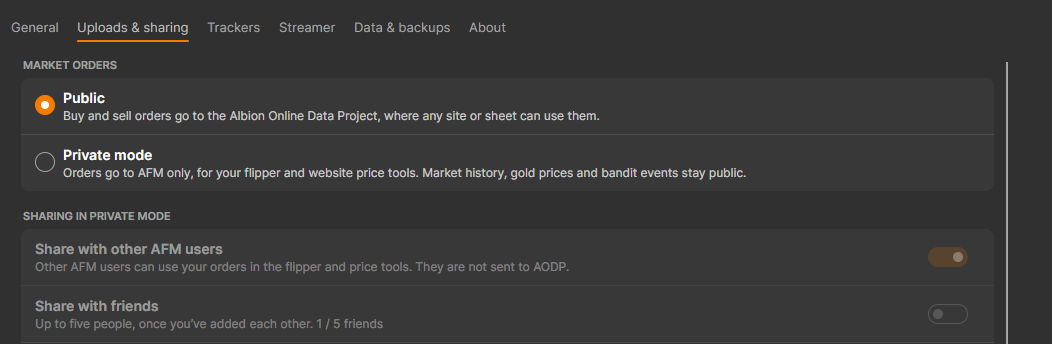
- Private modeを使う。購入注文と売り注文をAODPではなくAFMにだけ送り、フリッパーやウェブサイトの価格ツールに使います。市場の履歴、ゴールドの価格、山賊の襲撃のイベントは公開のままです。
- 非公開の注文をほかのAFMユーザーや、Settings › Uploads & sharingでお互いを追加した最大5人のフレンドと共有する。
- キャラクターのスペックをアップロードし、島の区画を記録し、クライアントがまだ価格を取得していないアイテムのEMVを調べる。
- 取引をAFMのポートフォリオに追加し、覚醒されたアイテムを出品する。
- サイドバーのMarket ordersの欄で、Private modeと共有をいつでもオン・オフできます。
Activity
Activityのページには、ゲーム内でのあなたの行動が記録されます。ダメージと回復、名声、モブとプレイヤーの撃破、採集と釣り、拾った戦利品、シルバーです。すべてバックグラウンドで行われ、データはあなたのコンピューターに残ります。
セッションの仕組み
- 都市、レスト、ポータル街、隠れ家からオープンワールド、ダンジョン、霧に出たとき、またはActivityページでStart sessionを押したときに、セッションが始まります。自分で開始する必要はありません。
- セッションの時間は、End sessionを押す、キャラクターを切り替える、記録をオフにする、または30分間移動しないまで続きます。
- ゲームを終了したりクライアントを閉じたりすると一時停止し、30分以内に戻れば続きから再開します。
- ダンジョン、霧の訪問、オープンワールドのひと続きの行動は、入った時点からセッション内のrunになり、それぞれの戦闘はencounterになります。製造、農業、取引など、街の中での行動ではセッションは始まりません。
- Personalは自分だけを表示します。Partyではパーティーのメンバーも加わります。
Current
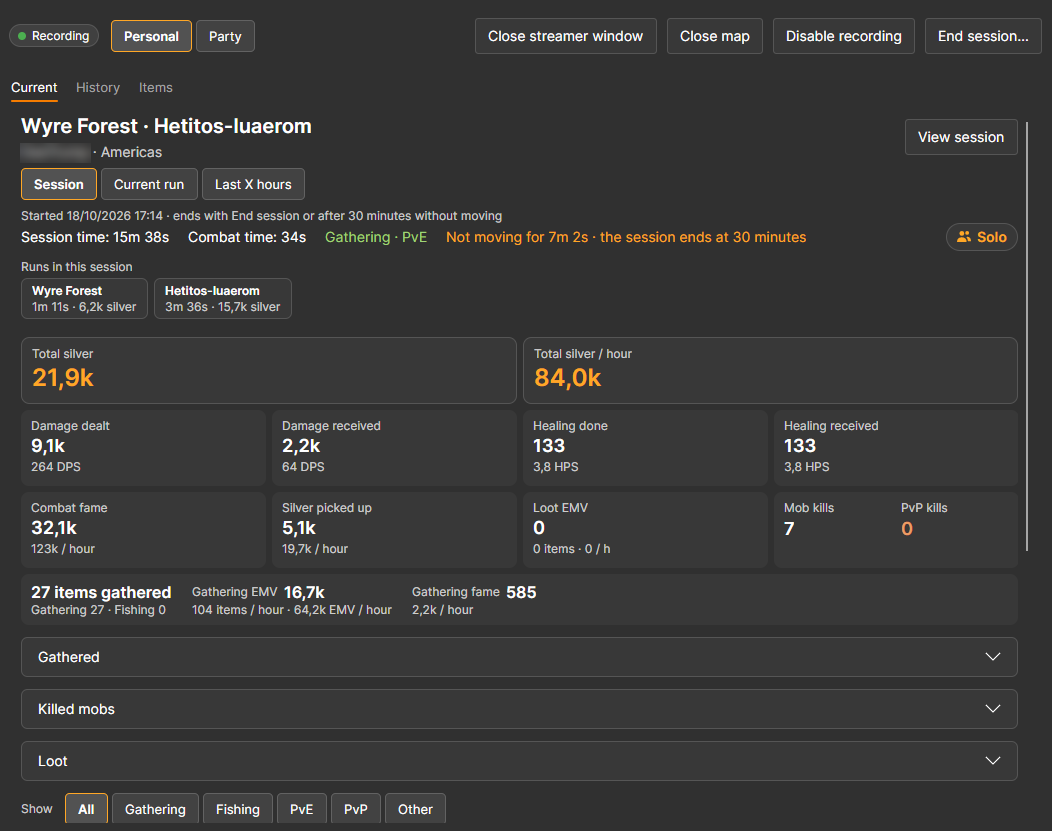
- Currentには、今プレイしているセッションが表示されます。シルバーの合計と1時間あたりのシルバー、DPSとHPSを含むダメージと回復、戦闘の名声、拾ったシルバー、戦利品の価値、撃破数、採集と釣りで手に入れたものすべてです。
- セッション全体(Session)、現在のrun(Current run)、直近の数時間(Last X hours)を切り替えられます。下部のグラフには直近5分、10分、15分の推移が表示されます。
History
- Historyには、保存されたすべてのセッションが、ゾーン、長さ、シルバーとともに一覧表示されます。1つ選ぶと同じ合計が表示され、runを選ぶとその部分だけが表示されます。
- CtrlクリックまたはShiftクリックでセッションをまとめられ、Delete session… で削除できます。
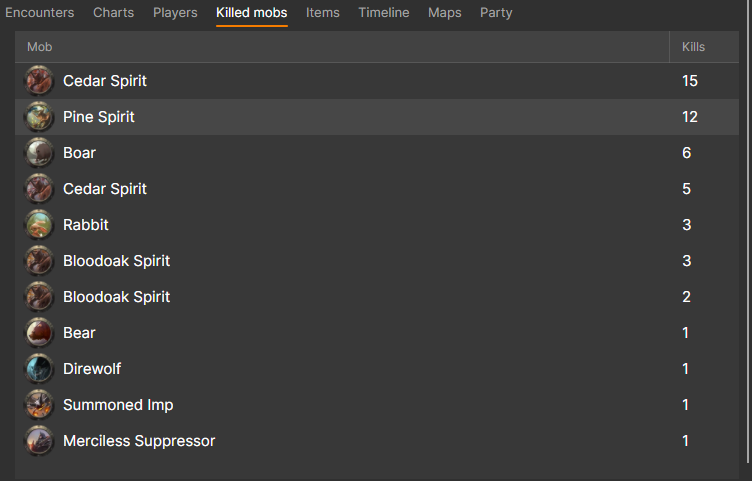
- 下のタブでは、セッションをencounter、グラフ、プレイヤー、倒したモブ、アイテム、タイムライン、訪れたマップ、パーティーに分けて確認できます。
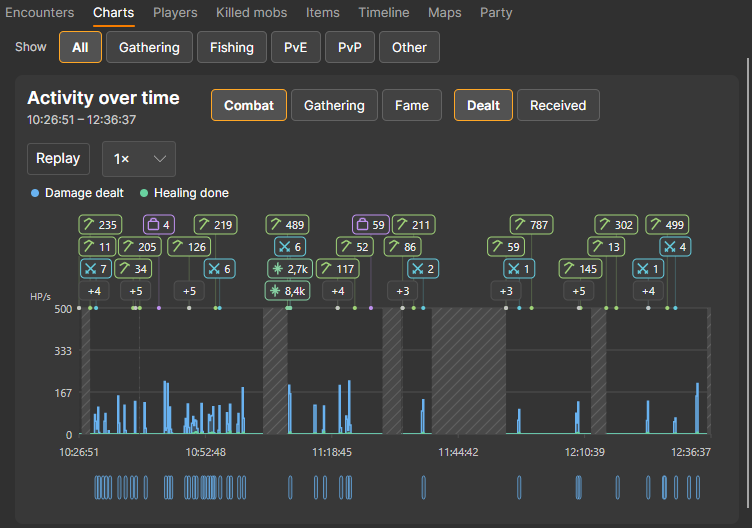
- グラフには、ダメージや回復の推移が撃破、戦利品、採集のマーカーとともに表示され、下部にはすべての戦闘が並びます。Showで採集、釣り、PvE、PvPに絞り込み、Replayでセッションを再生できます。
Items
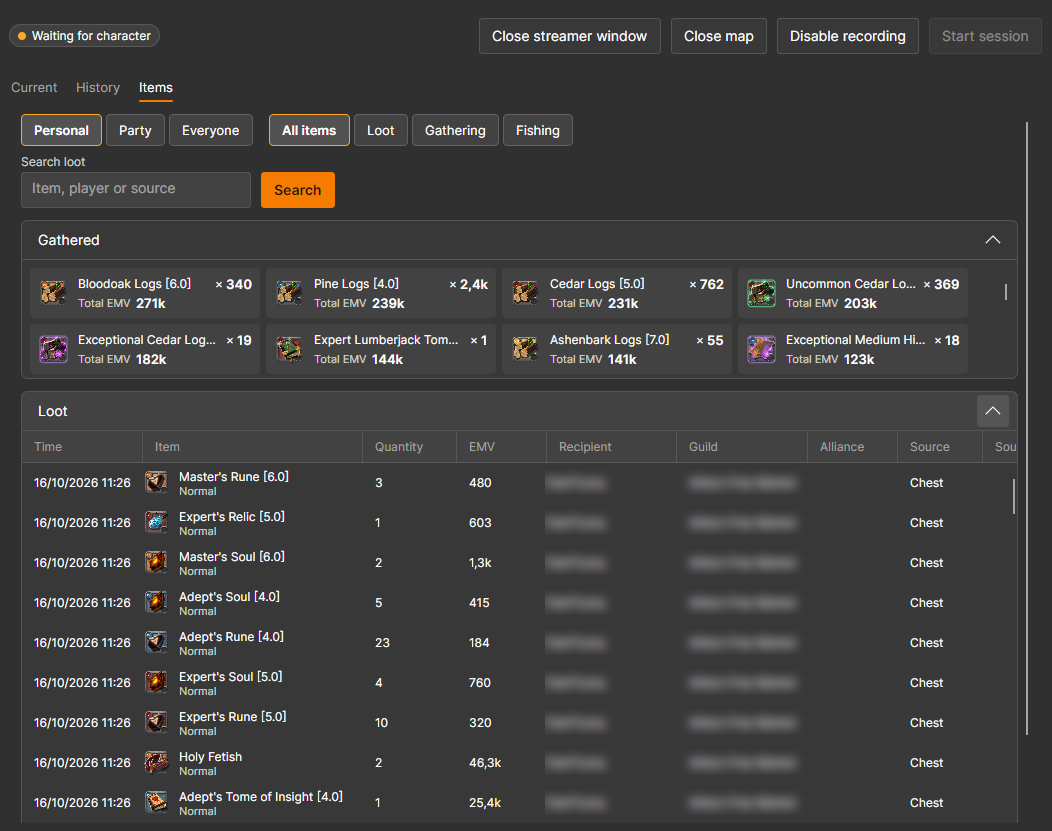
- Itemsでは、すべてのセッションで拾った戦利品と採集したものを合計し、EMVで評価します。
- アイテム、プレイヤー、入手元で検索し、戦利品、採集、釣りで絞り込み、Export loot… で一覧をCSVファイルとして保存できます。
Map
- ActivityページでOpen mapをクリックすると、マップが別のウィンドウで開きます。
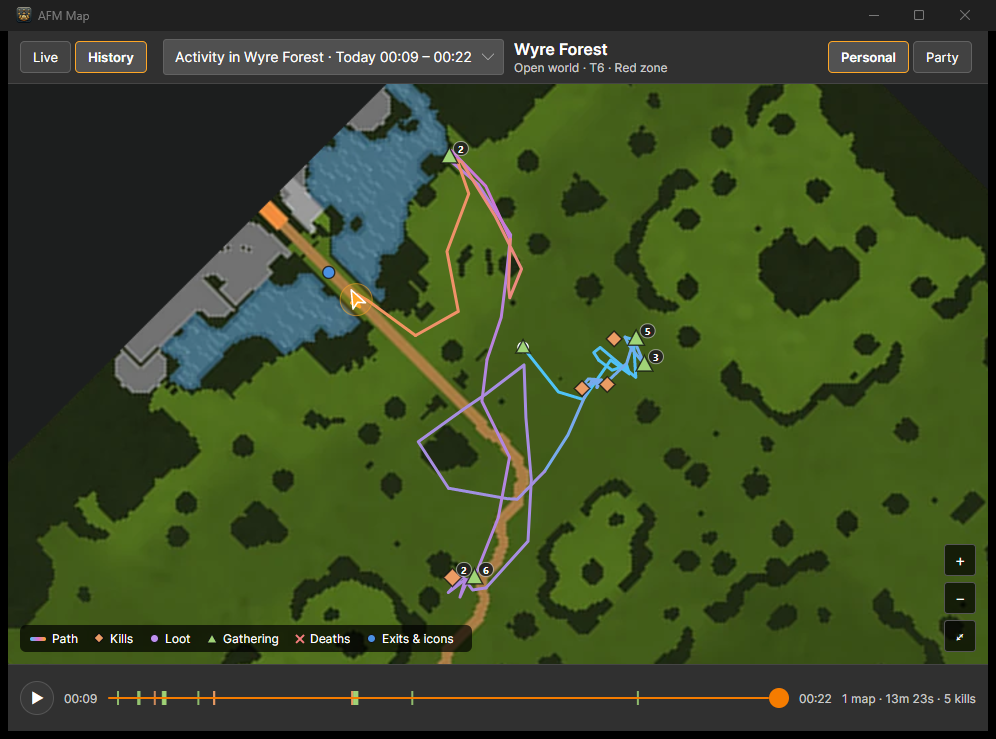
- Liveはゾーン内であなたを追いかけ、移動した道筋、撃破、戦利品、採集、死亡、ゾーンの出口、マップのアイコンを描きます。1分、5分、15分後に消えるか、消えないままにするかを選べます。
- Historyでは、過去のどのrunもリプレイできます。一覧から選んで再生を押すか、タイムラインに沿ってドラッグしてください。
配信者用ウィンドウ
- Open streamer windowをクリックすると、現在のセッションの数値を表示する小さなウィンドウが開き、OBSなどの配信アプリでキャプチャできます。
- 表示する内容、サイズ、クロマキー用の緑の背景はSettings › Streamerで選べます。
記録をオフにする
- ActivityページでDisable recordingを押すか、Settings › TrackersでRecord activityをオフにします。保存済みの履歴はそのまま見られます。
- 容量を空けるには、Settings › Data & backupsで古いセッションを削除してください。
Trades
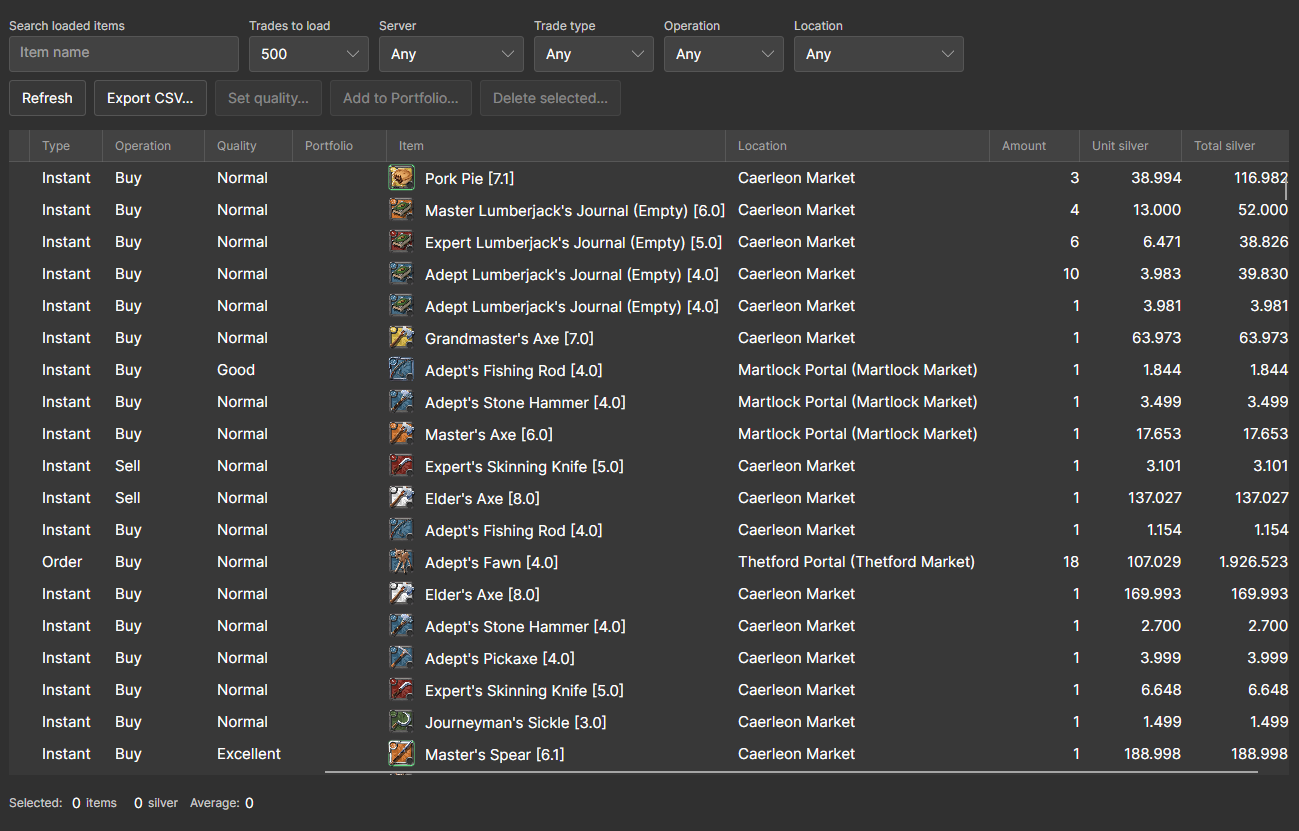
- Tradesには、市場で行ったすべての即時購入と即時販売に加えて、マーケットのメールから読み取った完了済みの購入注文と売り注文が残ります。
- アイテム、サーバー、取引の種類、操作、場所で絞り込み、行を選ぶと合計と平均価格が表示され、CSVにエクスポートできます。
- サインインしているユーザーは、取引をAFMのポートフォリオに追加することもできます。
覚醒されたアイテム
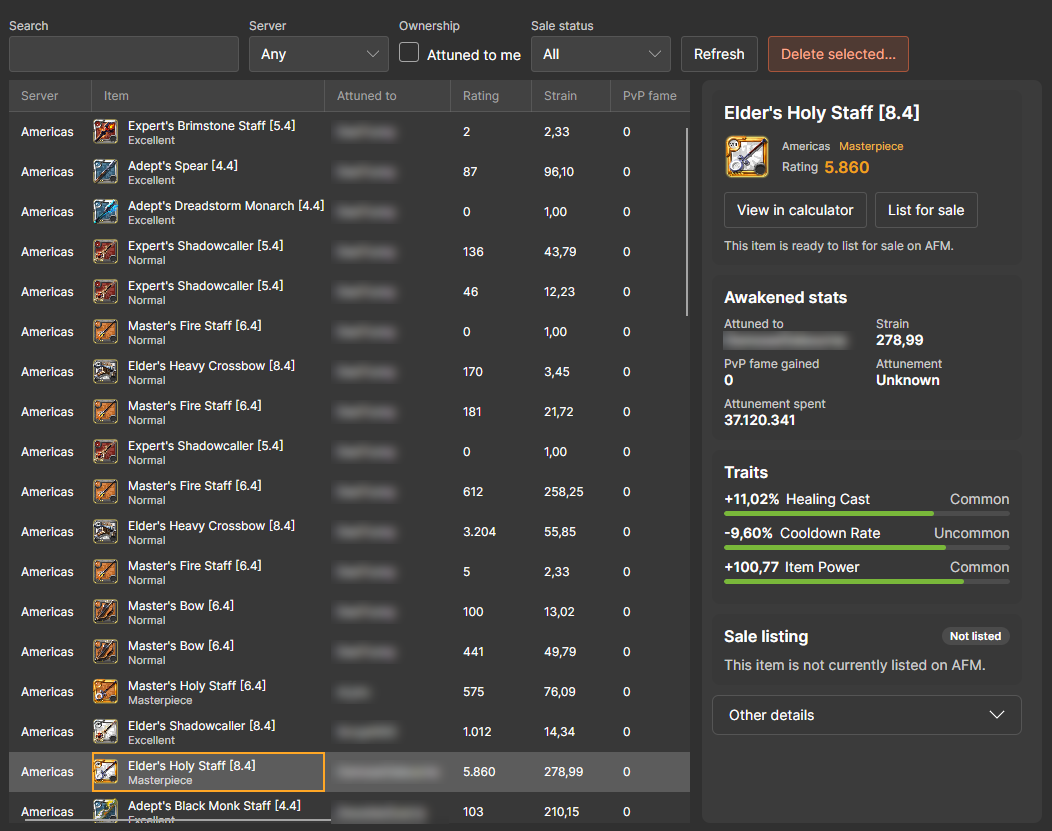
- Awakenedには、ゲーム内で見かけた覚醒されたアイテムが、アチューンメントの相手、評価、負担、アチューンメント、PvPの名声、特性とともに保存されます。
- AFMの覚醒計算機で開いたり、サインインしていればAFMで出品したりできます。
Settings
- General:更新チャンネル(StableまたはBeta)、クライアント起動時のウィンドウの動作、システムと一緒に起動するか、最小化や閉じるでトレイに隠すかどうか。
- Uploads & sharing:市場の注文の公開またはPrivate mode、共有、キャラクターのスペック、島のトラッカー、アップロードの速度。
- Trackers:アクティビティの記録と覚醒されたアイテムのオン・オフ。
- Streamer:配信者用ウィンドウに表示する内容。
- Data & backups:使用している容量、古い履歴の削除、24時間ごとの自動バックアップ。
- About:バージョン、リンク、不具合報告用の診断モード。古いバージョンでは、ここに更新チャンネルも表示されます。
トラブルシューティング
クライアントがゲームを検出しない
- MainタブのNot working? Troubleshootingを開き、あなたのシステム向けの手順に従ってください。
- PingブースターやVPN(ExitLag、WTFast、NoPingなど)は、クライアントから見えない経路にゲームの通信を流すことがあります。一時停止してからゾーンを移動してください。ExitLagでは、TOOLSのPackets redirection methodをLegacy - NDISに設定します。
- Windowsでは、Npcapを初期設定のまま再インストールしてください。インストールされているアプリにWinPcapがある場合は、先にアンインストールしてください。
- クライアントを再起動します。トレイのアイコンを右クリックしてExitを選び、もう一度開いてください。
- それでも解決しない場合は、Copy diagnosticsをクリックしてAFMのDiscordに貼り付けてください。
市場の注文が暗号化されている
- MainタブにOrders encryptedと表示される場合、ゲームがあなたのキャラクターに暗号化された市場の注文を送っています。新しいキャラクターや活動していないキャラクターによくあることです。ゴールドと価格の履歴はアップロードされ、クライアントのほかの機能も動き続けますが、購入注文と売り注文はアップロードできません。
- 確実な解決方法はありません。アカウントは活発にプレイしているうちに暗号化されなくなる傾向があり、https://albiononline.com/gold-limitsにある認証の条件を満たすと早まることがあります。
更新とデータ
- Windowsでは更新が自動でインストールされます。LinuxとmacOSでは新しいバージョンを自分でインストールしてください。ベータ版をいち早く使うには、Settings › General › Update channel(古いバージョンではSettings › About)でBetaを選びます。
- 履歴、設定、バックアップは1つのフォルダーにあります。Windowsでは
C:\Users\<username>\AppData\Local\AFMDataClient、Linuxでは~/.local/share/AFMDataClient、macOSでは~/Library/Application Support/AFMDataClientです。このフォルダーをコピーすれば、すべてを別のコンピューターに移せます。
参加しよう
- 問題の報告や開発への参加は、AlbionDataAvaloniaのGitHubリポジトリで受け付けています。
- AFMのDiscordに参加して、質問したり、セッションを共有したり、Albionの経済をみんなにとって透明に保つ手助けをしたりしましょう。