

Albion Online Loot Logger: Behalte den Loot deiner Gilde im Blick
Ein Loot Logger hält jeden Gegenstand fest, den Spieler aufheben, damit eine Gilde nach einem Kampf, einem Dungeon oder einer Gank-Runde sieht, wer was gelootet hat. Mit Albion Free Market zeichnest du den Loot beim Spielen mit dem AFM Data Client auf, exportierst ihn als AFM-CSV-Datei und öffnest diese Datei im Loot Logger in deinem Browser. Der Loot Logger zeigt jedes Aufheben mit Quelle und Wert und verfolgt es danach weiter: vom Looter behalten, verloren, als der Looter starb, oder in eine Gildentruhe gespendet.
Du musst dich dafür nicht anmelden, und deine Dateien bleiben in deinem Browser.
Was du brauchst
- Den AFM Data Client, die kostenlose Desktop-App für Windows, Linux und macOS. Das Data-Client-Tutorial zeigt, wie du ihn installierst und die Aufzeichnung einrichtest.
- Einen Browser, um den Loot Logger zu öffnen.
- Optional: das Truhenprotokoll der Gilde, aus dem Spiel kopiert, wenn du sehen willst, welcher Loot abgegeben wurde.
Schritt 1: Loot mit dem Data Client aufzeichnen
Lass den Data Client beim Spielen laufen. Seine Seite Activity zeichnet deine Aktivität auf, Loot eingeschlossen, und die Aufzeichnung ist standardmäßig aktiv (der Button oben auf Activity zeigt Disable recording, solange sie läuft).
Zu jedem Aufheben speichert er die Zeit, den Server, den Spieler, der es aufgehoben hat, mit Gilde und Allianz, die Quelle (ein Mob, eine Truhe oder ein anderer Spieler) mit Gilde und Allianz dieses Spielers, die Zone, den Gegenstand, seine Qualität, die Menge und seinen geschätzten Marktwert (EMV).
Er sieht nicht nur, was du selbst aufhebst. Das Spiel meldet deinem Client auch den Loot, den andere Spieler aufheben, und der Data Client zeichnet den ebenfalls auf. Wessen Aufhebungen eine Liste zeigt, hängt vom Bereich ab, den du im Tab Loot wählst:
| Bereich | Was er enthält |
|---|---|
| Personal | Was du aufhebst, und was andere Spieler von dir aufheben |
| Party | Dasselbe für dich und deine Gruppenmitglieder |
| Everyone | Jedes Aufheben, das dein Client gesehen hat, auch von anderen Gilden und Gegnern |
Schritt 2: Die AFM-CSV exportieren
Der Export-Button sitzt über jeder Loot-Liste auf der Seite Activity:
- History: Wähle eine Session, öffne ihren Tab Loot und wähle den Bereich. Das ist die übliche Wahl nach einem Kampf oder einem Dungeon-Run.
- Current: das Loot-Panel der Session, die du gerade spielst.
- Items: Loot aus all deinen Sessions in einem Zeitraum (All time, Today, Yesterday, Last 7 days, Last 30 days oder ein eigener Zeitraum), mit denselben Bereichen.
Klick auf Export loot… und wähle AFM CSV. Der Data Client fragt nach dem CSV-Trennzeichen und dem Dezimalzeichen, schlägt die deiner Systemsprache vor und fragt dann, wo die Datei gespeichert werden soll. Der Loot Logger erkennt das Trennzeichen selbst. Die Datei enthält jedes Aufheben der Liste, aus der du exportiert hast, über alle ihre Seiten. Group by item ändert nur die Ansicht; der Export schreibt trotzdem eine Zeile pro Aufheben.
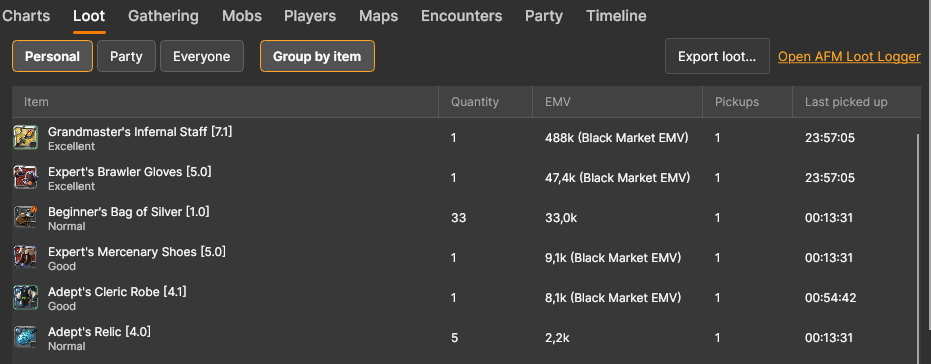
Im Tab Loot in History öffnet Open AFM Loot Logger neben dem Button die Website.
Dasselbe Menü hat ein zweites Format, Loot Logger Viewer (.txt). Es ist für den Loot Logger Viewer aus der Community gedacht, den manche Gilden schon nutzen. Der Loot Logger von Albion Free Market liest die AFM-CSV, also nimm dafür diese.
Schritt 3: Die Datei im Loot Logger öffnen
- Geh auf albionfreemarket.com/de/loot-logger und öffne den Tab Loot Logger. Der Tab Einführung erklärt dieselben Ideen in Kurzform.
- Zieh deine Dateien auf die Seite oder klick auf Dateien wählen. Du kannst mehrere Dateien auf einmal hinzufügen, und Truhenlogs (nächster Schritt) kommen an dieselbe Stelle.
- Jede Datei zeigt Bereit, wenn sie ohne Probleme gelesen wurde. Die Importdiagnose listet alles, was nicht gelesen werden konnte.
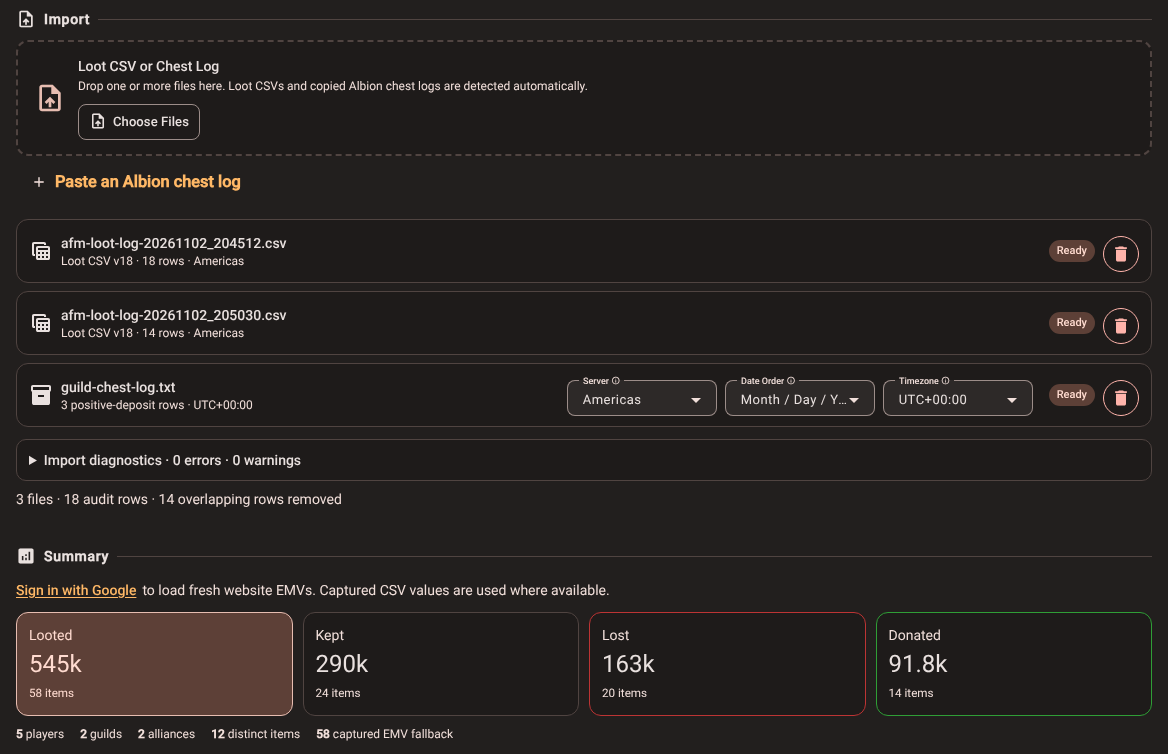
Das Beispiel oben nutzt erfundene Spieler: eine Gildengruppe, von der einer von einem Gegner getötet und gelootet wird, der Gegner wiederum getötet, und danach landet etwas Loot in der Gildentruhe.
Die Dateien werden in deinem Browser gelesen. Nur Gegenstands-IDs und der Server gehen an Albion Free Market, um Gegenstandswerte nachzuschlagen, wenn du angemeldet bist. Spielernamen verlassen deinen Computer nie.
Zeilen, die in zwei Dateien exakt gleich sind, werden einmal gezählt („doppelte Zeilen entfernt“). Das passiert, wenn sich Exporte aus demselben Data Client überschneiden, zum Beispiel ein Session-Export und ein Items-Export, der denselben Abend abdeckt.
Als Gruppe aufzeichnen
Zwei Data Clients, die dasselbe Aufheben sehen, zeichnen es zu leicht unterschiedlichen Zeiten auf, der Loot Logger sieht also zwei verschiedene Zeilen und zählt das Aufheben doppelt. Wenn mehrere Mitglieder denselben Content aufzeichnen, nutzt eines dieser Setups:
- Ein Aufzeichner, Bereich Everyone. Ein Mitglied, oft der Shotcaller oder ein Scout, zeichnet mit dem Bereich Everyone auf und teilt den Export. So siehst du auch, wenn Gegner deine Mitglieder looten.
- Jedes Mitglied, Bereich Personal. Jedes Mitglied exportiert seine eigene Liste Personal, und du importierst alle Dateien zusammen. Jedes Aufheben steht nur in einer Datei, außer ein Mitglied hat Loot von einem anderen Mitglied aufgehoben.
Misch für denselben Kampf nicht mehrere Exporte mit Everyone oder Party von verschiedenen Mitgliedern, sonst zählen die Summen denselben Loot mehrfach.
Schritt 4: Das Truhenprotokoll der Gilde hinzufügen
Um zu sehen, welcher Loot abgegeben wurde, füg das Truhenprotokoll der Gildentruhe hinzu:
- Öffne im Spiel das Protokoll der Truhe und nutze In die Zwischenablage kopieren.
- Öffne im Loot Logger Albion-Truhenlog einfügen, füg die Zeilen ein und klick auf Eingefügtes Log importieren. Du kannst den Text auch als Datei speichern und mit deinen CSVs hineinziehen.
- Prüf die drei Einstellungen in der Zeile des Truhenlogs. Das Truhenlog enthält keinen Server und keine Zeitzone, deshalb füllt die Seite Server aus deinen Loot-Dateien und Zeitzone aus deinem Browser aus. Das Datumsformat (Tag zuerst oder Monat zuerst) wird erkannt, wenn ein Datum im Log nur auf eine Art lesbar ist, und folgt sonst der Sprache deines Browsers. Eine falsche Zeitzone verschiebt jede Einlagerung um Stunden, und die Einlagerungen passen dann nicht mehr zum Loot, zu dem sie gehören.
- Wenn ein Gegenstandsname im Log zu mehr als einem Gegenstand passt, fragt dich die Seite einmal nach dem richtigen und wendet das auf jede Zeile mit diesem Namen an.
Nur Einlagerungen zählen. Entnahmen werden ignoriert, ebenso Einlagerungen, die zu keinem früheren Loot desselben Spielers passen, so landet der übrige Truhenverkehr der Gilde nicht in den Loot-Summen.
Behalten, Verloren und Gespendet
Jedes Aufheben endet in einem von drei Ergebnissen, und Gelootet ist immer Behalten plus Verloren plus Gespendet:
| Ergebnis | Was es bedeutet |
|---|---|
| Behalten | Es wurde kein späterer Verlust und keine Einlagerung in die Truhe gefunden. Im Loot-Buch bleibt es beim Looter, was nicht beweist, dass er es noch hat: Er kann es verkauft oder in seine eigene Bank gelegt haben. |
| Verloren | Ein anderer Spieler hat später denselben Gegenstand mit diesem Spieler als Quelle aufgehoben. Das heißt normalerweise, dass der Looter gestorben ist und gelootet wurde. |
| Gespendet | Derselbe Spieler hat den Gegenstand später in die Truhe aus dem importierten Truhenlog gelegt. |
So ordnet die Seite sie zu:
- Alles wird in zeitlicher Reihenfolge (UTC) zugeordnet. Ein Verlust oder eine Einlagerung verbraucht die früheren Aufhebungen desselben Gegenstands durch diesen Spieler auf demselben Server, die ältesten zuerst.
- Ein Verlust braucht außerdem dieselbe Qualität. Eine Einlagerung in die Truhe nicht, weil das kopierte Truhenlog die Qualität nicht zuverlässig zeigt.
- Gilden- und Allianznamen werden nur für Filter und Summen genutzt, nicht für die Zuordnung, ein Spieler, der mitten im Log die Gilde wechselt, wird also weiter verfolgt.
- Ein Stapel kann aufgeteilt werden: ein Teil behalten, ein Teil verloren, ein Teil gespendet. Jeder Teil zählt einmal.
- Ausrüstung, die ein Spieler verliert, ohne sie während des Logs gelootet zu haben (zum Beispiel was er trug), zählt für ihn nicht als Verloren. Sie zählt als Loot für den, der sie aufgehoben hat, und der Chip „Gestorben“ beim toten Spieler schließt sie ein.
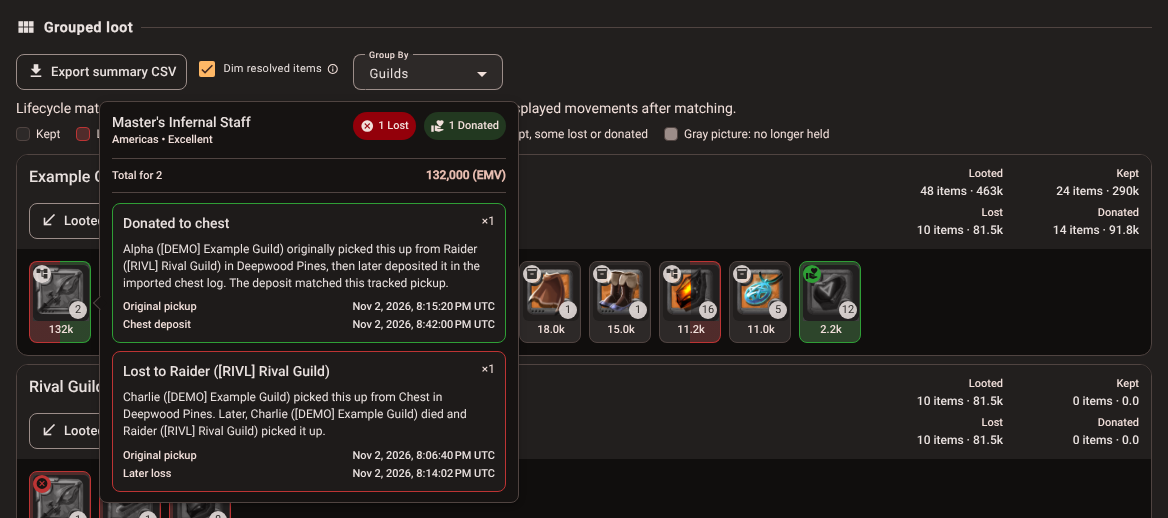
Klick auf einen beliebigen Gegenstand, um seinen Verlauf zu sehen: wer ihn aufgehoben hat, woher und was danach mit ihm passiert ist.
Die Ergebnisse lesen
- Übersicht zeigt Gelootet, Behalten, Verloren und Gespendet mit Anzahl und Wert der Gegenstände und wie viele Spieler, Gilden, Allianzen und verschiedene Gegenstände die Dateien enthalten. Bei Dateien von mehr als einem Server kommt eine Zeile pro Server dazu.
- Filter grenzen alles darunter ein: Server, Ergebnis, Spieler, Gilde, Allianz, Gegenstandsname, Gegenstandskategorie, Tier, Verzauberung, Qualität, Quellenart (Spieler, Mob, Truhe), Zone, Gruppenstatus, EMV-Quelle und ein Zeitraum mit Datum und Uhrzeit (UTC). Filter ändern nie die Zuordnung, nur was angezeigt wird.
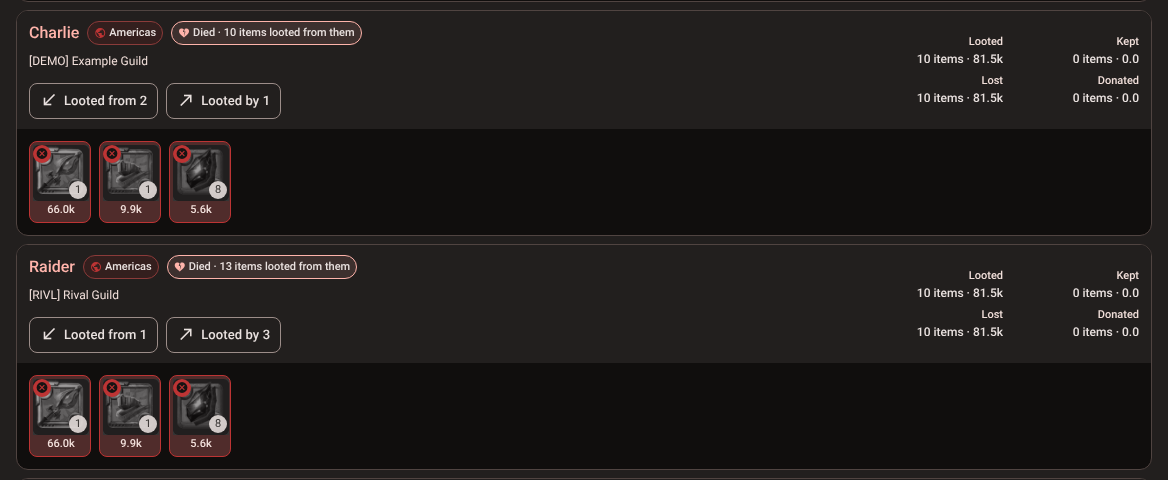
- Gruppierter Loot gruppiert die Gegenstände nach Spieler, Gilden oder Allianzen. Jede Gruppe zeigt ihre Summen, die Gegenstandskacheln und zwei Buttons: Gelootet von (die Spieler, Mobs und Truhen, die sie gelootet haben) und Gelootet durch (die Spieler, die sie gelootet haben). Die Farben der Kacheln folgen dem Ergebnis, und Erledigte Gegenstände abdunkeln graut Gegenstände aus, die später verloren oder gespendet wurden, damit hervorsticht, was noch im Besitz ist.
- Ein Spieler mit rotem Namen ist während des Loggens gestorben; der Chip neben dem Namen sagt, wie viele Gegenstände von ihm gelootet wurden.
- Prüfverlauf listet jedes Aufheben mit Zeit, Looter, Gegenstand, Ergebnis, Menge, Wert und Quelle, dazu die Datei und Zeile, aus der es stammt, damit jeder eine Zahl nachprüfen kann.
- Übersicht als CSV exportieren speichert die Gruppensummen und Prüfverlauf als CSV exportieren die Liste der Aufhebungen, beide mit deinen aktuellen Filtern. Nutz sie für Loot-Splits, Regear-Auszahlungen oder eine Tabelle, wer was abgegeben hat.
So werden Gegenstände bewertet
Der Wert eines Stapels ist seine Menge mal dem EMV des Gegenstands auf diesem Server und in dieser Qualität.
- Angemeldet (Mit Google anmelden oben in der Übersicht) lädt die Seite aktuelle EMVs von Albion Free Market. Sie nutzt den Schwarzmarkt-EMV, wenn es einen gibt, sonst den normalen EMV. Aufhebungen mit unbekannter Qualität nutzen den Durchschnitt der Qualitäten 1 bis 4.
- Abgemeldet, oder wenn es keinen aktuellen Wert gibt, nutzt sie den Wert, den der Data Client beim Aufzeichnen des Aufhebens in die CSV geschrieben hat („erfasster EMV als Ersatz“).
- Gegenstände ganz ohne Wert werden in der Übersicht als „fehlender EMV“ gezählt, damit du weißt, dass die Summen um diese Gegenstände zu niedrig sind.
Um vor dem Verkauf zu prüfen, was Loot auf dem Markt wert ist, zeigt die Seite Marktpreise die aktuellen Preise in jeder Stadt, und der Guide zu Silber und Ruhm pro Stunde erklärt die Session-Summen, die der Data Client für dieselben Aufzeichnungen zeigt.