

ALBION FREE MARKET DATA CLIENT
- Lerne, wie du den Albion Free Market (AFM) Data Client installierst und nutzt, eine kostenlose Open-Source-Begleit-App für Albion Online unter Windows, Linux und macOS.
- Lass ihn laufen, während du spielst: Er lädt Marktpreise hoch, hält deine eigenen Preise auf Wunsch privat, schickt deine Spezialisierungen an AFM und speichert jede Session, damit du sehen kannst, wie sie gelaufen ist.
- Die App ist auf Englisch, deshalb stehen die Namen von Schaltflächen und Tabs hier auf Englisch, so wie auf dem Bildschirm.
Was der Data Client macht
- 📈 Lädt Marktpreise hoch. Kauf- und Verkaufsorders, Preisverläufe und Goldpreise gehen an das Albion Online Data Project (AODP), das AFM und viele andere Community-Tools nutzen.
- 🔐 Hält deine Preise privat. Der private Modus schickt deine gescannten Orders nur an AFM, für deine eigenen Flips und Preis-Tools, geteilt nur mit den Leuten, die du auswählst.
- 🧙 Lädt deine Spezialisierungen hoch. Die Spezialisierungen deines Charakters gehen an dein AFM-Konto, zusammen mit deinen Inselparzellen und den Daten zum geschätzten Marktwert (EMV).
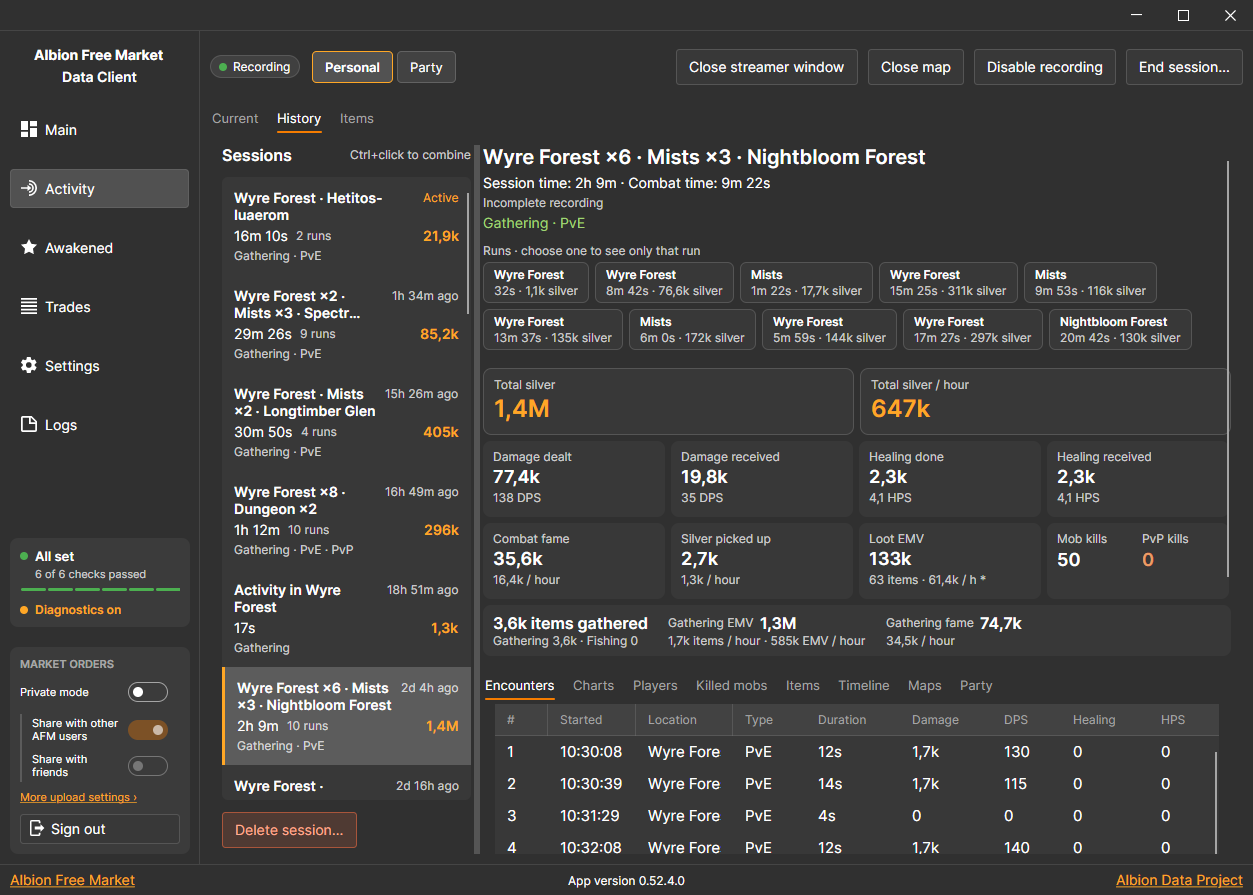
- ⚔️ Verfolgt jede Session. Kampf, Sammeln, Angeln, Beute und Silber werden automatisch in Sessions gespeichert, mit Diagrammen und Summen.
- 🗺️ Zeichnet deine Runs auf. Eine Live-Karte folgt dir durch jede Zone, und jeden vergangenen Run kannst du erneut abspielen.
- 🧾 Merkt sich deine Handel. Sofortkäufe und -verkäufe, abgeschlossene Marktorders und erweckte Gegenstände landen in einem durchsuchbaren Verlauf.
- 🆓 Kostenlos und Open Source. Er läuft unauffällig im Infobereich der Taskleiste und aktualisiert sich unter Windows selbst.
Nutze nur einen Data Client. Wenn du den AFM Data Client nutzt, deinstalliere den offiziellen AODP-Client, sonst laden beide dieselben Daten doppelt hoch.
Installation
Der Client liest den Netzwerkverkehr des Spiels und braucht deshalb einen Treiber zum Mitschneiden von Paketen: Npcap oder WinPcap unter Windows, libpcap unter Linux und eine einmalige Berechtigung unter macOS. Er läuft auf allem, worauf Albion Online läuft; unter macOS braucht er macOS 14 oder neuer.
Windows
- Lade die neueste
AFMDataClientSetup_v_x.x.x.x.exevon der Release-Seite auf GitHub herunter. - Starte das Installationsprogramm. Ist noch kein Treiber zum Mitschneiden installiert, installiert es WinPcap für dich.
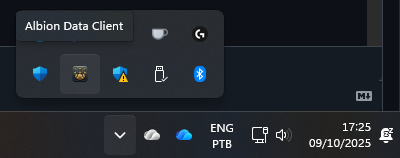
- Der Client öffnet sich, wenn die Installation fertig ist. Er startet mit Windows, und wenn du das Fenster schließt, läuft er im Infobereich weiter. Klick auf das Symbol im Infobereich, um ihn wieder zu öffnen, oder klick mit der rechten Maustaste darauf und wähl Exit, um ihn zu beenden.
- Updates werden von selbst heruntergeladen und installiert.
- Wenn der Tab Main meldet, dass der Treiber fehlt, klick auf Download Npcap, installier Npcap mit den Standardoptionen und klick auf Check again.
- Zum Deinstallieren nutzt du Installierte Apps in Windows. Das Deinstallationsprogramm fragt, ob dein Verlauf und deine Einstellungen erhalten bleiben sollen.
Linux
Installier zuerst libpcap, falls du es noch nicht hast: sudo apt install libpcap0.8 oder sudo dnf install libpcap.
Option 1 – Installation mit einer Zeile
curl -s https://api.github.com/repos/JPCodeCraft/AlbionDataAvalonia/releases/latest \
  | jq -r '.assets[] | select(.name == "AFMDataClient_Linux64_Installer.sh") | .browser_download_url' \
  | xargs curl -L -o installer.sh && sed -i 's/\r$//' installer.sh \
  && chmod +x installer.sh && ./installer.sh && rm installer.sh
Option 2 – Manuell
- Lade
AFMDataClient_Linux64_Installer.shvon der Release-Seite herunter. - Zeilenenden korrigieren:
sed -i 's/\r$//' AFMDataClient_Linux64_Installer.sh - Ausführbar machen:
chmod +x AFMDataClient_Linux64_Installer.sh - Ausführen:
./AFMDataClient_Linux64_Installer.sh
Das Installationsprogramm gibt dem Client die Berechtigung, Pakete mitzuschneiden, und fügt ihn zu deinen Autostart-Apps hinzu.
Deinstallation unter Linux
curl -s https://api.github.com/repos/JPCodeCraft/AlbionDataAvalonia/releases/latest \
  | jq -r '.assets[] | select(.name == "AFMDataClient_Linux64_Uninstaller.sh") | .browser_download_url' \
  | xargs curl -L -o uninstaller.sh && sed -i 's/\r$//' uninstaller.sh \
  && chmod +x uninstaller.sh && ./uninstaller.sh && rm uninstaller.sh
Linux-Versionen aktualisieren sich nicht selbst. Führ zum Aktualisieren das Installationsprogramm erneut aus.
macOS
Lade
AFMDataClient_MacOS_arm64.app.zipfür Apple Silicon oderAFMDataClient_MacOS_x64.app.zipfür Intel von der Release-Seite herunter.Die App ist nicht signiert, deshalb meldet macOS eventuell, dass sie beschädigt ist. Öffne das Terminal und entferne die Quarantäne-Markierung des Downloads:
cd ~/Downloads
xattr -dr com.apple.quarantine AFMDataClient_MacOS.app
Zieh
AFMDataClient_MacOS.appin Programme und öffne die App.Der Tab Main zeigt
Allow packet capture on this Mac. Klick auf Install permissions, bestätige die Administratorabfrage und lass die App neu starten.
Unter macOS sagt dir der Client, wenn eine neue Version da ist, aber Updates lädst und installierst du selbst. In der README auf GitHub gibt es Bilder zu jedem Schritt und eine Anleitung zur Deinstallation.
Erster Start: der Tab Main
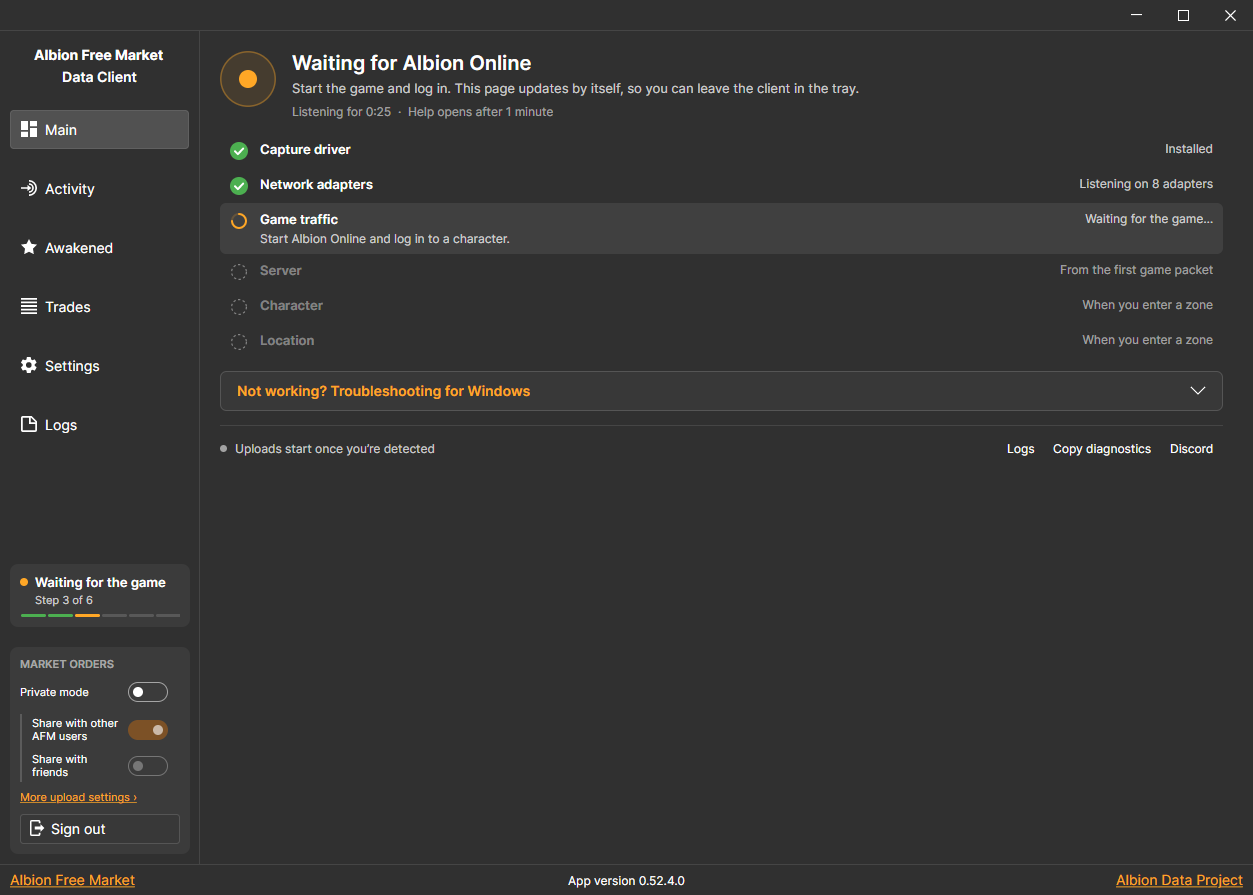
- Öffne den Client und starte Albion Online. Der Tab Main prüft jeden Schritt für dich: Treiber, Netzwerkadapter, Spielverkehr, Server, Charakter und Ort.
- Er aktualisiert sich von selbst, du kannst den Client also im Infobereich lassen. Uploads und die Aktivitätsverfolgung starten, sobald dein Charakter erkannt wird.
- Wenn ein Schritt hängen bleibt, öffne Not working? Troubleshooting im Tab Main für Schritte für dein System. Copy diagnostics kopiert einen Bericht, den du im AFM-Discord einfügen kannst.
Anmelden und privater Modus
- Alles funktioniert ohne Konto, und öffentliche Uploads an das AODP brauchen nie eins.
- Klick in der Seitenleiste auf Sign in und melde dich mit Google an, um außerdem:
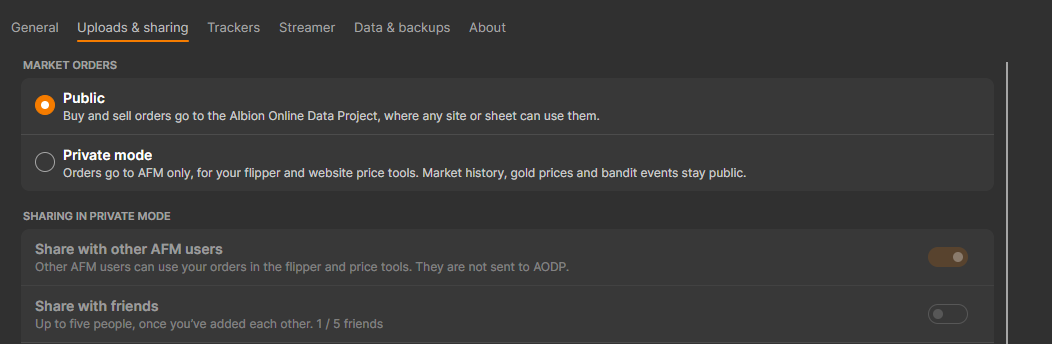
- den Private mode zu nutzen, der deine Kauf- und Verkaufsorders statt an das AODP nur an AFM schickt, für deinen Flipper und die Preis-Tools der Website. Marktverlauf, Goldpreise und Banditen-Events bleiben öffentlich;
- deine privaten Orders mit anderen AFM-Nutzern zu teilen oder mit bis zu fünf Freunden, die sich gegenseitig unter Settings › Uploads & sharing hinzufügen;
- die Spezialisierungen deines Charakters hochzuladen, deine Inselparzellen zu verfolgen und den EMV für Gegenstände abzurufen, für die der Client noch keinen Preis hat;
- Handel zu deinem AFM-Portfolio hinzuzufügen und erweckte Gegenstände zum Verkauf anzubieten.
- Mit dem Kasten Market orders in der Seitenleiste schaltest du den privaten Modus und das Teilen jederzeit ein oder aus.
Activity
Die Seite Activity zeichnet auf, was du im Spiel machst: Schaden und Heilung, Ruhm, getötete Mobs und Spieler, Sammeln und Angeln, aufgehobene Beute und Silber. Alles passiert im Hintergrund und bleibt auf deinem Computer.
So funktionieren Sessions
- Eine Session beginnt, wenn du eine Stadt, einen Rastplatz, eine Portalstadt oder einen Unterschlupf verlässt und in die Open World, einen Dungeon oder die Nebel gehst, oder wenn du auf der Seite Activity auf Start session drückst. Du musst sie nicht selbst starten.
- Ihre Zeit läuft, bis du End session drückst, den Charakter wechselst, die Aufzeichnung ausschaltest oder dich 30 Minuten lang nicht bewegst.
- Wenn du das Spiel verlässt oder den Client schließt, wird sie pausiert, und sie läuft weiter, wenn du innerhalb von 30 Minuten zurück bist.
- Jeder Dungeon, jeder Besuch in den Nebeln und jeder Abschnitt in der Open World ist ein Run innerhalb der Session, ab dem Moment, in dem du ihn betrittst, und jeder Kampf ist eine Begegnung. Nichts, was du in der Stadt machst, wie Herstellen, Farmen oder Handeln, startet eine Session.
- Personal zeigt nur dich. Party nimmt die Leute in deiner Gruppe dazu.
Current
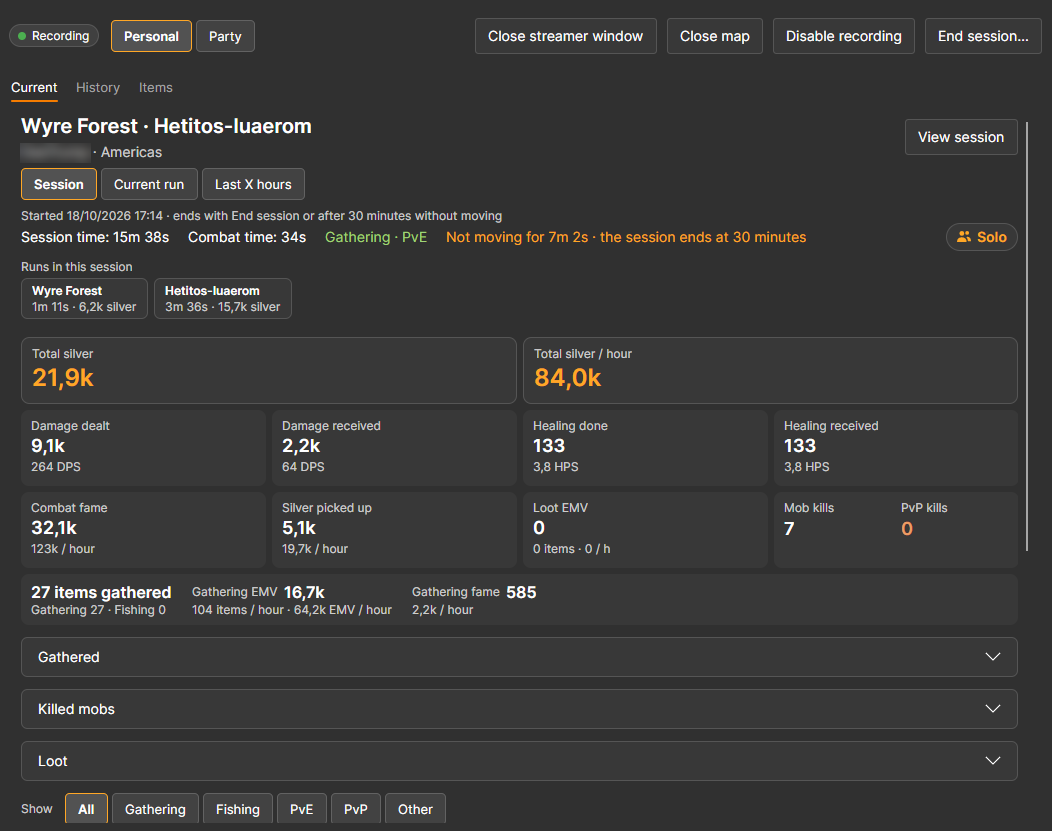
- Current zeigt die Session, die du gerade spielst: Silber gesamt und pro Stunde, Schaden und Heilung mit DPS und HPS, Kampfruhm, aufgehobenes Silber, Beutewert, Kills und alles, was du gesammelt und geangelt hast.
- Wechsle zwischen der ganzen Session, dem Current run oder den Last X hours. Ein Diagramm unten zeigt die letzten 5, 10 oder 15 Minuten.
History
- History listet jede gespeicherte Session mit ihren Zonen, ihrer Dauer und ihrem Silber. Wähl eine aus, um dieselben Summen zu sehen, und wähl dann einen Run, um nur diesen Teil zu sehen.
- Mit Strg- oder Umschalt-Klick fasst du Sessions zusammen, und mit Delete session… entfernst du eine.
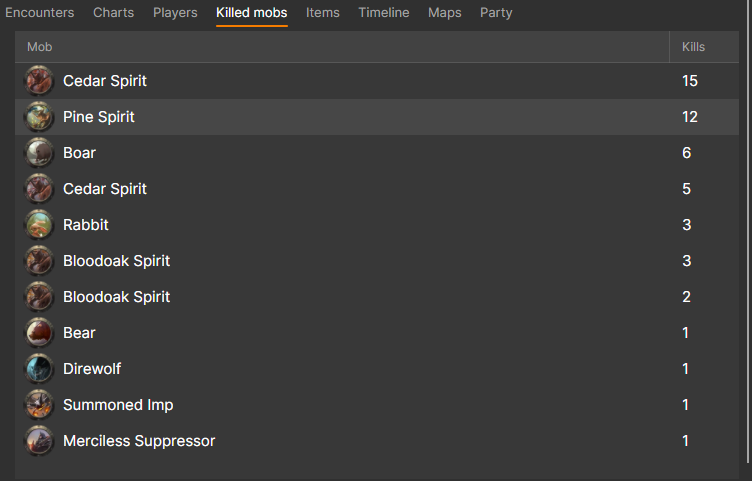
- Die Tabs darunter schlüsseln die Session in Begegnungen, Diagramme, Spieler, getötete Mobs, Gegenstände, eine Zeitleiste, die besuchten Karten und deine Gruppe auf.
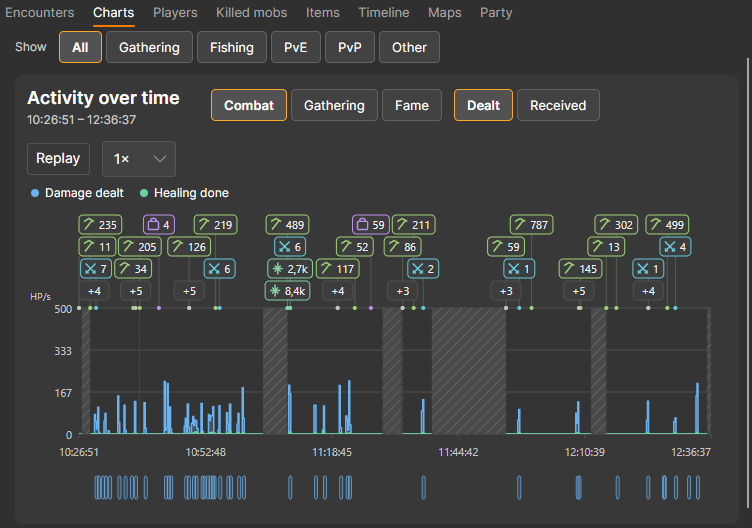
- Das Diagramm zeigt Schaden oder Heilung über die Zeit, mit Markierungen für Kills, Beute und Sammeln und jedem Kampf am unteren Rand. Mit Show filterst du nach Sammeln, Angeln, PvE oder PvP, und mit Replay spielst du die Session erneut ab.
Items
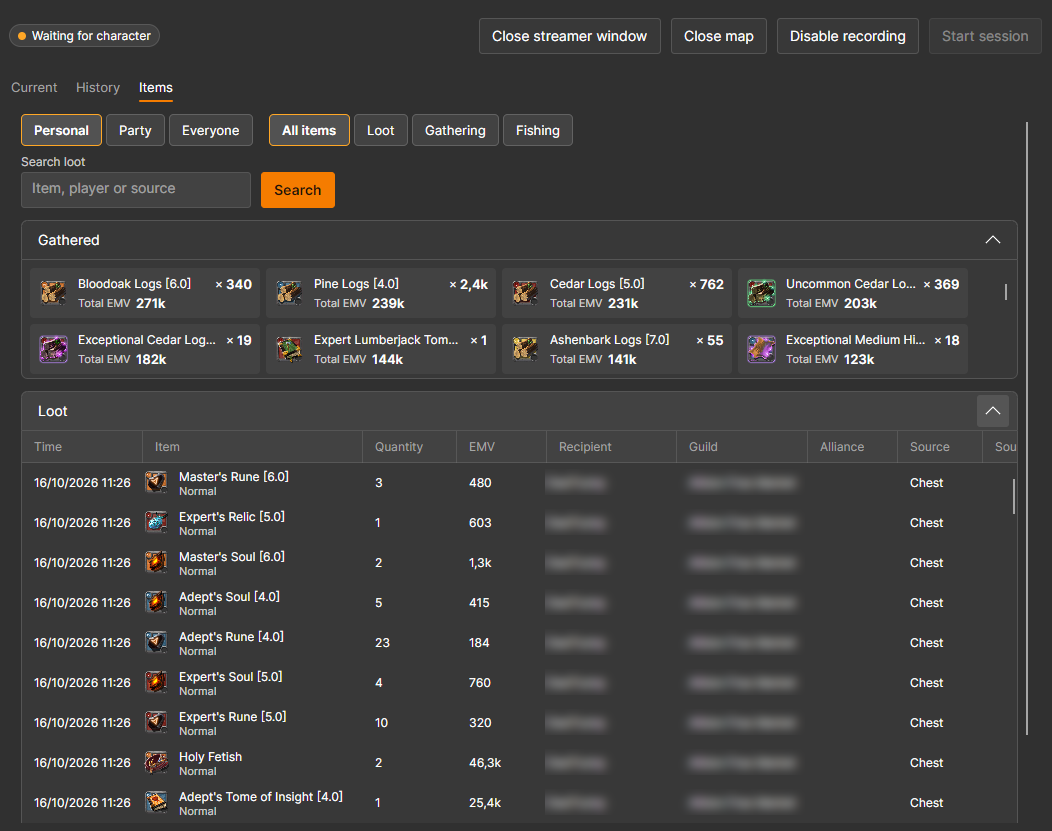
- Items zählt alles zusammen, was du über alle Sessions erbeutet und gesammelt hast, bewertet mit dem EMV.
- Such nach Gegenstand, Spieler oder Quelle, filtere nach Beute, Sammeln oder Angeln und speichere die Liste mit Export loot… als CSV-Datei.
Karte
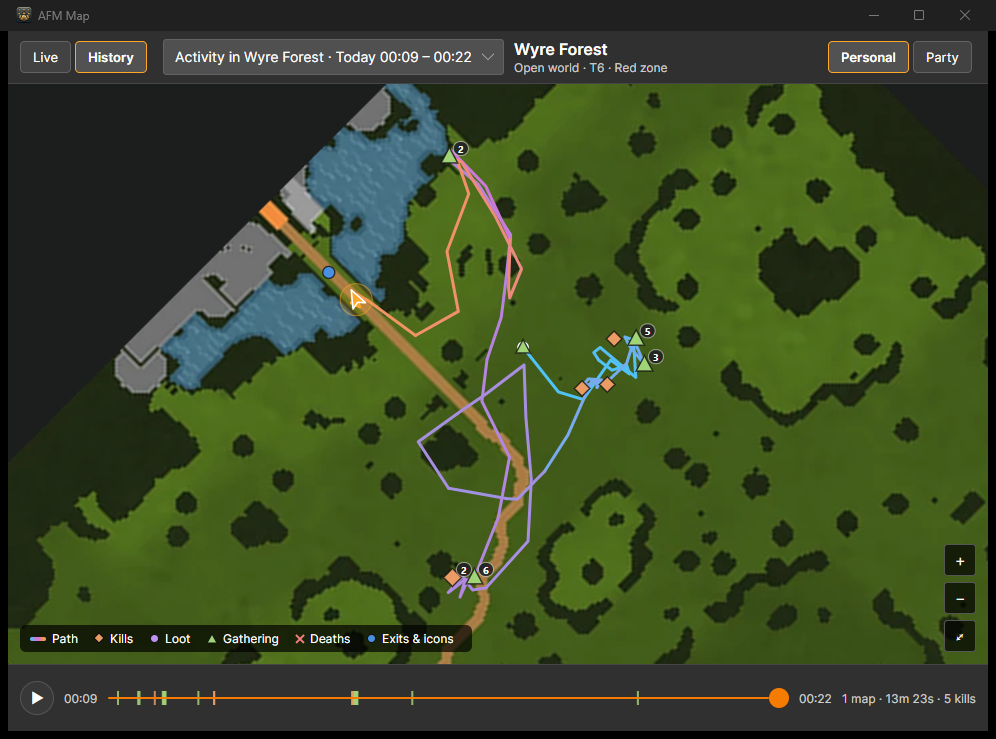
- Klick auf der Seite Activity auf Open map, um die Karte in einem eigenen Fenster zu öffnen.
- Live folgt dir durch die Zone und zeichnet deinen Weg, Kills, Beute, Sammeln, Tode, Zonenausgänge und Kartensymbole ein. Wähl, ob sie nach 1, 5 oder 15 Minuten oder nie verblassen.
- History spielt jeden vergangenen Run erneut ab. Wähl ihn aus der Liste und drück auf Play oder zieh entlang der Zeitleiste.
Streamer-Fenster
- Klick auf Open streamer window für ein kleines Fenster mit den Zahlen deiner aktuellen Session, das du in OBS oder einer anderen Streaming-App aufnehmen kannst.
- Unter Settings › Streamer wählst du, was es zeigt, seine Größe und einen grünen Hintergrund für Chroma Key.
Ausschalten
- Drück auf der Seite Activity auf Disable recording oder schalte Record activity unter Settings › Trackers aus. Dein gespeicherter Verlauf bleibt lesbar.
- Um Platz zu schaffen, lösch alte Sessions unter Settings › Data & backups.
Trades
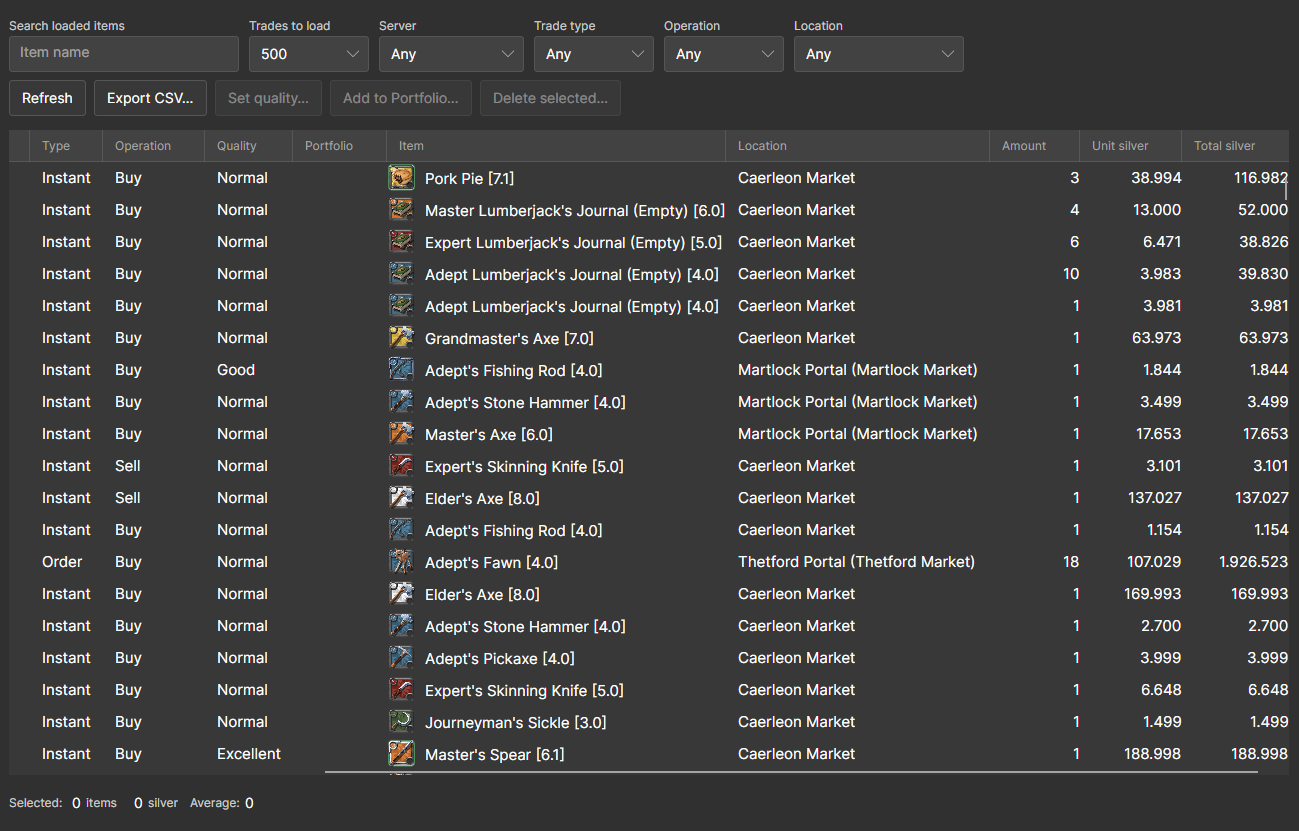
- Trades speichert jeden Sofortkauf und -verkauf am Markt sowie abgeschlossene Kauf- und Verkaufsorders, die aus deinen Markt-Mails gelesen werden.
- Filtere nach Gegenstand, Server, Handelsart, Vorgang und Ort, wähl Zeilen aus, um ihre Summe und ihren Durchschnittspreis zu sehen, und exportiere sie als CSV.
- Angemeldete Nutzer können Handel auch zu ihrem AFM-Portfolio hinzufügen.
Erweckte Gegenstände
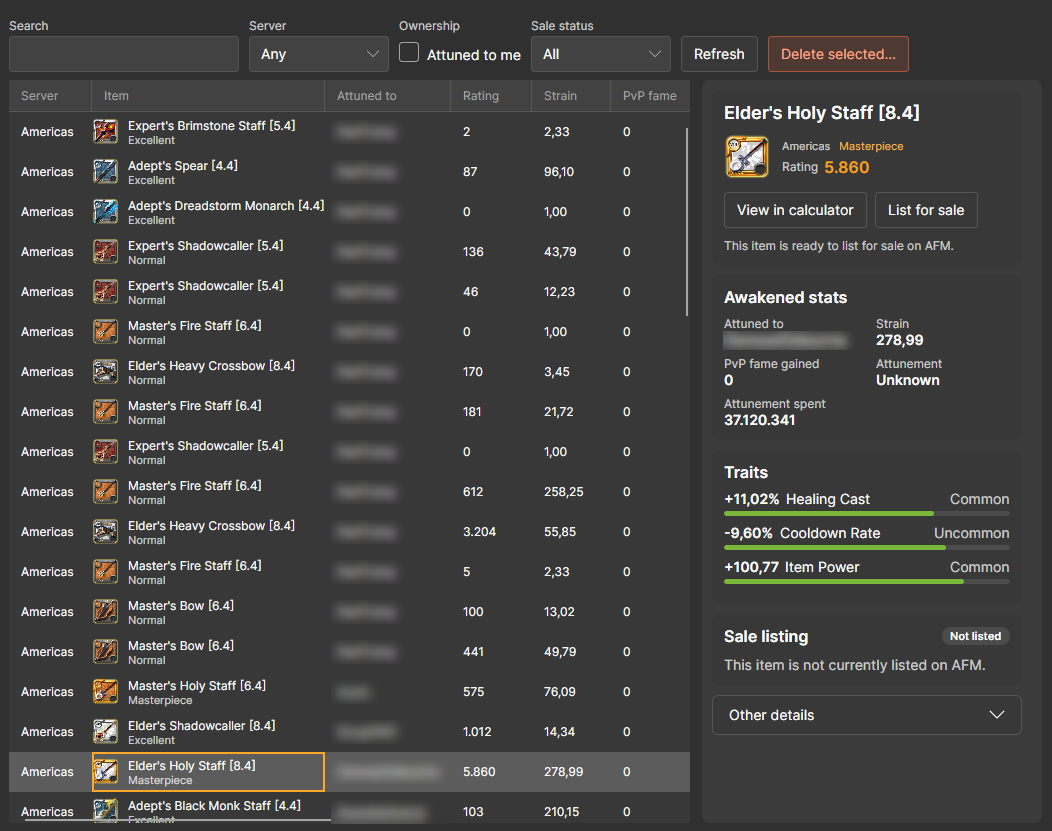
- Awakened speichert die erweckten Gegenstände, die du im Spiel siehst, mit Angaben dazu, auf wen sie eingestimmt sind, Bewertung, Belastung, Einstimmung, PvP-Ruhm und Eigenschaften.
- Öffne einen im Erweckt-Rechner von AFM oder biete ihn, wenn du angemeldet bist, auf AFM zum Verkauf an.
Einstellungen
- General: der Update-Kanal (Stable oder Beta), was das Fenster beim Start des Clients macht, der Start mit deinem System und ob Minimieren und Schließen ihn im Infobereich verstecken.
- Uploads & sharing: öffentlicher oder privater Modus für Marktorders, Teilen, Spezialisierungen des Charakters, Insel-Tracker und Upload-Geschwindigkeit.
- Trackers: Aktivitätsaufzeichnung und erweckte Gegenstände ein- oder ausschalten.
- Streamer: was das Streamer-Fenster zeigt.
- Data & backups: belegter Speicher, Löschen alter Verläufe und automatische Backups alle 24 Stunden.
- About: deine Version, Links und ein Diagnosemodus für Fehlerberichte. Ältere Versionen zeigen hier auch den Update-Kanal.
Fehlerbehebung
Der Client erkennt das Spiel nicht
- Öffne Not working? Troubleshooting im Tab Main und folge den Schritten für dein System.
- Ping-Booster und VPNs (ExitLag, WTFast, NoPing und ähnliche) können den Spielverkehr so umleiten, dass der Client ihn nicht sieht. Pausiere sie und wechsle die Zone. In ExitLag stellst du unter TOOLS die Option Packets redirection method auf Legacy - NDIS.
- Installier unter Windows Npcap mit den Standardoptionen neu. Wenn WinPcap unter Installierte Apps auftaucht, deinstallier es zuerst.
- Starte den Client neu: Rechtsklick auf das Symbol im Infobereich, Exit wählen und wieder öffnen.
- Hängt es immer noch? Klick auf Copy diagnostics und füge den Bericht im AFM-Discord ein.
Marktorders sind verschlüsselt
- Wenn der Tab Main Orders encrypted meldet, schickt das Spiel deinem Charakter verschlüsselte Marktorders, was bei neuen oder inaktiven Charakteren häufig vorkommt. Gold und Preisverläufe werden weiter hochgeladen, und der Rest des Clients funktioniert, aber Kauf- und Verkaufsorders können nicht hochgeladen werden.
- Eine garantierte Lösung gibt es nicht. Konten werden mit aktivem Spielen meist mit der Zeit unverschlüsselt, und die Verifizierungsschritte unter https://albiononline.com/gold-limits zu erfüllen kann das beschleunigen.
Updates und deine Daten
- Unter Windows werden Updates von selbst installiert. Unter Linux und macOS installierst du neue Versionen selbst. Um Beta-Versionen zuerst zu bekommen, wähl Beta unter Settings › General › Update channel (in älteren Versionen Settings › About).
- Dein Verlauf, deine Einstellungen und Backups liegen in einem Ordner:
C:\Users\<username>\AppData\Local\AFMDataClientunter Windows,~/.local/share/AFMDataClientunter Linux und~/Library/Application Support/AFMDataClientunter macOS. Kopier diesen Ordner, um alles auf einen anderen Computer zu übertragen.
Mach mit
- Melde Probleme oder trag etwas bei im GitHub-Repository AlbionDataAvalonia.
- Tritt dem AFM-Discord bei, um Fragen zu stellen, deine Sessions zu teilen und mitzuhelfen, die Wirtschaft von Albion für alle transparent zu halten.