

Loot Logger do Albion Online: acompanhe o loot da sua guilda
Um loot logger registra cada item que os jogadores pegam, para que a guilda veja quem lootou o quê depois de uma luta, de uma dungeon ou de uma sessão de gank. Com o Albion Free Market, você grava o loot com o AFM Data Client enquanto joga, exporta como um arquivo AFM CSV e abre esse arquivo no Loot Logger (Registro de loot no menu do site), no seu navegador. O Loot Logger mostra cada item pego com a origem e o valor, e acompanha o que aconteceu com ele depois: Mantido por quem lootou, Perdido quando essa pessoa morreu, ou Doado a um baú da guilda.
Você não precisa entrar na conta para usar, e os seus arquivos ficam no seu navegador. O Data Client é em inglês, então os nomes dos botões e das abas dele aparecem aqui em inglês, como na tela.
O que você precisa
- O AFM Data Client, o aplicativo gratuito para Windows, Linux e macOS. O tutorial do Data Client mostra como instalar e configurar a captura.
- Um navegador para abrir o Loot Logger.
- Opcional: o registro do baú da guilda, copiado do jogo, se você quiser ver qual loot foi entregue.
Passo 1: grave o loot com o Data Client
Deixe o Data Client aberto enquanto joga. A página Activity dele grava a sua atividade, loot incluído, e a gravação já vem ligada (o botão no topo da Activity diz Disable recording enquanto ela está ligada).
Para cada item pego, ele salva a hora, o servidor, o jogador que pegou com a guilda e a aliança dele, a origem (um mob, um baú ou outro jogador) com a guilda e a aliança desse jogador, a zona, o item, a qualidade, a quantidade e o valor estimado de mercado (EMV).
Ele não vê só o que você pega. O jogo também avisa o seu client sobre o loot que outros jogadores pegam, e o Data Client grava isso também. De quem são os itens que uma lista mostra depende do escopo que você escolhe na aba Loot:
| Escopo | O que inclui |
|---|---|
| Personal | O que você pegou, e o que outros jogadores pegaram de você |
| Party | O mesmo para você e os membros do seu grupo |
| Everyone | Tudo o que o seu client viu ser pego, incluindo outras guildas e inimigos |
Passo 2: exporte o AFM CSV
O botão de exportar fica acima de cada lista de loot na página Activity:
- History: escolha uma sessão, abra a aba Loot e escolha o escopo. É a escolha mais comum depois de uma luta ou de uma run de dungeon.
- Current: o painel Loot da sessão que você está jogando agora.
- Items: o loot de todas as suas sessões num período (All time, Today, Yesterday, Last 7 days, Last 30 days ou um período personalizado), com os mesmos escopos.
Clique em Export loot… e escolha AFM CSV. O Data Client pergunta o separador do CSV e o símbolo decimal, sugerindo os do idioma do seu sistema, e depois onde salvar o arquivo. O Loot Logger detecta o separador sozinho. O arquivo traz cada item pego da lista que você exportou, de todas as páginas. Group by item só muda o que você vê; a exportação continua escrevendo uma linha por item pego.
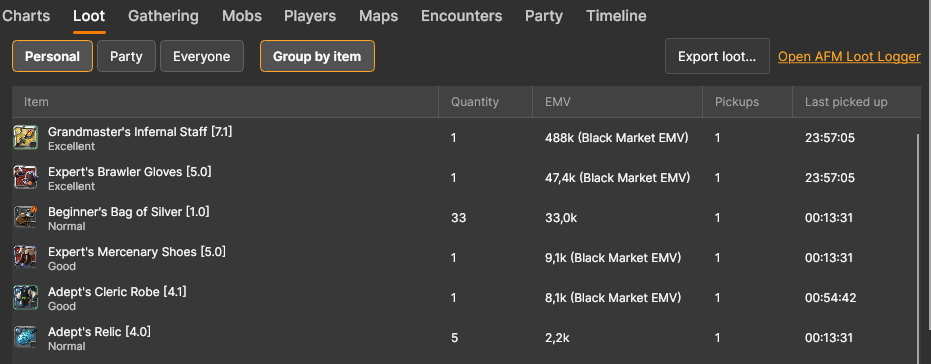
Na aba Loot da History, Open AFM Loot Logger ao lado do botão abre o site.
O mesmo menu tem um segundo formato, Loot Logger Viewer (.txt). Ele é para o Loot Logger Viewer da comunidade que algumas guildas já usam. O Loot Logger do Albion Free Market lê o AFM CSV, então escolha esse para ele.
Passo 3: abra o arquivo no Loot Logger
- Vá para albionfreemarket.com/pt-br/loot-logger e abra a aba Loot Logger. A aba Introdução explica as mesmas ideias de forma resumida.
- Solte os seus arquivos na página ou clique em Escolher arquivos. Você pode adicionar vários arquivos de uma vez, e os registros de baú (próximo passo) vão no mesmo lugar.
- Cada arquivo mostra Pronto quando foi lido sem problemas. O Diagnóstico da importação lista tudo o que não pôde ser lido.
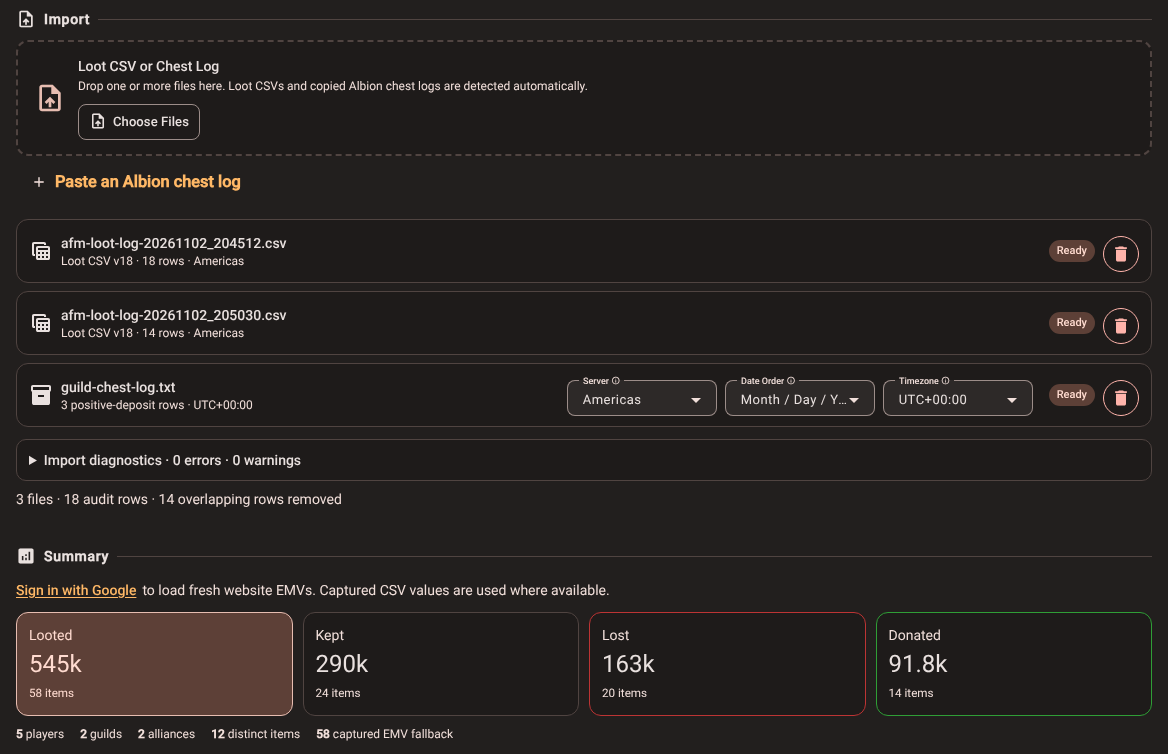
O exemplo acima usa jogadores inventados: um grupo de guilda, um deles morto e lootado por um inimigo, o inimigo morto em seguida, e parte do loot depositada no baú da guilda depois.
Os arquivos são lidos no seu navegador. Só os IDs dos itens e o servidor são enviados ao Albion Free Market, para buscar o valor dos itens quando você está com a conta conectada. Os nomes dos jogadores nunca saem do seu computador.
Linhas exatamente iguais em dois arquivos são contadas uma vez só ("linhas sobrepostas removidas"). Isso acontece quando exportações do mesmo Data Client se sobrepõem, por exemplo uma exportação de sessão e uma exportação de Items que cobre a mesma noite.
Gravando em grupo
Dois Data Clients que veem o mesmo item sendo pego gravam em horas um pouco diferentes, então o Loot Logger vê duas linhas diferentes e conta o item duas vezes. Quando vários membros gravam o mesmo conteúdo, use uma destas configurações:
- Uma pessoa grava, escopo Everyone. Um membro, geralmente o shotcaller ou um scout, grava com o escopo Everyone e compartilha a exportação. Isso também mostra os inimigos lootando os seus membros.
- Cada membro, escopo Personal. Cada membro exporta a própria lista Personal e você importa todos os arquivos juntos. Cada item pego aparece num arquivo só, a não ser que um membro tenha pego loot de outro membro.
Não misture várias exportações Everyone ou Party de membros diferentes para a mesma luta, ou os totais contam o mesmo loot mais de uma vez.
Passo 4: adicione o registro do baú da guilda
Para ver qual loot foi entregue, adicione o registro do baú da guilda:
- No jogo, abra o registro do baú e use Copiar para a área de transferência.
- No Loot Logger, abra Cole um registro de baú do Albion, cole as linhas e clique em Importar registro colado. Você também pode salvar o texto num arquivo e soltar junto com os seus CSVs.
- Confira as três opções na linha do registro de baú. O registro de baú não traz servidor nem fuso horário, então a página preenche o Servidor a partir dos seus arquivos de loot e o Fuso horário a partir do seu navegador. A Ordem da data (dia primeiro ou mês primeiro) é detectada quando alguma data do registro só pode ser lida de um jeito, e senão segue o idioma do seu navegador. Um fuso horário errado desloca todos os depósitos em horas, e aí os depósitos não batem com o loot a que pertencem.
- Se o nome de um item no registro corresponder a mais de um item, a página pede que você escolha o certo uma vez e aplica a escolha a todas as linhas com aquele nome.
Só os depósitos contam. As retiradas são ignoradas, assim como os depósitos que não batem com um loot anterior do mesmo jogador, para que o resto do movimento do baú da guilda não entre nos totais de loot.
Mantido, Perdido e Doado
Todo item pego termina num de três destinos, e Lootado é sempre Mantido mais Perdido mais Doado:
| Destino | O que significa |
|---|---|
| Mantido | Não foi encontrada nenhuma perda nem depósito no baú depois. Ele fica com quem lootou no registro, o que não prova que a pessoa ainda tem o item: ela pode ter vendido ou guardado no próprio banco. |
| Perdido | Outro jogador pegou depois o mesmo item tendo esse jogador como origem. Normalmente quer dizer que quem lootou morreu e foi lootado. |
| Doado | O mesmo jogador depositou o item depois, no registro de baú importado. |
Como a página faz a correspondência:
- Tudo é comparado em ordem de tempo (UTC). Uma perda ou um depósito consome os itens iguais que esse jogador pegou antes no mesmo servidor, dos mais antigos para os mais novos.
- Uma perda também precisa ter a mesma qualidade. Um depósito no baú não, porque o registro de baú copiado não mostra a qualidade de forma confiável.
- Os nomes de guilda e aliança só são usados para filtros e totais, não para a correspondência, então um jogador que troca de guilda no meio do registro continua sendo acompanhado.
- Uma pilha pode ser dividida: parte mantida, parte perdida, parte doada. Cada parte conta uma vez.
- O equipamento que um jogador perde sem ter lootado durante o registro (o que ele estava vestindo, por exemplo) não conta como Perdido para ele. Conta como loot para quem pegou, e o chip "Morreu" no jogador que morreu inclui esse equipamento.
Clique em qualquer item para ver o histórico dele: quem pegou, de onde e o que aconteceu com ele depois.
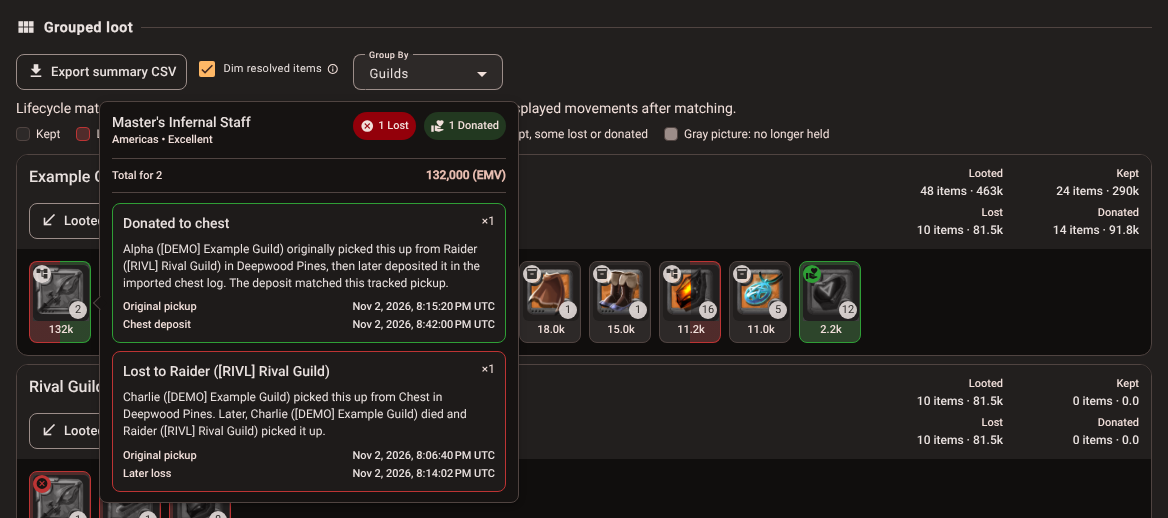
Lendo os resultados
- Resumo mostra Lootado, Mantido, Perdido e Doado com a quantidade e o valor dos itens, e quantos jogadores, guildas, alianças e itens diferentes os arquivos têm. Com arquivos de mais de um servidor, ele adiciona uma linha por servidor.
- Filtros restringem tudo o que vem abaixo deles: servidor, destino, jogador, guilda, aliança, nome do item, categoria do item, tier, encantamento, qualidade, tipo de origem (jogador, mob, baú), zona, situação no grupo, fonte do valor e um intervalo de data e hora (UTC). Os filtros nunca mudam a correspondência, só o que aparece.
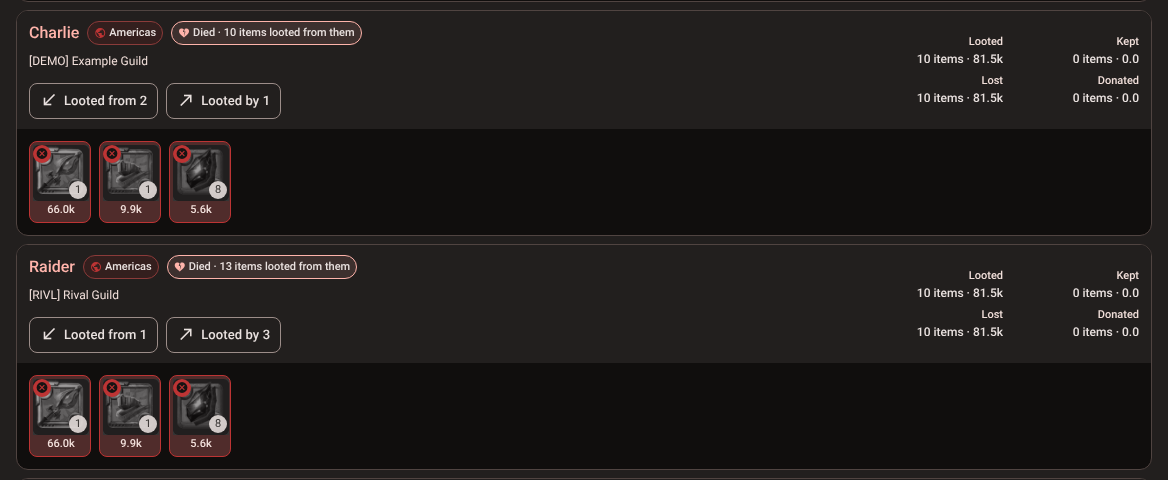
- Loot agrupado agrupa os itens por Jogadores, Guildas ou Alianças. Cada grupo mostra os totais, os blocos dos itens e dois botões: Lootou de (os jogadores, mobs e baús que eles lootaram) e Lootado por (os jogadores que lootaram eles). As cores dos blocos seguem o destino, e Apagar itens resolvidos deixa em cinza os itens que foram perdidos ou doados depois, para que o que ainda está com alguém se destaque.
- Um jogador com o nome em vermelho morreu durante o registro; o chip ao lado do nome diz quantos itens foram lootados dele.
- Trilha de auditoria lista cada item pego com a hora, quem lootou, o item, o destino, a quantidade, o valor e a origem, além do arquivo e da linha de onde veio, para que qualquer um possa conferir um número.
- Exportar CSV do resumo salva os totais dos grupos e Exportar CSV da auditoria salva a lista de itens pegos, os dois com os filtros atuais. Use para dividir loot, pagar regear ou montar uma planilha de quem entregou o quê.
Como os itens são avaliados
O valor de uma pilha é a quantidade vezes o EMV do item naquele servidor e naquela qualidade.
- Com a conta conectada (Entre com o Google no topo do resumo), a página carrega os EMVs atuais do Albion Free Market. Ela usa o EMV do Mercado Negro quando existe e o EMV normal nos outros casos. Itens pegos com qualidade desconhecida usam a média das qualidades 1 a 4.
- Sem conta, ou quando não existe valor atual, ela usa o valor que o Data Client escreveu no CSV quando gravou o item ("Capturado (reserva)").
- Itens sem nenhum valor são contados como "sem EMV" no resumo, para você saber que os totais estão abaixo do real por causa deles.
Para ver quanto o loot vale no mercado antes de vender, a página Preços do mercado mostra os preços atuais em todas as cidades, e o guia de prata e fama por hora explica os totais de sessão que o Data Client mostra para as mesmas gravações.