

ALBION FREE MARKET DATA CLIENT
- Aprenda a instalar e usar o Albion Free Market (AFM) Data Client, um aplicativo companheiro do Albion Online gratuito e de código aberto para Windows, Linux e macOS.
- Deixe ele rodando enquanto joga: ele envia os preços do mercado, mantém os seus preços privados se você quiser, manda as suas especializações para o AFM e salva cada sessão para você ver como foi.
- O aplicativo é em inglês, então os nomes dos botões e das abas aparecem aqui em inglês, como na tela.
O que o Data Client faz
- 📈 Envia os preços do mercado. Pedidos de compra e de venda, históricos de preço e preços do ouro vão para o Albion Online Data Project (AODP), que o AFM e várias outras ferramentas da comunidade usam.
- 🔐 Mantém os seus preços privados. O modo privado manda os pedidos que você escaneia só para o AFM, para os seus flips e ferramentas de preço, compartilhados só com quem você escolher.
- 🧙 Envia as suas especializações. As especializações do seu personagem vão para a sua conta do AFM, junto com os lotes da sua ilha e os dados de Valor Estimado de Mercado (EMV).
- ⚔️ Registra cada sessão. Combate, coleta, pesca, loot e prata ficam salvos em sessões automaticamente, com gráficos e totais.
- 🗺️ Mapeia as suas rotas. Um mapa ao vivo segue você em cada zona, e qualquer rota antiga pode ser reproduzida.
- 🧾 Lembra das suas negociações. Compras e vendas instantâneas, pedidos de mercado concluídos e itens despertados ficam num histórico pesquisável.
- 🆓 Gratuito e de código aberto. Ele roda quietinho na bandeja do sistema e, no Windows, se atualiza sozinho.
Use só um cliente de dados. Se você usa o AFM Data Client, desinstale o cliente oficial do AODP, ou os dois vão enviar os mesmos dados duas vezes.
Instalação
O cliente lê o tráfego de rede do jogo, então precisa de um driver de captura de pacotes: Npcap ou WinPcap no Windows, libpcap no Linux e uma permissão única no macOS. Ele roda em qualquer computador que roda o Albion Online; no macOS, precisa do macOS 14 ou mais novo.
Windows
- Baixe o
AFMDataClientSetup_v_x.x.x.x.exemais recente na página de releases do GitHub. - Rode o instalador. Se ainda não tiver nenhum driver de captura instalado, ele instala o WinPcap para você.
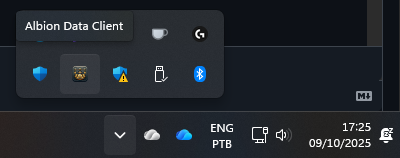
- O cliente abre quando a instalação termina. Ele inicia com o Windows, e fechar a janela deixa ele rodando na bandeja do sistema. Clique no ícone da bandeja para abrir de novo, ou clique com o botão direito e escolha Exit para sair.
- As atualizações são baixadas e instaladas sozinhas.
- Se a aba Main disser que o driver de captura está faltando, clique em Download Npcap, instale o Npcap com as opções padrão e clique em Check again.
- Para desinstalar, use Aplicativos instalados do Windows. O desinstalador pergunta se você quer manter o seu histórico e as suas configurações.
Linux
Instale o libpcap antes, se ainda não tiver: sudo apt install libpcap0.8 ou sudo dnf install libpcap.
Opção 1: instalador de uma linha
curl -s https://api.github.com/repos/JPCodeCraft/AlbionDataAvalonia/releases/latest \
  | jq -r '.assets[] | select(.name == "AFMDataClient_Linux64_Installer.sh") | .browser_download_url' \
  | xargs curl -L -o installer.sh && sed -i 's/\r$//' installer.sh \
  && chmod +x installer.sh && ./installer.sh && rm installer.sh
Opção 2: manual
- Baixe o
AFMDataClient_Linux64_Installer.shna página de releases. - Corrija as quebras de linha:
sed -i 's/\r$//' AFMDataClient_Linux64_Installer.sh - Torne o arquivo executável:
chmod +x AFMDataClient_Linux64_Installer.sh - Rode o instalador:
./AFMDataClient_Linux64_Installer.sh
O instalador dá ao cliente permissão para capturar pacotes e coloca ele nos aplicativos de inicialização.
Desinstalando no Linux
curl -s https://api.github.com/repos/JPCodeCraft/AlbionDataAvalonia/releases/latest \
  | jq -r '.assets[] | select(.name == "AFMDataClient_Linux64_Uninstaller.sh") | .browser_download_url' \
  | xargs curl -L -o uninstaller.sh && sed -i 's/\r$//' uninstaller.sh \
  && chmod +x uninstaller.sh && ./uninstaller.sh && rm uninstaller.sh
As versões para Linux não se atualizam sozinhas. Rode o instalador de novo para atualizar.
macOS
Baixe o
AFMDataClient_MacOS_arm64.app.zippara Apple Silicon, ou oAFMDataClient_MacOS_x64.app.zippara Intel, na página de releases.O app não é assinado, então o macOS pode dizer que ele está danificado. Abra o Terminal e remova a marca de quarentena do download:
cd ~/Downloads
xattr -dr com.apple.quarantine AFMDataClient_MacOS.app
Arraste o
AFMDataClient_MacOS.apppara Aplicativos e abra.A aba Main mostra
Allow packet capture on this Mac. Clique em Install permissions, aprove o pedido de administrador e deixe o app reiniciar.
No macOS, o cliente avisa quando sai uma versão nova, mas você baixa e instala as atualizações por conta própria. O README do GitHub tem imagens de cada passo e mostra como desinstalar.
Primeiro uso: a aba Main
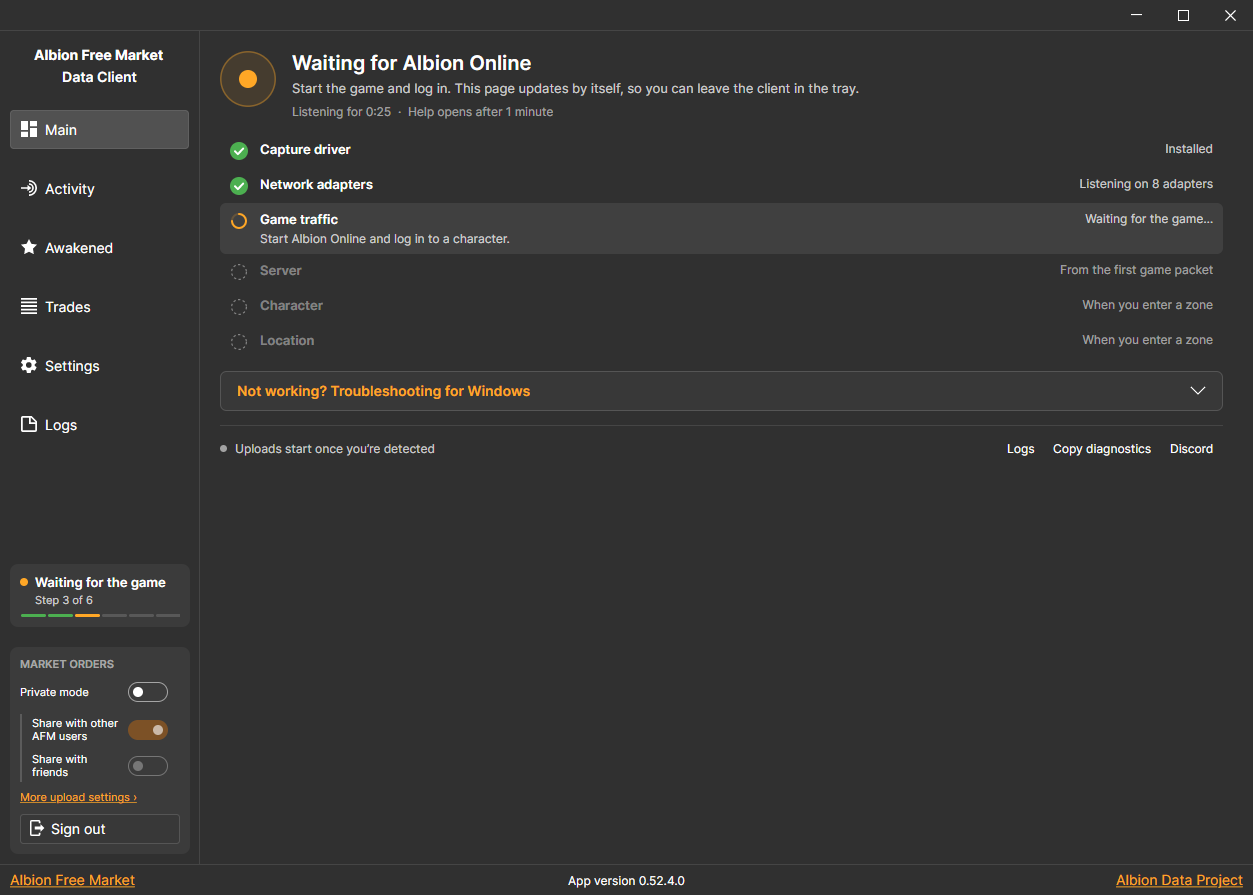
- Abra o cliente e inicie o Albion Online. A aba Main confere cada passo para você: driver de captura, adaptadores de rede, tráfego do jogo, servidor, personagem e local.
- Ela se atualiza sozinha, então dá para deixar o cliente na bandeja. Os envios e o registro de atividade começam assim que o seu personagem é detectado.
- Se algum passo travar, abra Not working? Troubleshooting na aba Main para ver os passos do seu sistema. Copy diagnostics copia um relatório que você pode colar no Discord do AFM.
Login e modo privado
- Tudo funciona sem conta, e os envios públicos para o AODP nunca precisam de uma.
- Clique em Sign in na barra lateral e entre com o Google para também:
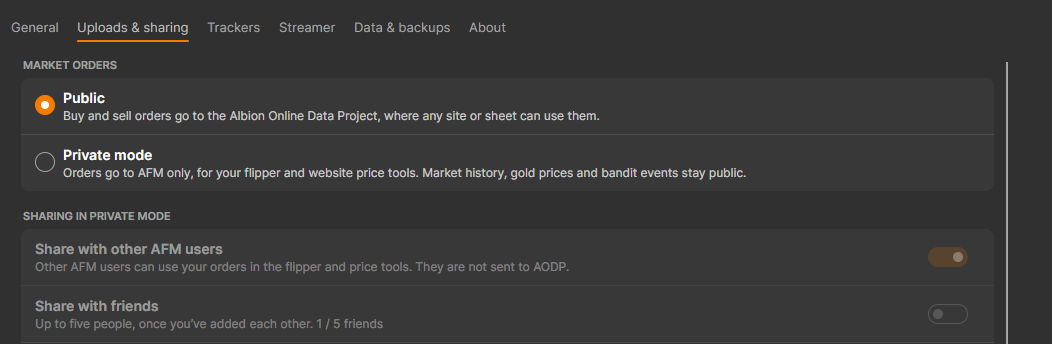
- usar o Private mode (modo privado), que manda os seus pedidos de compra e de venda só para o AFM, para o seu flipper e as ferramentas de preço do site, em vez do AODP. O histórico do mercado, os preços do ouro e os eventos de bandidos continuam públicos;
- compartilhar os seus pedidos privados com outros usuários do AFM, ou com até cinco amigos que se adicionem em Settings › Uploads & sharing;
- enviar as especializações do personagem, acompanhar os lotes da sua ilha e consultar o EMV de itens que o cliente ainda não precificou;
- adicionar negociações ao seu Portfólio do AFM e anunciar itens despertados à venda.
- A caixa Market orders na barra lateral liga e desliga o modo privado e o compartilhamento a qualquer momento.
Activity
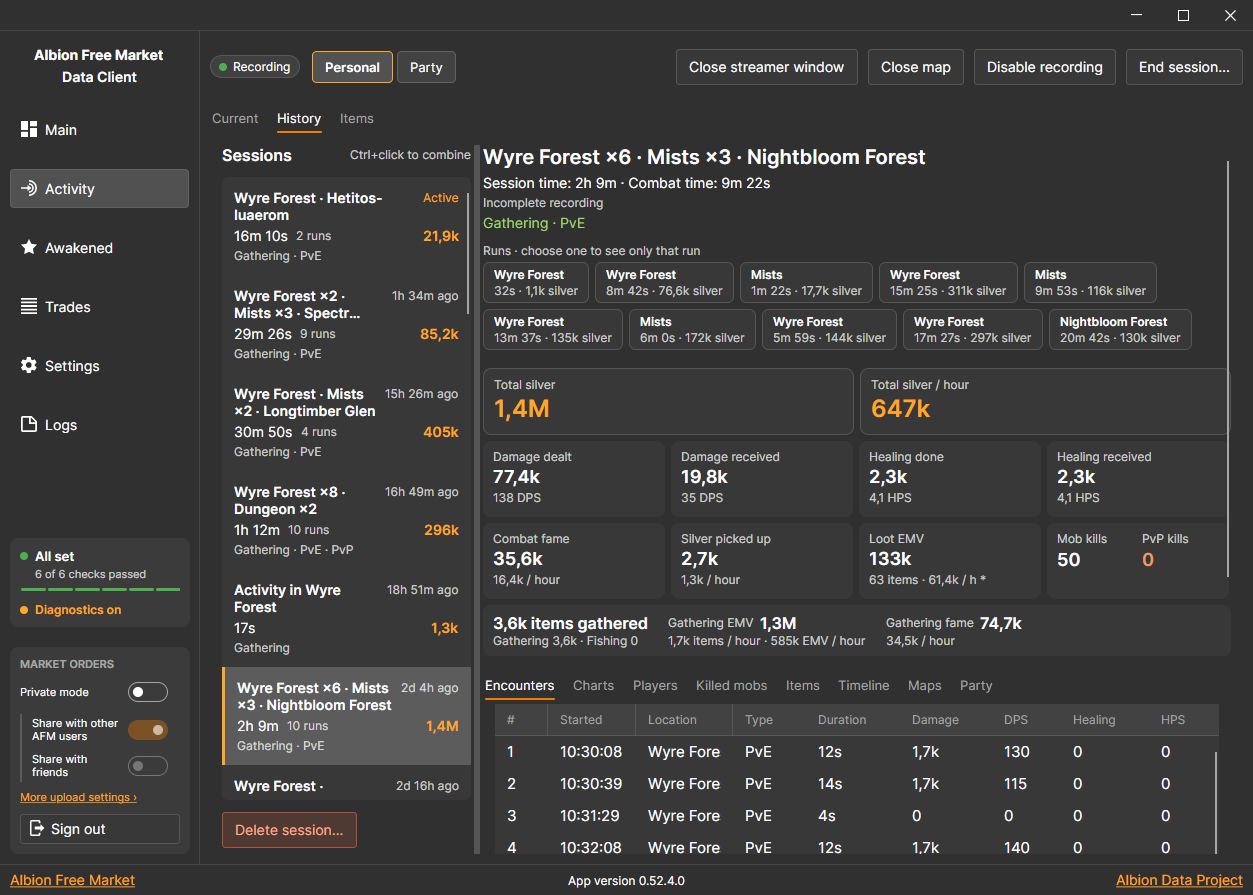
A página Activity registra o que você faz no jogo: dano e cura, fama, abates de mobs e de jogadores, coleta e pesca, loot coletado e prata. Tudo acontece em segundo plano e fica no seu computador.
Como as sessões funcionam
- Uma sessão começa quando você sai de uma cidade, de um Descanso, de uma cidade-portal ou de um esconderijo para o mundo aberto, uma dungeon ou as Brumas, ou quando você aperta Start session na página Activity. Você não precisa iniciar por conta própria.
- O tempo dela corre até você apertar End session, trocar de personagem, desligar a gravação ou ficar 30 minutos sem se mexer.
- Sair do jogo ou fechar o cliente pausa a sessão, e ela continua se você voltar em até 30 minutos.
- Cada dungeon, cada visita às Brumas ou cada trecho de mundo aberto é uma run dentro da sessão, a partir do momento em que você entra, e cada luta é um encounter. Nada do que você faz na cidade, como fabricar, cultivar ou negociar, inicia uma sessão.
- Personal mostra só você. Party inclui as pessoas do seu grupo.
Current
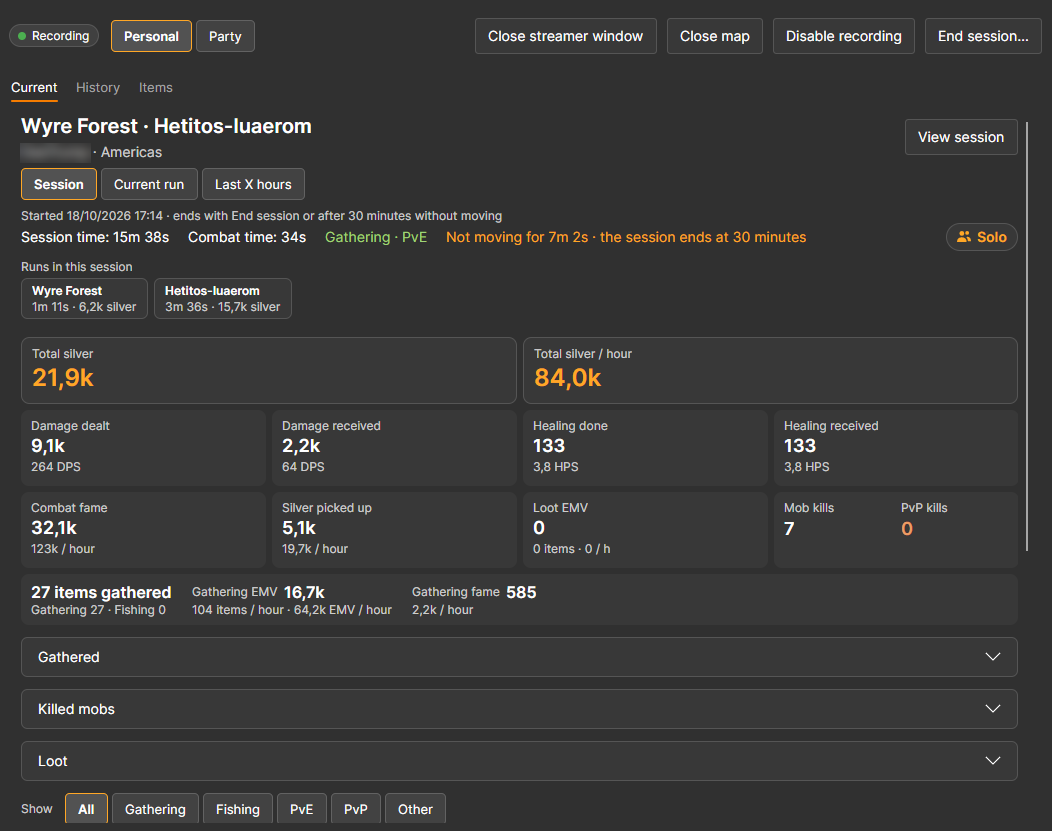
- Current mostra a sessão que você está jogando agora: prata total e prata por hora, dano e cura com DPS e HPS, fama de combate, prata coletada, valor do loot, abates e tudo o que você coletou e pescou.
- Alterne entre a Session inteira, a Current run ou as Last X hours. Um gráfico embaixo acompanha os últimos 5, 10 ou 15 minutos.
History
- History lista todas as sessões salvas com as zonas, a duração e a prata. Escolha uma para ver os mesmos totais e, depois, escolha uma run para ver só aquela parte.
- Use Ctrl+clique ou Shift+clique nas sessões para juntar várias, e Delete session… para remover uma.
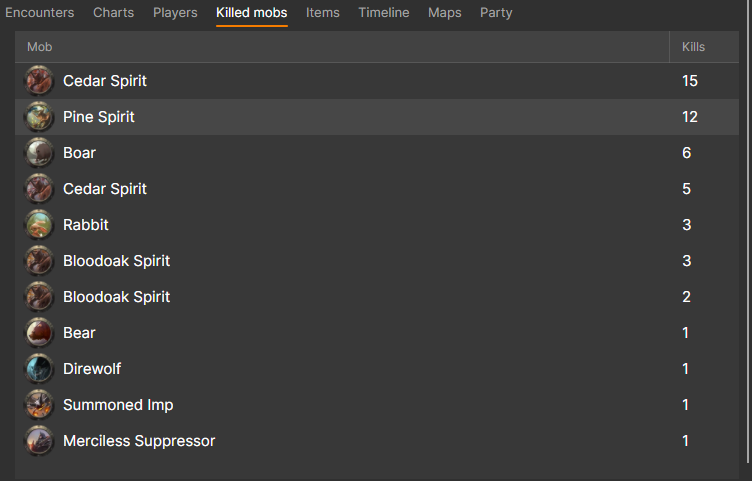
- As abas abaixo detalham a sessão em encontros, gráficos, jogadores, mobs abatidos, itens, linha do tempo, os mapas que você visitou e o seu grupo.
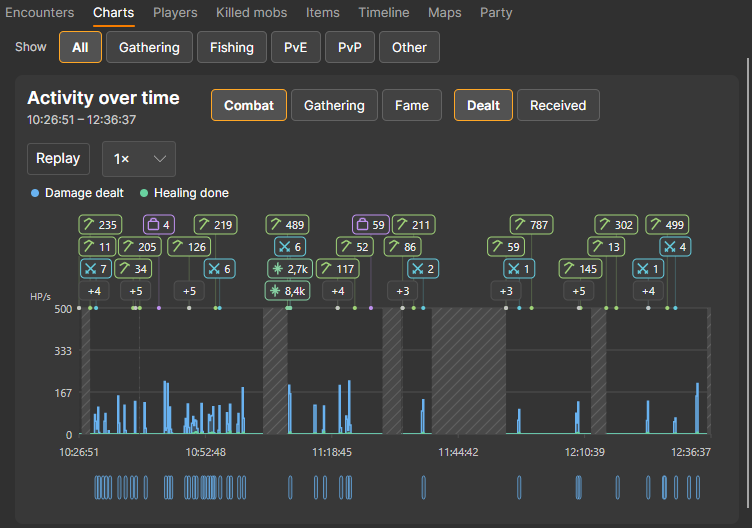
- O gráfico mostra o dano ou a cura ao longo do tempo, com marcadores de abates, loot e coleta, e todas as lutas na parte de baixo. Use Show para filtrar por coleta, pesca, PvE ou PvP, e Replay para reproduzir a sessão.
Items
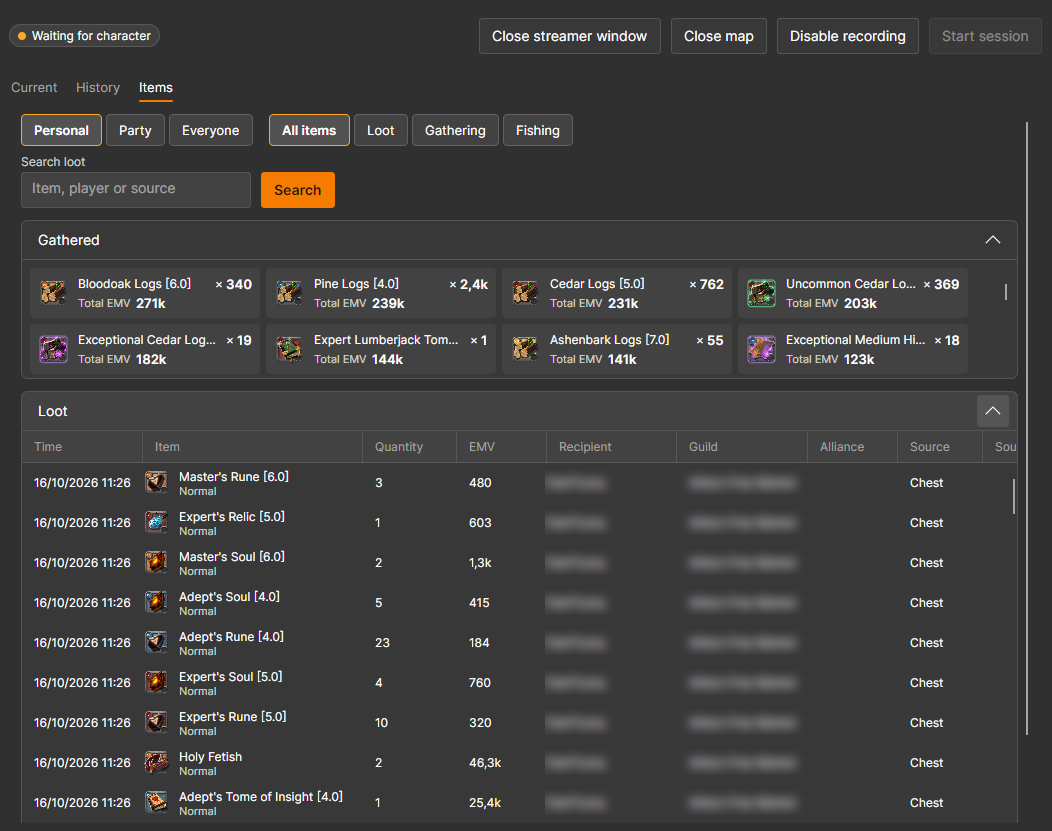
- Items soma tudo o que você saqueou e coletou em todas as sessões, avaliado pelo EMV.
- Busque por item, jogador ou origem, filtre por loot, coleta ou pesca e use Export loot… para salvar a lista num arquivo CSV.
Mapa
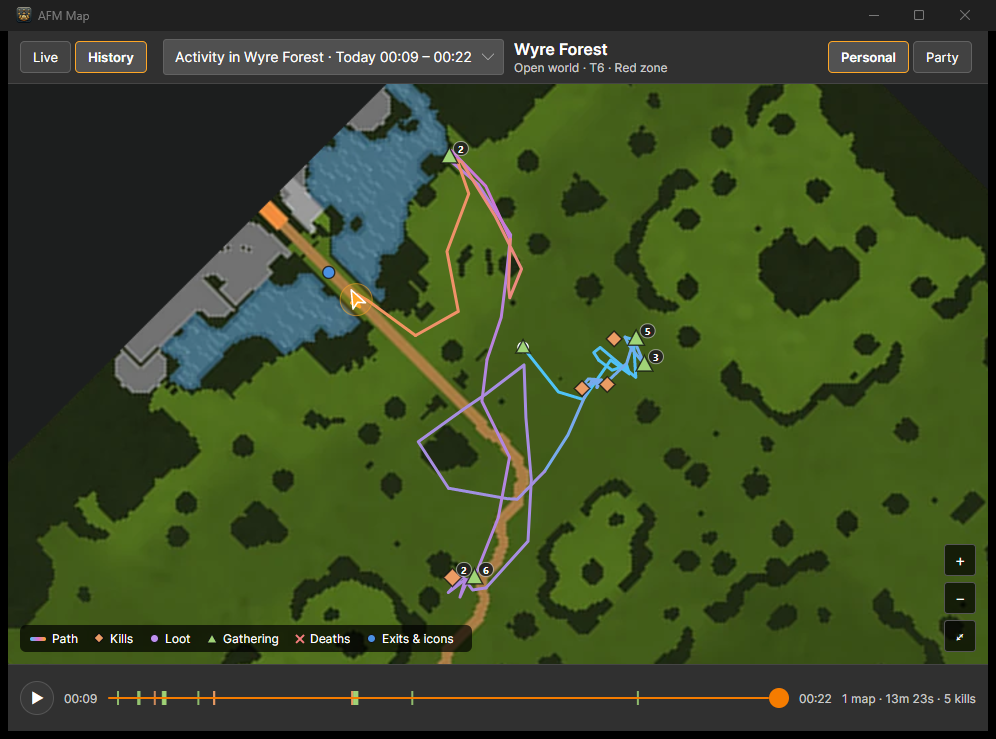
- Clique em Open map na página Activity para abrir o mapa numa janela própria.
- Live segue você pela zona e desenha o seu caminho, abates, loot, coleta, mortes, saídas de zona e ícones do mapa. Escolha se eles somem depois de 1, 5 ou 15 minutos, ou nunca.
- History reproduz qualquer run antiga. Escolha na lista e aperte play, ou arraste pela linha do tempo.
Janela de streamer
- Clique em Open streamer window para abrir uma janelinha com os números da sessão atual, que você pode capturar no OBS ou em outro app de transmissão.
- Escolha o que ela mostra, o tamanho e um fundo verde para chroma key em Settings › Streamer.
Desligando
- Aperte Disable recording na página Activity, ou desligue Record activity em Settings › Trackers. O histórico salvo continua disponível para leitura.
- Para liberar espaço, apague sessões antigas em Settings › Data & backups.
Trades
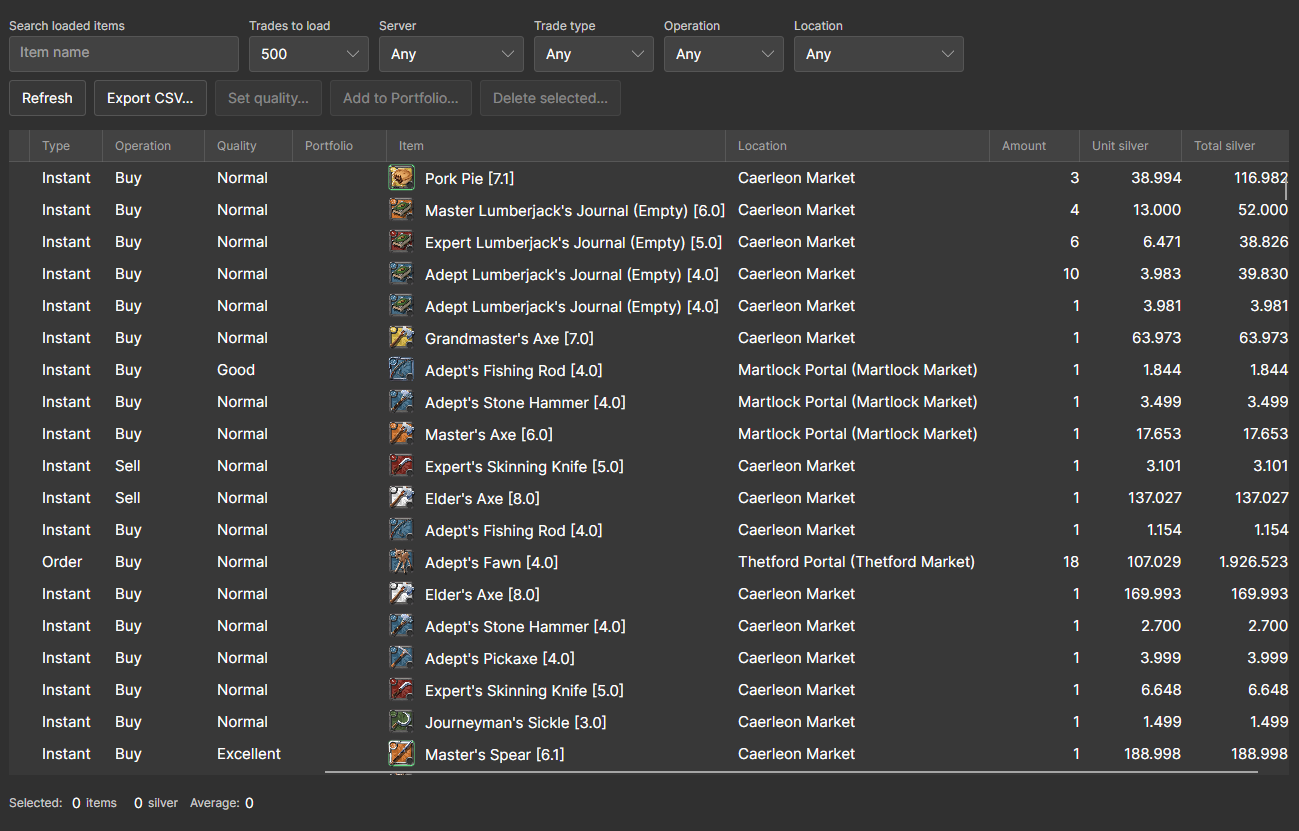
- Trades guarda todas as compras e vendas instantâneas que você faz no mercado, além dos pedidos de compra e de venda concluídos, lidos nas suas cartas do mercado.
- Filtre por item, servidor, tipo de negociação, operação e local, selecione linhas para ver o total e o preço médio delas e exporte para CSV.
- Usuários conectados também podem adicionar as negociações ao Portfólio do AFM.
Itens despertados
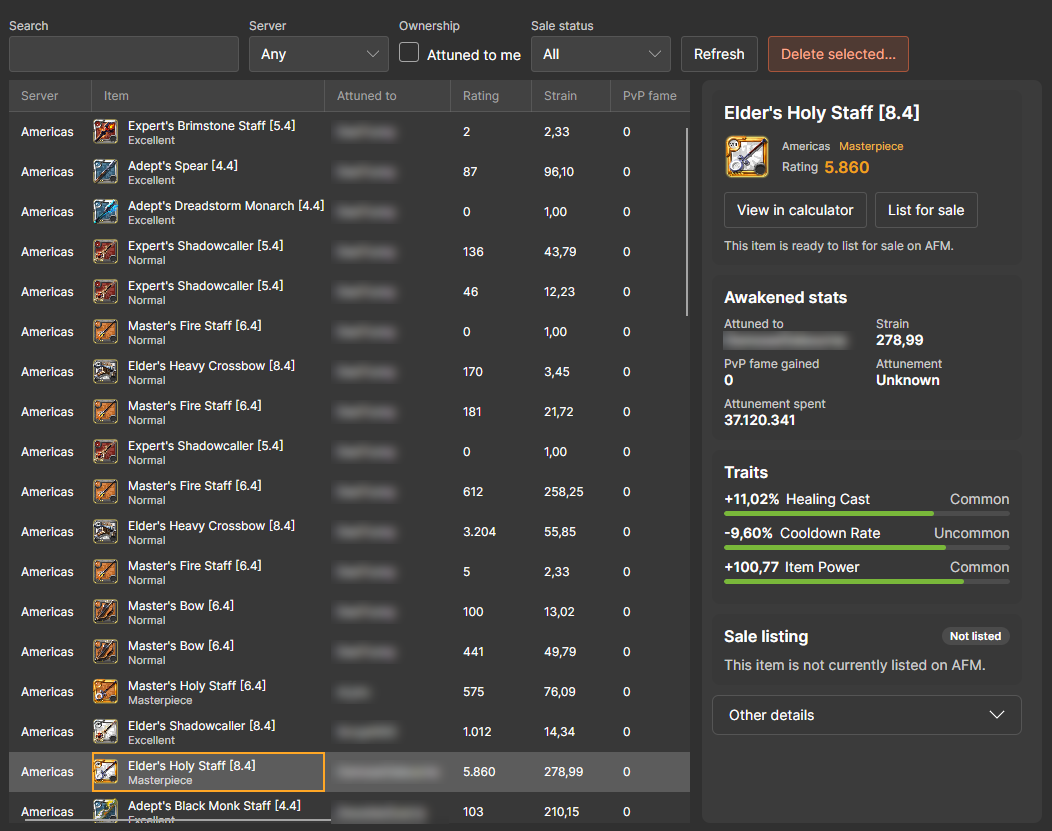
- Awakened salva os itens despertados que você vê no jogo, com a pessoa a quem estão vinculados, avaliação, tensão, aperfeiçoamento, fama de PvP e características.
- Abra um deles na calculadora de itens despertados do AFM ou, se estiver conectado, anuncie à venda no AFM.
Configurações
- General: o canal de atualização (Stable ou Beta), o que a janela faz quando o cliente abre, iniciar com o sistema e se minimizar e fechar escondem o app na bandeja.
- Uploads & sharing: modo público ou privado para os pedidos de mercado, compartilhamento, especializações do personagem, acompanhamento da ilha e velocidade de envio.
- Trackers: liga e desliga o registro de atividade e os itens despertados.
- Streamer: o que a janela de streamer mostra.
- Data & backups: espaço usado, apagar histórico antigo e backups automáticos a cada 24 horas.
- About: a sua versão, links e um modo de diagnóstico para relatar bugs. Nas versões mais antigas, o canal de atualização também fica aqui.
Solução de problemas
O cliente não detecta o jogo
- Abra Not working? Troubleshooting na aba Main e siga os passos do seu sistema.
- Redutores de ping e VPNs (ExitLag, WTFast, NoPing e parecidos) podem desviar o tráfego do jogo para onde o cliente não enxerga. Pause esses programas e troque de zona. No ExitLag, coloque Packets redirection method em Legacy - NDIS, em TOOLS.
- No Windows, reinstale o Npcap com as opções padrão. Se o WinPcap aparecer em Aplicativos instalados, desinstale ele antes.
- Reinicie o cliente: clique com o botão direito no ícone da bandeja, escolha Exit e abra de novo.
- Ainda travado? Clique em Copy diagnostics e cole no Discord do AFM.
Os pedidos de mercado estão criptografados
- Se a aba Main mostrar Orders encrypted, o jogo está mandando pedidos de mercado criptografados para o seu personagem, o que é comum em personagens novos ou pouco ativos. O ouro e os históricos de preço continuam sendo enviados, e o resto do cliente segue funcionando, mas os pedidos de compra e de venda não podem ser enviados.
- Não existe solução garantida. As contas costumam deixar de ser criptografadas com o tempo, jogando ativamente, e cumprir os passos de verificação em https://albiononline.com/gold-limits pode acelerar isso.
Atualizações e os seus dados
- No Windows, as atualizações se instalam sozinhas. No Linux e no macOS, instale as versões novas por conta própria. Para receber as versões beta antes, escolha Beta em Settings › General › Update channel (Settings › About nas versões mais antigas).
- O seu histórico, as configurações e os backups ficam numa pasta só:
C:\Users\<username>\AppData\Local\AFMDataClientno Windows,~/.local/share/AFMDataClientno Linux e~/Library/Application Support/AFMDataClientno macOS. Copie essa pasta para levar tudo para outro computador.
Participe
- Relate problemas ou contribua no repositório AlbionDataAvalonia no GitHub.
- Entre no Discord do AFM para tirar dúvidas, mostrar as suas sessões e ajudar a manter a economia do Albion transparente para todo mundo.