

Loot Logger w Albion Online: śledź łupy swojej gildii
Loot logger zapisuje każdy przedmiot, który podnoszą gracze, więc gildia po walce, lochu albo gankowaniu widzi, kto co złupił. W Albion Free Market zapisujesz łupy w AFM Data Client podczas gry, eksportujesz je do pliku AFM CSV i otwierasz ten plik w Loot Loggerze w przeglądarce. Loot Logger pokazuje każde podniesienie ze źródłem i wartością, a potem śledzi, co się z nim stało: zachowane przez zdobywcę, stracone, gdy zdobywca zginął, albo przekazane do skrzyni gildii.
Nie musisz się logować, żeby z niego korzystać, a twoje pliki zostają w przeglądarce.
Czego potrzebujesz
- AFM Data Client, darmowej aplikacji na Windows, Linux i macOS. Poradnik do Data Client pokazuje, jak ją zainstalować i ustawić przechwytywanie. Aplikacja jest po angielsku, dlatego nazwy jej przycisków i zakładek podajemy tu po angielsku, tak jak na ekranie.
- Przeglądarki, żeby otworzyć Loot Logger.
- Opcjonalnie: logu skrzyni gildii, skopiowanego z gry, jeśli chcesz zobaczyć, które łupy zostały oddane.
Krok 1: zapisuj łupy w Data Client
Zostaw Data Client włączony podczas gry. Jego strona Activity zapisuje twoją aktywność, łącznie z łupami, a zapis jest domyślnie włączony (gdy działa, przycisk na górze Activity ma napis Disable recording).
Przy każdym podniesieniu zapisuje czas, serwer, gracza, który podniósł przedmiot, z jego gildią i sojuszem, źródło (mob, skrzynia albo inny gracz) z gildią i sojuszem tego gracza, strefę, przedmiot, jego jakość, ilość i szacowaną wartość rynkową (EMV).
Nie widzi tylko twoich podniesień. Gra informuje twojego klienta także o łupach, które podnoszą inni gracze, i Data Client zapisuje je również. To, czyje podniesienia pokazuje lista, zależy od zakresu wybranego w zakładce Loot:
| Zakres | Co obejmuje |
|---|---|
| Personal | Twoje podniesienia i podniesienia innych graczy z ciebie |
| Party | To samo dla ciebie i członków twojej drużyny |
| Everyone | Każde podniesienie, które widział twój klient, także innych gildii i wrogów |
Krok 2: eksportuj AFM CSV
Przycisk eksportu jest nad każdą listą łupów na stronie Activity:
- History: wybierz sesję, otwórz jej zakładkę Loot i wybierz zakres. To typowy wybór po walce albo przejściu lochu.
- Current: panel Loot sesji, którą właśnie grasz.
- Items: łupy ze wszystkich twoich sesji w danym okresie (All time, Today, Yesterday, Last 7 days, Last 30 days albo własny zakres), z tymi samymi zakresami.
Kliknij Export loot… i wybierz AFM CSV. Data Client pyta o separator CSV i symbol dziesiętny, proponując te z języka twojego systemu, a potem o miejsce zapisu pliku. Loot Logger sam rozpoznaje separator. Plik zawiera każde podniesienie z listy, z której eksportujesz, ze wszystkich jej stron. Group by item zmienia tylko to, co widzisz; eksport i tak zapisuje jedną linię na podniesienie.
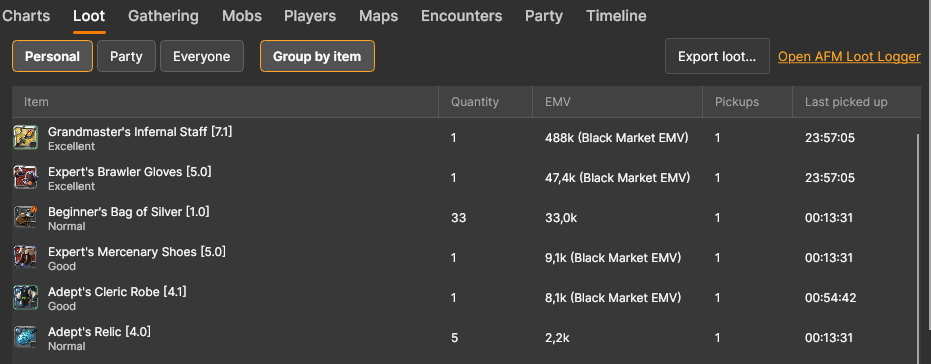
W zakładce Loot w History link Open AFM Loot Logger obok przycisku otwiera stronę.
To samo menu ma drugi format, Loot Logger Viewer (.txt). Jest przeznaczony dla społecznościowego Loot Logger Viewer, z którego korzystają już niektóre gildie. Loot Logger Albion Free Market czyta AFM CSV, więc dla niego wybierz ten format.
Krok 3: otwórz plik w Loot Loggerze
- Wejdź na albionfreemarket.com/pl/loot-logger i otwórz zakładkę Loot Logger. Zakładka Wstęp krótko wyjaśnia te same zasady.
- Upuść pliki na stronę albo kliknij Wybierz pliki. Możesz dodać kilka plików naraz, a logi skrzyni (następny krok) trafiają w to samo miejsce.
- Każdy plik pokazuje Gotowe, gdy został odczytany bez problemów. Diagnostyka importu pokazuje wszystko, czego nie udało się odczytać.
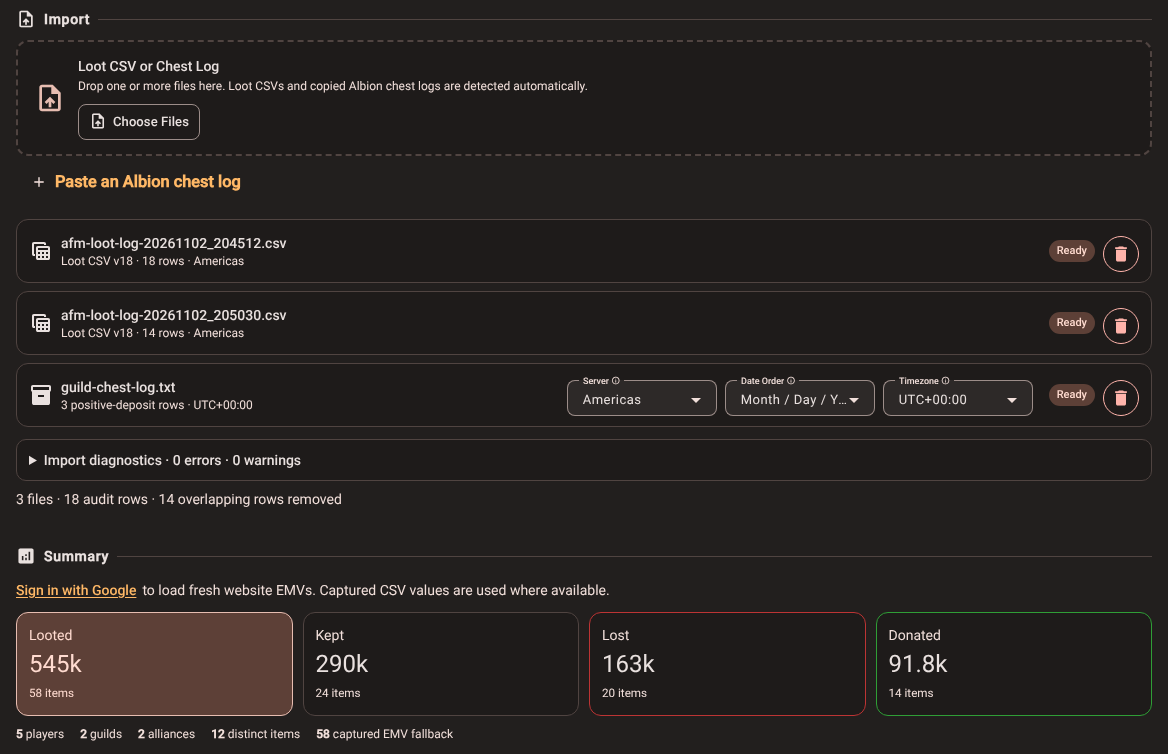
Przykład powyżej używa zmyślonych graczy: grupa gildii, jeden z nich zabity i złupiony przez wroga, potem zabity wróg, a na koniec część łupów złożona do skrzyni gildii.
Pliki są czytane w twojej przeglądarce. Do Albion Free Market trafiają tylko ID przedmiotów i serwer, żeby po zalogowaniu sprawdzić wartości przedmiotów. Nazwy graczy nigdy nie opuszczają twojego komputera.
Wiersze, które są dokładnie takie same w dwóch plikach, liczą się raz („Usunięto nakładające się wiersze”). Dzieje się tak, gdy eksporty z tego samego Data Client się nakładają, na przykład eksport sesji i eksport z Items obejmujący ten sam wieczór.
Zapis w grupie
Dwa Data Client, które widzą to samo podniesienie, zapisują je w nieco innym czasie, więc Loot Logger widzi dwa różne wiersze i liczy podniesienie dwa razy. Gdy kilku członków zapisuje tę samą zawartość, użyj jednego z tych ustawień:
- Jeden zapisujący, zakres Everyone. Jeden członek, często shotcaller albo zwiadowca, zapisuje z zakresem Everyone i udostępnia eksport. To pokazuje też wrogów łupiących twoich członków.
- Każdy członek, zakres Personal. Każdy członek eksportuje swoją listę Personal, a ty importujesz wszystkie pliki razem. Każde podniesienie jest wtedy tylko w jednym pliku, chyba że jeden członek podniósł łup z innego członka.
Nie mieszaj kilku eksportów Everyone ani Party od różnych członków z tej samej walki, bo sumy policzą te same łupy więcej niż raz.
Krok 4: dodaj log skrzyni gildii
Żeby zobaczyć, które łupy zostały oddane, dodaj log skrzyni gildii:
- W grze otwórz log skrzyni i użyj Kopiuj do schowka.
- W Loot Loggerze otwórz Wklej log skrzyni z Albionu, wklej wiersze i kliknij Importuj wklejony log. Możesz też zapisać tekst jako plik i upuścić go razem z plikami CSV.
- Sprawdź trzy ustawienia w wierszu logu skrzyni. Log skrzyni nie ma serwera ani strefy czasowej, więc strona uzupełnia Serwer z twoich plików łupów, a Strefę czasową z przeglądarki. Kolejność daty (najpierw dzień albo najpierw miesiąc) jest rozpoznawana, gdy jakąś datę w logu da się odczytać tylko na jeden sposób, a w przeciwnym razie idzie za językiem przeglądarki. Zła strefa czasowa przesuwa każdy depozyt o godziny i wtedy depozyty nie pasują do łupów, do których należą.
- Jeśli nazwa przedmiotu w logu pasuje do więcej niż jednego przedmiotu, strona raz poprosi cię o wybór właściwego i zastosuje go do każdego wiersza z tą nazwą.
Liczą się tylko depozyty. Wypłaty są pomijane, podobnie jak depozyty, które nie pasują do wcześniejszego łupu tego samego gracza, więc reszta ruchu w skrzyni gildii nie trafia do sum łupów.
Zachowane, Stracone i Przekazane
Każde podniesienie kończy się jednym z trzech wyników, a Zdobyte to zawsze Zachowane plus Stracone plus Przekazane:
| Wynik | Co oznacza |
|---|---|
| Zachowane | Nie znaleziono późniejszej straty ani depozytu w skrzyni. W zestawieniu przedmiot zostaje przy zdobywcy, co nie dowodzi, że nadal go ma: mógł go sprzedać albo odłożyć do własnego banku. |
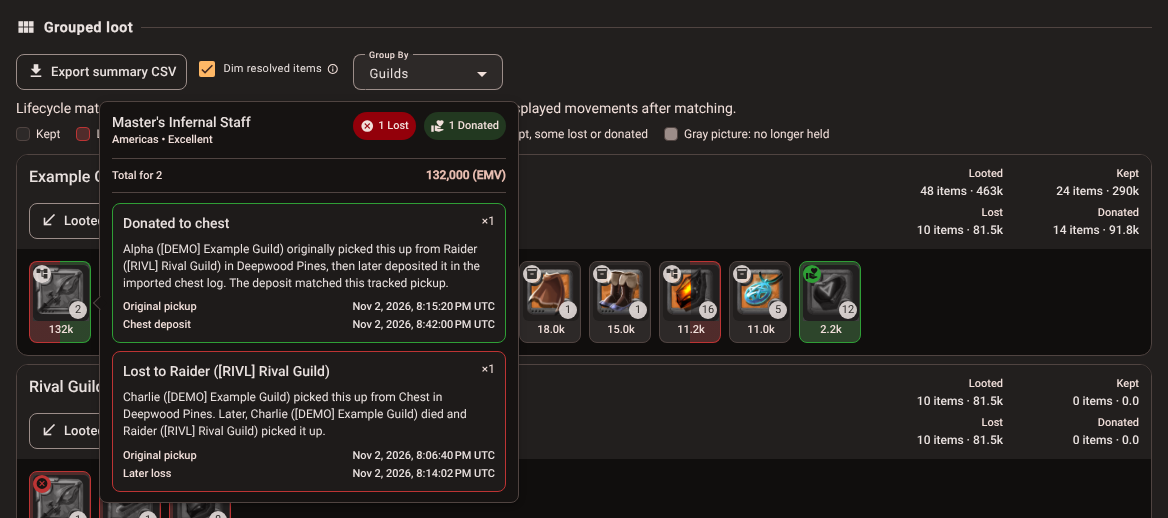
| Stracone | Inny gracz później podniósł ten sam przedmiot, a źródłem był ten gracz. Zwykle oznacza to, że zdobywca zginął i został złupiony. |
| Przekazane | Ten sam gracz później złożył przedmiot do skrzyni z zaimportowanego logu. |
Jak strona je dopasowuje:
- Wszystko jest dopasowywane w kolejności czasu (UTC). Strata albo depozyt zużywa wcześniejsze podniesienia tego samego przedmiotu przez tego gracza na tym samym serwerze, od najstarszych.
- Strata wymaga też tej samej jakości. Depozyt w skrzyni nie, bo skopiowany log skrzyni nie pokazuje jakości wiarygodnie.
- Nazwy gildii i sojuszy służą tylko do filtrów i sum, a nie do dopasowania, więc gracz, który zmieni gildię w trakcie logu, nadal jest śledzony.
- Stos może się podzielić: część zachowana, część stracona, część przekazana. Każda część liczy się raz.
- Ekwipunek, który gracz traci, choć nie złupił go w trakcie logu (na przykład to, co miał na sobie), nie liczy się u niego jako Stracone. Liczy się jako łup tego, kto go podniósł, a znacznik „Zginął” przy martwym graczu go uwzględnia.
Kliknij dowolny przedmiot, żeby zobaczyć jego historię: kto go podniósł, skąd i co się z nim potem stało.
Czytanie wyników
- Podsumowanie pokazuje Zdobyte, Zachowane, Stracone i Przekazane z liczbą i wartością przedmiotów oraz ilu graczy, gildii, sojuszy i różnych przedmiotów zawierają pliki. Przy plikach z więcej niż jednego serwera dodaje wiersz na serwer.
- Filtry zawężają wszystko pod nimi: serwer, wynik, gracz, gildia, sojusz, nazwa przedmiotu, kategoria przedmiotu, tier, zaklęcie, jakość, typ źródła (gracz, mob, skrzynia), strefa, status drużyny, źródło wartości oraz zakres daty i godziny (UTC). Filtry nigdy nie zmieniają dopasowania, tylko to, co widać.
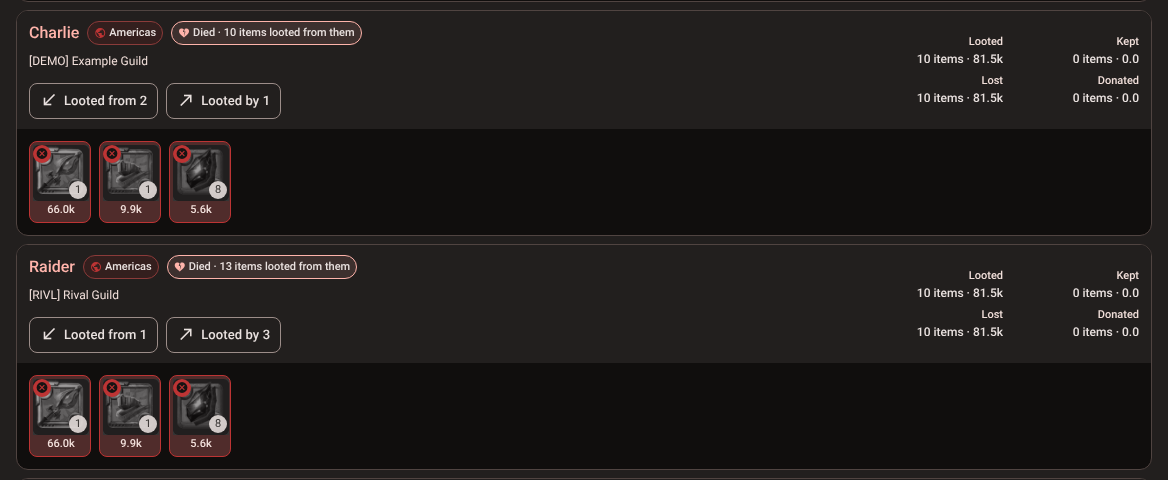
- Zgrupowane łupy grupują przedmioty według Graczy, Gildii albo Sojuszy. Każda grupa pokazuje swoje sumy, kafelki przedmiotów i dwa przyciski: Łupy od (gracze, moby i skrzynie, które złupili) i Złupione przez (gracze, którzy złupili ich). Kolory kafelków odpowiadają wynikowi, a Przyciemnij rozliczone przedmioty wyszarza przedmioty, które później zostały stracone albo przekazane, więc to, co nadal jest w czyichś rękach, rzuca się w oczy.
- Gracz z czerwoną nazwą zginął podczas logowania; znacznik obok nazwy mówi, ile przedmiotów z niego zabrano.
- Rejestr zdarzeń pokazuje każde podniesienie z czasem, zdobywcą, przedmiotem, wynikiem, ilością, wartością i źródłem, a także plikiem i linią, z której pochodzi, więc każdy może sprawdzić liczbę.
- Eksportuj podsumowanie CSV zapisuje sumy grup, a Eksportuj rejestr CSV listę podniesień, oba z bieżącymi filtrami. Użyj ich do podziału łupów, wypłat za regear albo arkusza, kto co oddał.
Jak wyceniane są przedmioty
Wartość stosu to jego ilość razy EMV przedmiotu na tym serwerze i w tej jakości.
- Po zalogowaniu (Zaloguj się przez Google na górze podsumowania) strona wczytuje bieżące EMV z Albion Free Market. Używa EMV Czarnego Rynku, jeśli jest, a w przeciwnym razie zwykłego EMV. Podniesienia o nieznanej jakości używają średniej z jakości od 1 do 4.
- Bez logowania albo gdy nie ma bieżącej wartości, używa wartości, którą Data Client zapisał w CSV w chwili podniesienia („Zastępcze z CSV”).
- Przedmioty bez żadnej wartości liczą się w podsumowaniu jako „brak EMV”, więc wiesz, że sumy są o te przedmioty zaniżone.
Żeby sprawdzić, ile łupy są warte na rynku, zanim je sprzedasz, strona Ceny rynkowe pokazuje bieżące ceny w każdym mieście, a poradnik o srebrze i Sławie na godzinę wyjaśnia sumy sesji, które Data Client pokazuje dla tych samych zapisów.