

ALBION FREE MARKET DATA CLIENT
- Dowiedz się, jak zainstalować i używać Albion Free Market (AFM) Data Client, darmowej aplikacji towarzyszącej Albion Online z otwartym kodem źródłowym, dostępnej na Windows, Linux i macOS.
- Zostaw ją włączoną podczas gry: wysyła ceny rynkowe, na życzenie zachowuje twoje ceny jako prywatne, przesyła twoje specjalizacje do AFM i zapisuje każdą sesję, żebyś mógł zobaczyć, jak ci poszło.
- Aplikacja jest po angielsku, dlatego nazwy przycisków i zakładek podajemy tu po angielsku, tak jak na ekranie.
Co robi klient danych
- 📈 Wysyła ceny rynkowe. Zlecenia kupna i sprzedaży, historie cen i ceny złota trafiają do Albion Online Data Project (AODP), z którego korzysta AFM i wiele innych narzędzi społeczności.
- 🔐 Chroni prywatność twoich cen. Tryb prywatny wysyła zeskanowane zlecenia tylko do AFM, do twoich własnych flipów i narzędzi cenowych, udostępnianych wyłącznie wybranym osobom.
- 🧙 Wysyła twoje specjalizacje. Specjalizacje postaci trafiają na twoje konto AFM razem z działkami na wyspie i danymi przybliżonej wartości rynkowej (EMV).
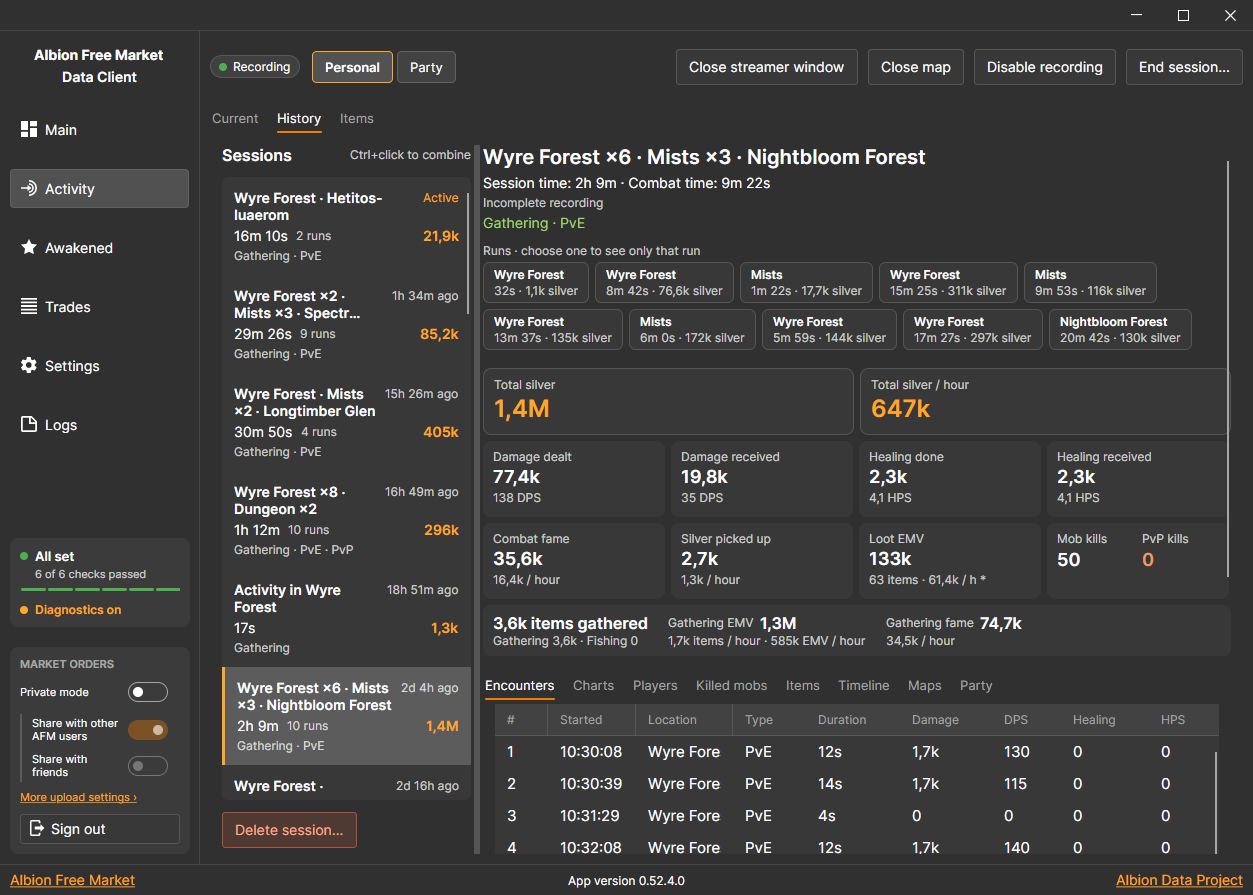
- ⚔️ Zapisuje każdą sesję. Walka, zbieractwo, wędkarstwo, łup i srebro są automatycznie zapisywane w sesjach, z wykresami i sumami.
- 🗺️ Rysuje mapy twoich wypraw. Mapa na żywo śledzi cię w każdej strefie, a każdą wcześniejszą wyprawę można odtworzyć.
- 🧾 Pamięta twoje transakcje. Natychmiastowe transakcje, zrealizowane zlecenia rynkowe i przebudzone przedmioty są przechowywane w historii z wyszukiwarką.
- 🆓 Darmowy i otwarty. Działa po cichu w zasobniku systemowym, a na Windows sam się aktualizuje.
Używaj tylko jednego klienta danych. Jeśli korzystasz z AFM Data Client, odinstaluj oficjalnego klienta AODP, inaczej oba będą wysyłać te same dane dwa razy.
Instalacja
Klient odczytuje ruch sieciowy gry, więc potrzebuje sterownika do przechwytywania pakietów: Npcap lub WinPcap na Windows, libpcap na Linux i jednorazowej zgody na macOS. Działa na każdym komputerze, na którym działa Albion Online; na macOS wymaga macOS 14 lub nowszego.
Windows
- Pobierz najnowszy plik
AFMDataClientSetup_v_x.x.x.x.exeze strony wydań na GitHubie. - Uruchom instalator. Jeśli nie masz jeszcze sterownika do przechwytywania, zainstaluje za ciebie WinPcap.
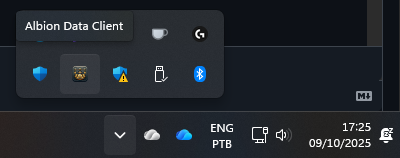
- Klient otworzy się po zakończeniu instalacji. Uruchamia się razem z Windows, a zamknięcie okna zostawia go w zasobniku systemowym. Kliknij ikonę w zasobniku, żeby otworzyć go ponownie, albo kliknij ją prawym przyciskiem i wybierz Exit, żeby zamknąć.
- Aktualizacje pobierają i instalują się same.
- Jeśli zakładka Main informuje o braku sterownika do przechwytywania, kliknij Download Npcap, zainstaluj Npcap z domyślnymi opcjami i kliknij Check again.
- Aby odinstalować, użyj Zainstalowanych aplikacji w Windows. Deinstalator zapyta, czy zachować historię i ustawienia.
Linux
Najpierw zainstaluj libpcap, jeśli go nie masz: sudo apt install libpcap0.8 albo sudo dnf install libpcap.
Opcja 1 — instalator jedną komendą
curl -s https://api.github.com/repos/JPCodeCraft/AlbionDataAvalonia/releases/latest \
  | jq -r '.assets[] | select(.name == "AFMDataClient_Linux64_Installer.sh") | .browser_download_url' \
  | xargs curl -L -o installer.sh && sed -i 's/\r$//' installer.sh \
  && chmod +x installer.sh && ./installer.sh && rm installer.sh
Opcja 2 — ręcznie
- Pobierz
AFMDataClient_Linux64_Installer.shze strony wydań. - Popraw końce linii:
sed -i 's/\r$//' AFMDataClient_Linux64_Installer.sh - Nadaj prawo wykonywania:
chmod +x AFMDataClient_Linux64_Installer.sh - Uruchom:
./AFMDataClient_Linux64_Installer.sh
Instalator daje klientowi uprawnienia do przechwytywania pakietów i dodaje go do aplikacji uruchamianych przy starcie.
Odinstalowanie na Linux
curl -s https://api.github.com/repos/JPCodeCraft/AlbionDataAvalonia/releases/latest \
  | jq -r '.assets[] | select(.name == "AFMDataClient_Linux64_Uninstaller.sh") | .browser_download_url' \
  | xargs curl -L -o uninstaller.sh && sed -i 's/\r$//' uninstaller.sh \
  && chmod +x uninstaller.sh && ./uninstaller.sh && rm uninstaller.sh
Wersje na Linux nie aktualizują się same. Aby zaktualizować, uruchom instalator ponownie.
macOS
Pobierz
AFMDataClient_MacOS_arm64.app.zipdla Apple Silicon alboAFMDataClient_MacOS_x64.app.zipdla Intela ze strony wydań.Aplikacja nie jest podpisana, więc macOS może twierdzić, że jest uszkodzona. Otwórz Terminal i usuń flagę kwarantanny pobranego pliku:
cd ~/Downloads
xattr -dr com.apple.quarantine AFMDataClient_MacOS.app
Przeciągnij
AFMDataClient_MacOS.appdo Aplikacji i otwórz go.Zakładka Main pokaże
Allow packet capture on this Mac. Kliknij Install permissions, zatwierdź prośbę administratora i pozwól aplikacji uruchomić się ponownie.
Na macOS klient informuje o nowej wersji, ale aktualizacje pobierasz i instalujesz sam. W README na GitHubie znajdziesz zrzuty ekranu każdego kroku i instrukcję odinstalowania.
Pierwsze uruchomienie: zakładka Main
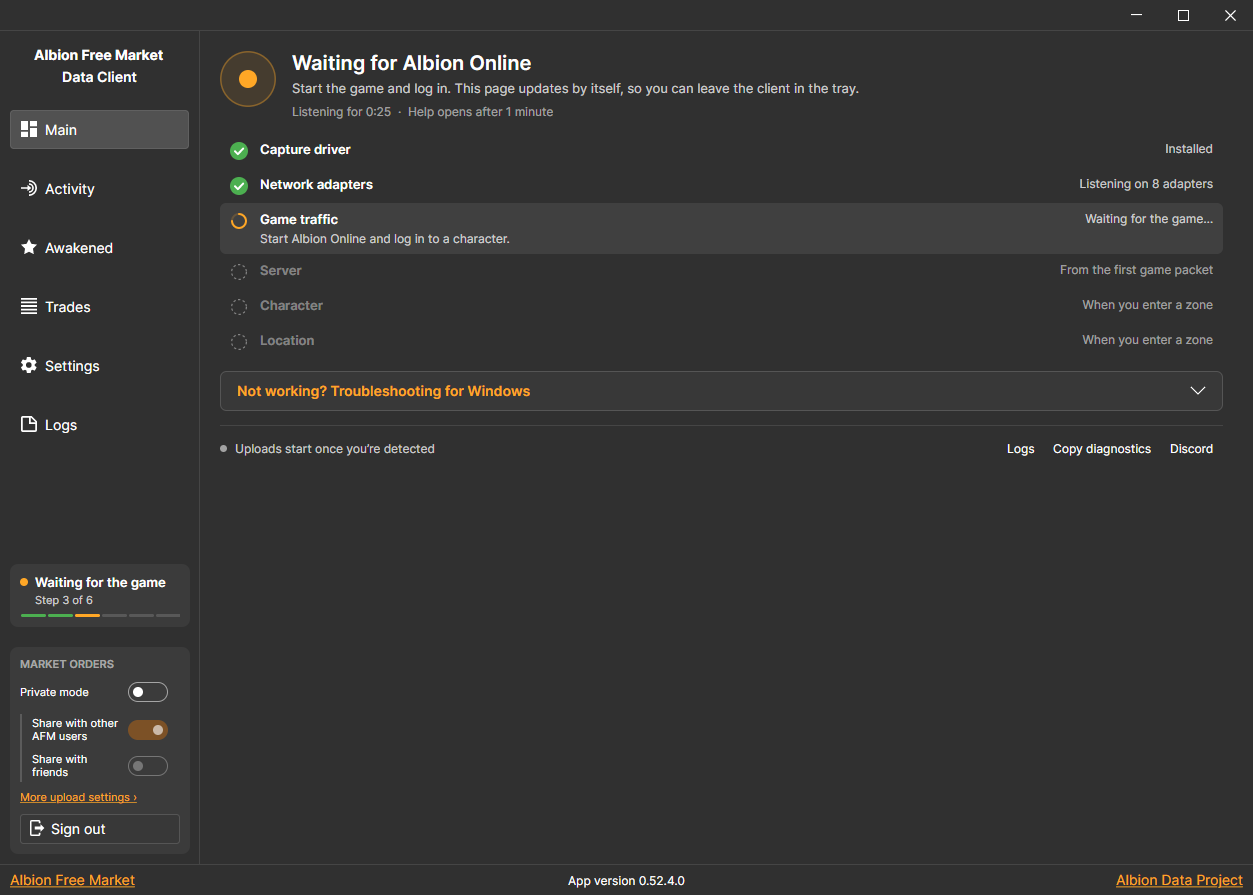
- Otwórz klienta i uruchom Albion Online. Zakładka Main sprawdza za ciebie każdy krok: sterownik do przechwytywania, karty sieciowe, ruch gry, serwer, postać i lokalizację.
- Aktualizuje się sama, więc możesz zostawić klienta w zasobniku. Wysyłanie danych i śledzenie aktywności zaczyna się, gdy klient wykryje twoją postać.
- Jeśli któryś krok utknie, otwórz Not working? Troubleshooting w zakładce Main, gdzie znajdziesz kroki dla swojego systemu. Copy diagnostics kopiuje raport, który możesz wkleić na Discordzie AFM.
Logowanie i tryb prywatny
- Wszystko działa bez konta, a publiczne wysyłanie do AODP nigdy go nie wymaga.
- Kliknij Sign in na pasku bocznym i zaloguj się przez Google, żeby dodatkowo:
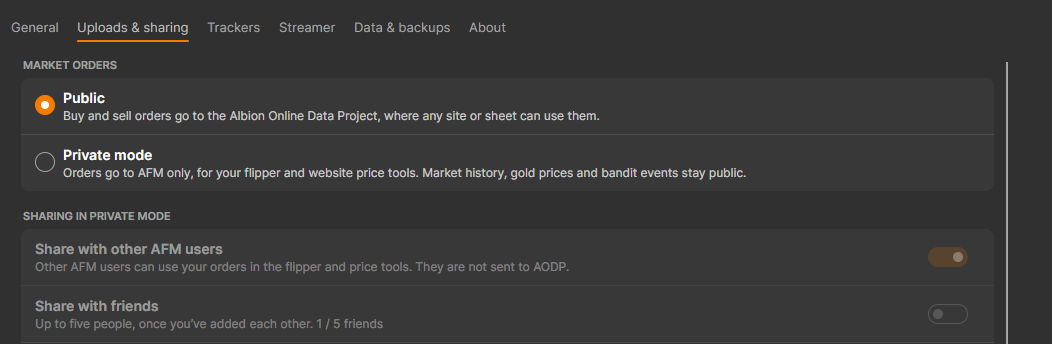
- używać Private mode, który wysyła twoje zlecenia kupna i sprzedaży tylko do AFM, do flippera i narzędzi cenowych na stronie, zamiast do AODP. Historia rynku, ceny złota i wydarzenia bandytów pozostają publiczne;
- udostępniać prywatne zlecenia innym użytkownikom AFM albo maksymalnie pięciu znajomym, którzy dodadzą się nawzajem w Settings › Uploads & sharing;
- wysyłać specjalizacje postaci, śledzić działki na wyspie i sprawdzać EMV przedmiotów, których klient jeszcze nie wycenił;
- dodawać transakcje do swojego Portfolio AFM i wystawiać na sprzedaż przebudzone przedmioty.
- Pole Market orders na pasku bocznym w każdej chwili włącza lub wyłącza tryb prywatny i udostępnianie.
Activity
Strona Activity zapisuje, co robisz w grze: obrażenia i leczenie, Sławę, zabite moby i graczy, zbieractwo i wędkarstwo, podniesiony łup i srebro. Wszystko dzieje się w tle i zostaje na twoim komputerze.
Jak działają sesje
- Sesja zaczyna się, gdy wychodzisz z miasta, przystanku, miasta portalowego albo kryjówki do otwartego świata, lochu lub Mgieł, albo gdy klikniesz Start session na stronie Activity. Nie musisz jej uruchamiać sam.
- Jej czas płynie, dopóki nie klikniesz End session, nie zmienisz postaci, nie wyłączysz zapisu albo nie przestaniesz się ruszać przez 30 minut.
- Wyjście z gry albo zamknięcie klienta wstrzymuje sesję, a jeśli wrócisz w ciągu 30 minut, sesja jest kontynuowana.
- Każdy loch, wizyta w Mgłach albo odcinek otwartego świata to run w ramach sesji, liczony od wejścia, a każda walka to encounter. Nic, co robisz w mieście, jak wytwarzanie, uprawa czy handel, nie rozpoczyna sesji.
- Personal pokazuje tylko ciebie. Party dodaje osoby z twojej drużyny.
Current
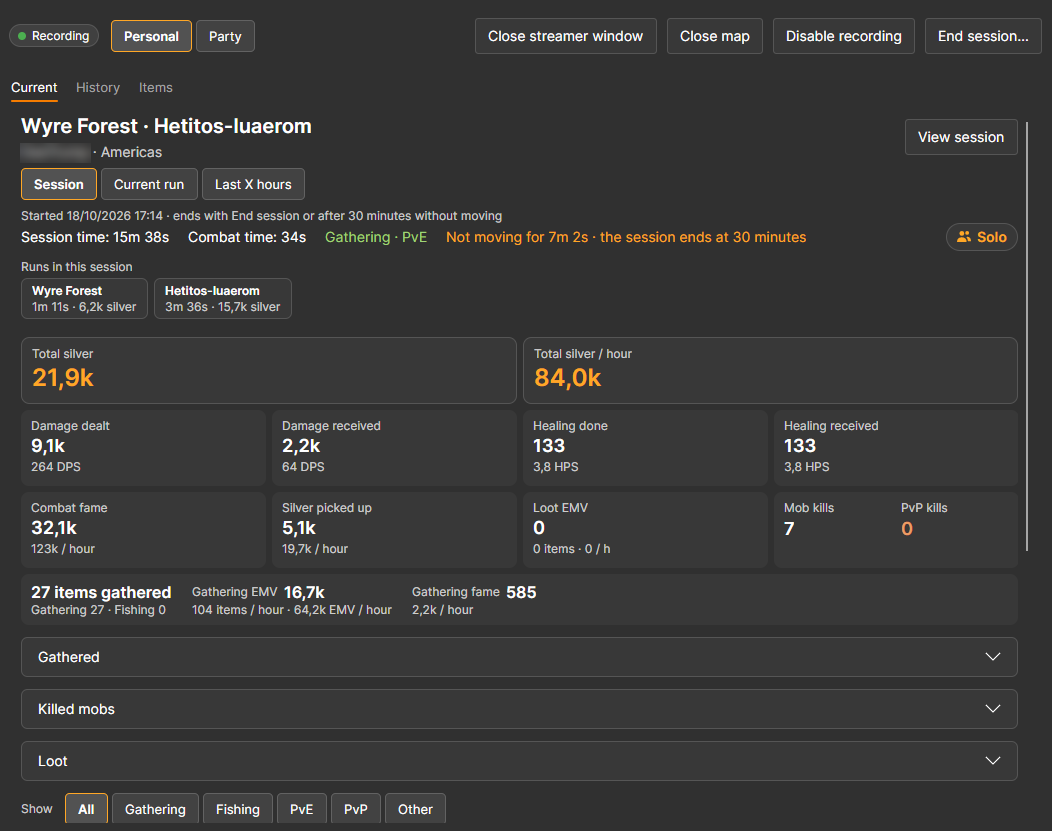
- Current pokazuje sesję, którą właśnie grasz: łączne srebro i srebro na godzinę, obrażenia i leczenie z DPS i HPS, Sławę z walki, podniesione srebro, wartość łupu, zabójstwa oraz wszystko, co zebrałeś i złowiłeś.
- Przełączaj między całą sesją (Session), bieżącą wyprawą (Current run) albo ostatnimi godzinami (Last X hours). Wykres na dole pokazuje ostatnie 5, 10 lub 15 minut.
History
- History zawiera listę wszystkich zapisanych sesji ze strefami, długością i srebrem. Wybierz jedną, żeby zobaczyć te same sumy, a potem wybierz wyprawę, żeby zobaczyć tylko jej część.
- Klikaj sesje z Ctrl albo Shift, żeby je połączyć, a przyciskiem Delete session… usuń wybraną.
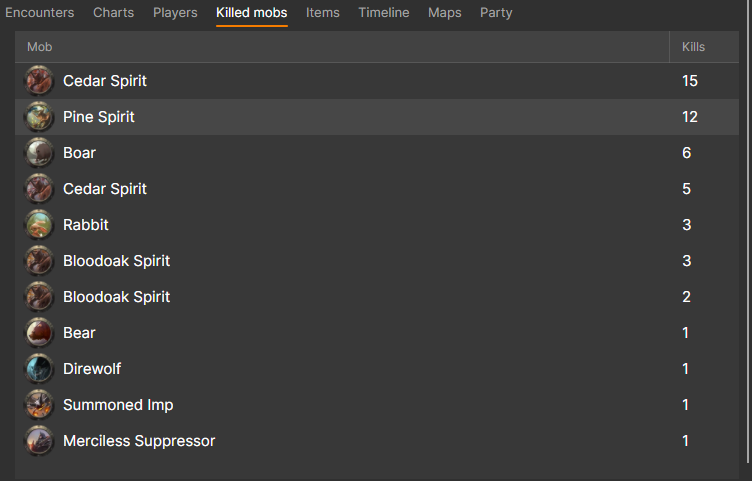
- Zakładki poniżej rozbijają sesję na walki, wykresy, graczy, zabite moby, przedmioty, oś czasu, odwiedzone mapy i twoją drużynę.
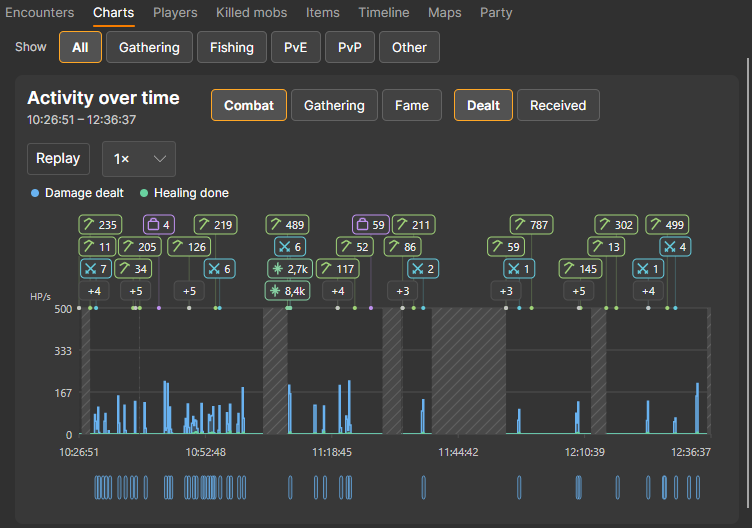
- Wykres pokazuje obrażenia lub leczenie w czasie, ze znacznikami zabójstw, łupu i zbieractwa oraz wszystkimi walkami na dole. Użyj Show, żeby filtrować zbieractwo, wędkarstwo, PvE lub PvP, i Replay, żeby odtworzyć sesję.
Items
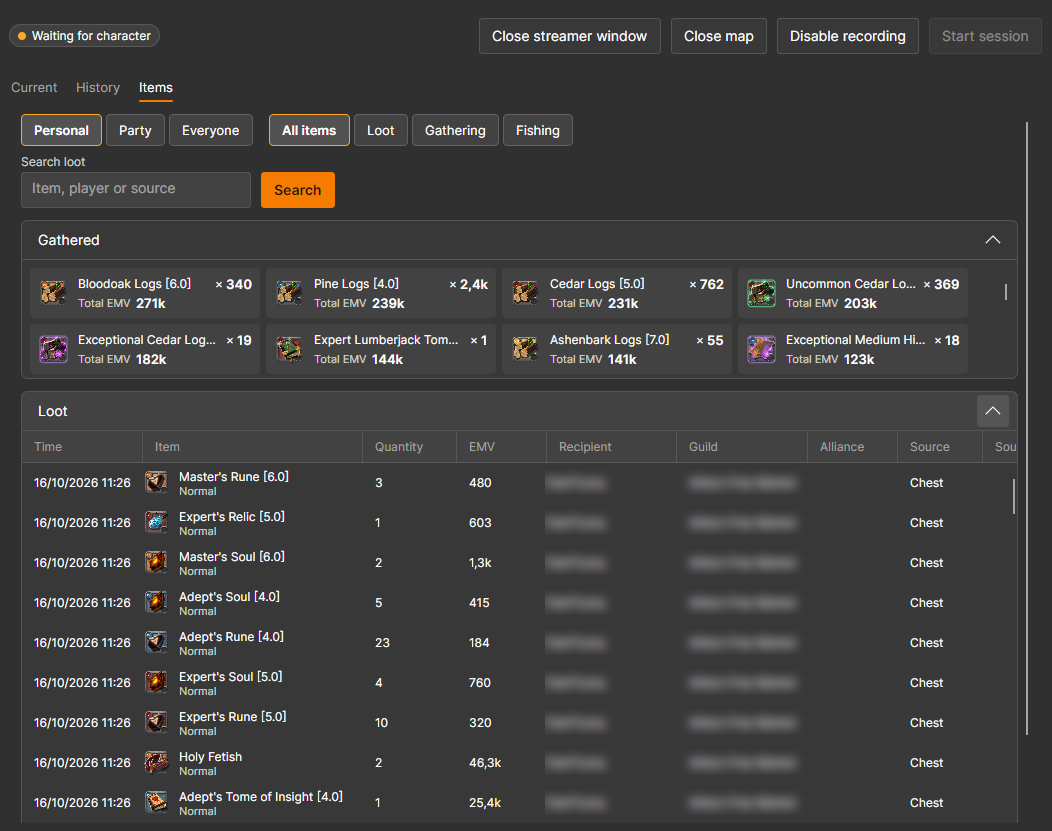
- Items sumuje wszystko, co zdobyłeś i zebrałeś we wszystkich sesjach, wycenione według EMV.
- Szukaj po przedmiocie, graczu lub źródle, filtruj łup, zbieractwo lub wędkarstwo, a przyciskiem Export loot… zapisz listę jako plik CSV.
Map
- Kliknij Open map na stronie Activity, żeby otworzyć mapę w osobnym oknie.
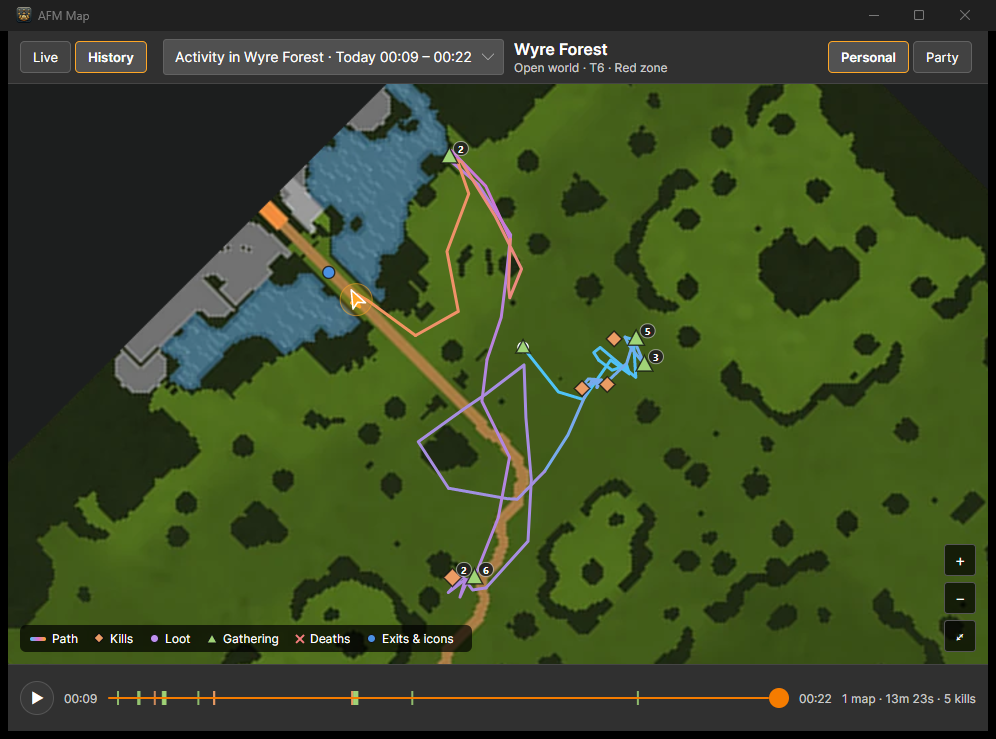
- Live śledzi cię w strefie i rysuje twoją trasę, zabójstwa, łup, zbieractwo, śmierci, wyjścia ze strefy i ikony mapy. Wybierz, czy mają znikać po 1, 5 lub 15 minutach, czy nigdy.
- History odtwarza dowolną wcześniejszą wyprawę. Wybierz ją z listy i naciśnij odtwarzanie albo przesuwaj po osi czasu.
Okno dla streamerów
- Kliknij Open streamer window, żeby otworzyć małe okno z liczbami bieżącej sesji, które możesz przechwycić w OBS albo innej aplikacji do streamowania.
- W Settings › Streamer wybierz, co ma pokazywać, jego rozmiar i zielone tło do kluczowania koloru (chroma key).
Wyłączanie
- Kliknij Disable recording na stronie Activity albo wyłącz Record activity w Settings › Trackers. Zapisana historia pozostaje dostępna.
- Aby zwolnić miejsce, usuń stare sesje w Settings › Data & backups.
Trades
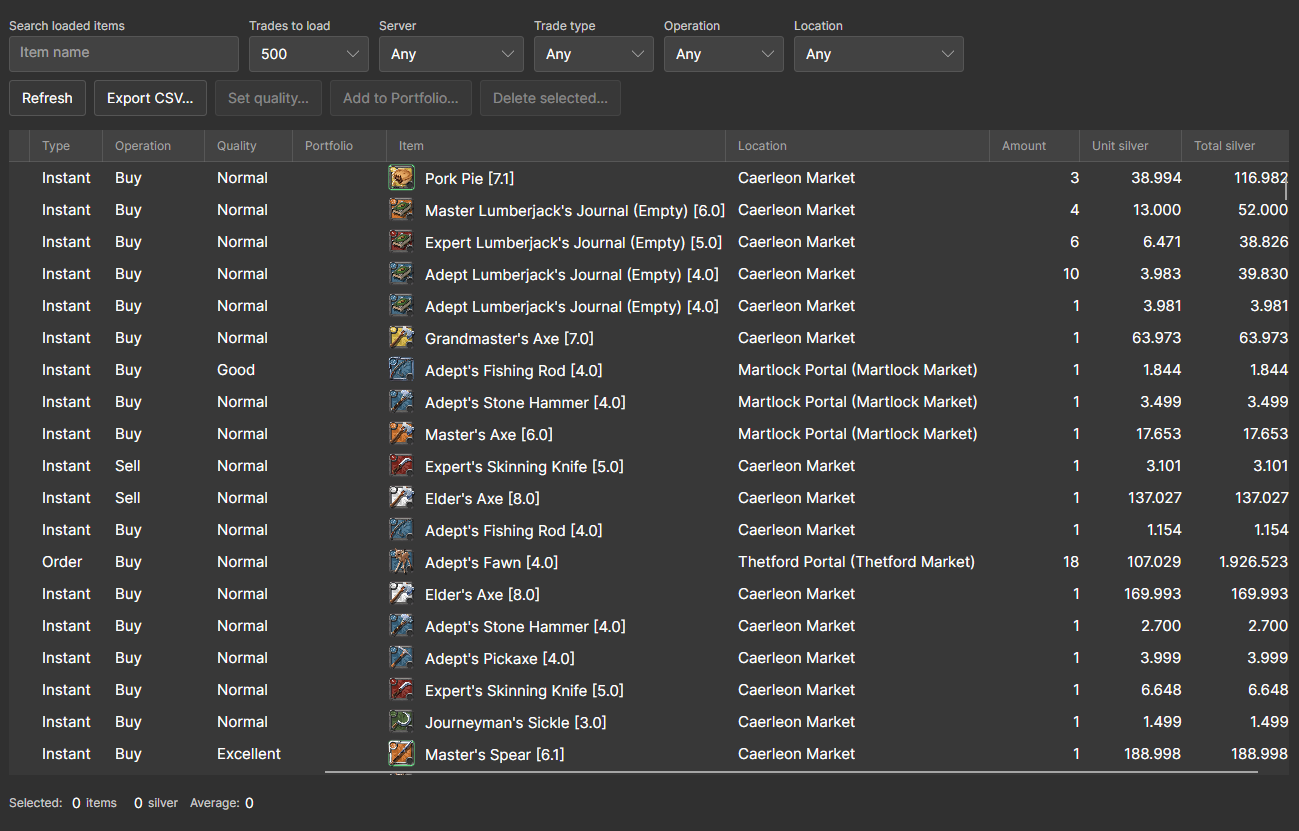
- Trades przechowuje każdy natychmiastowy zakup i sprzedaż na rynku oraz zrealizowane zlecenia kupna i sprzedaży odczytane z twoich wiadomości rynkowych.
- Filtruj po przedmiocie, serwerze, typie transakcji, operacji i lokalizacji, zaznaczaj wiersze, żeby zobaczyć ich sumę i średnią cenę, i eksportuj je do CSV.
- Zalogowani użytkownicy mogą też dodawać transakcje do swojego Portfolio AFM.
Przebudzone przedmioty
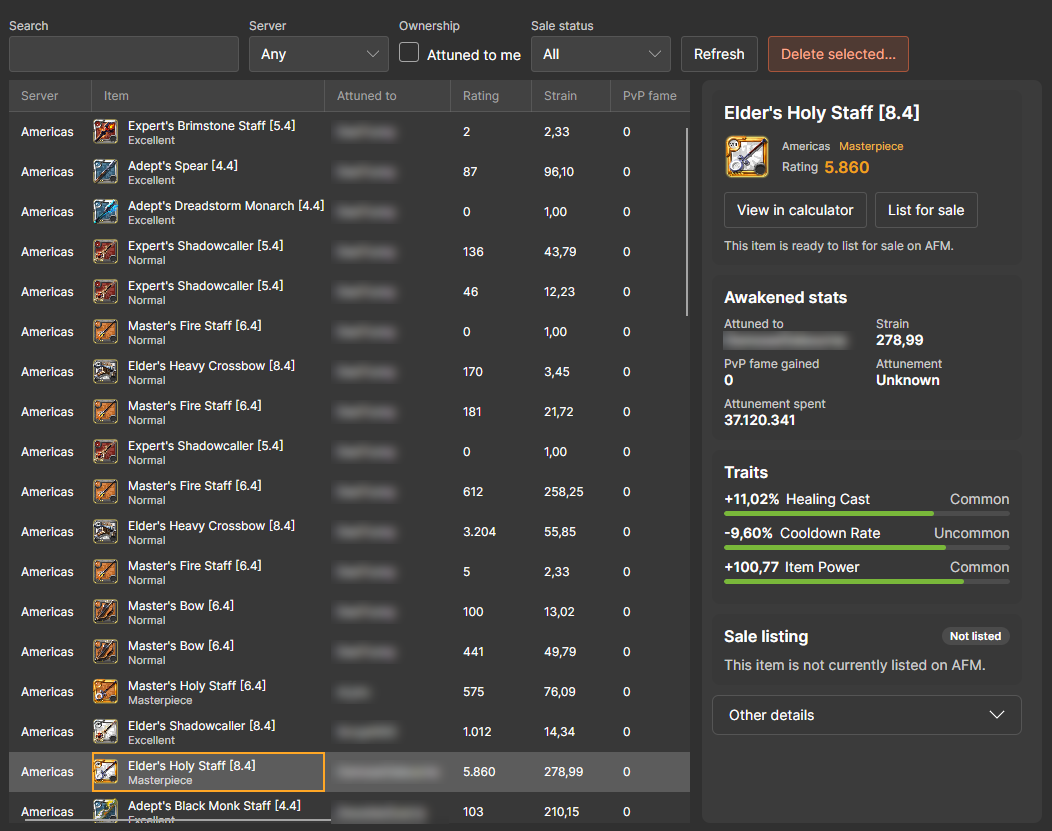
- Awakened zapisuje przebudzone przedmioty, które widzisz w grze, wraz z tym, do kogo są dostrojone, oceną, Obciążeniem, Dostrojeniem, Sławą PvP i cechami.
- Otwórz dowolny w kalkulatorze przebudzonych przedmiotów AFM albo, po zalogowaniu, wystaw go na sprzedaż w AFM.
Ustawienia
- General: kanał aktualizacji (Stable lub Beta), co robi okno przy starcie klienta, uruchamianie razem z systemem i to, czy minimalizacja i zamknięcie chowają go do zasobnika.
- Uploads & sharing: tryb publiczny lub prywatny dla zleceń rynkowych, udostępnianie, specjalizacje postaci, śledzenie wyspy i szybkość wysyłania.
- Trackers: włączanie i wyłączanie zapisu aktywności i przebudzonych przedmiotów.
- Streamer: co pokazuje okno dla streamerów.
- Data & backups: zajęte miejsce, usuwanie starej historii i automatyczne kopie zapasowe co 24 godziny.
- About: twoja wersja, linki i tryb diagnostyczny do zgłaszania błędów. W starszych wersjach tutaj jest też kanał aktualizacji.
Rozwiązywanie problemów
Klient nie wykrywa gry
- Otwórz Not working? Troubleshooting w zakładce Main i wykonaj kroki dla swojego systemu.
- Programy obniżające ping i VPN-y (ExitLag, WTFast, NoPing i podobne) mogą kierować ruch gry tam, gdzie klient go nie widzi. Wstrzymaj je i zmień strefę. W ExitLag ustaw Packets redirection method na Legacy - NDIS w sekcji TOOLS.
- Na Windows zainstaluj ponownie Npcap z domyślnymi opcjami. Jeśli w Zainstalowanych aplikacjach widać WinPcap, najpierw go odinstaluj.
- Uruchom klienta ponownie: kliknij prawym przyciskiem ikonę w zasobniku, wybierz Exit i otwórz go znowu.
- Nadal nie działa? Kliknij Copy diagnostics i wklej raport na Discordzie AFM.
Zlecenia rynkowe są zaszyfrowane
- Jeśli zakładka Main pokazuje Orders encrypted, gra wysyła twojej postaci zaszyfrowane zlecenia rynkowe, co często zdarza się na nowych lub nieaktywnych postaciach. Złoto i historie cen nadal są wysyłane, a reszta klienta działa normalnie, ale zleceń kupna i sprzedaży nie da się wysłać.
- Nie ma gwarantowanego rozwiązania. Konta zwykle z czasem przestają być szyfrowane przy aktywnej grze, a spełnienie kroków weryfikacji na https://albiononline.com/gold-limits może to przyspieszyć.
Aktualizacje i twoje dane
- Aktualizacje na Windows instalują się same. Na Linux i macOS instalujesz nowe wersje samodzielnie. Aby wcześniej dostawać wersje beta, wybierz Beta w Settings › General › Update channel (w starszych wersjach Settings › About).
- Historia, ustawienia i kopie zapasowe są w jednym folderze:
C:\Users\<username>\AppData\Local\AFMDataClientna Windows,~/.local/share/AFMDataClientna Linux i~/Library/Application Support/AFMDataClientna macOS. Skopiuj ten folder, żeby przenieść wszystko na inny komputer.
Dołącz do nas
- Zgłaszaj problemy albo współtwórz projekt w repozytorium AlbionDataAvalonia na GitHubie.
- Dołącz do Discorda AFM, żeby zadawać pytania, dzielić się sesjami i pomagać utrzymać przejrzystość ekonomii Albionu dla wszystkich.