

ALBION FREE MARKET 제작 및 정제 계산기 튜토리얼
- 이 튜토리얼은 Albion Free Market의 제작 및 정제 계산기를 다룹니다.
- 이 계산기는 아직 영어로 되어 있어서, 버튼과 탭 이름은 화면과 같이 영어로 적었습니다.
왜 이 계산기를 쓰나요?
- 제작대에 가기 전에 제작이나 정제 일괄 작업을 계획하세요. 쓰게 될 비용, 수익, 집중을 미리 알 수 있습니다.
- 재료 가격, 판매 시장, 집중, 명성, 운송 무게, 일지, 도시 보너스 등 모든 변수를 한 번에 맞춰 둡니다.
- 제작 그룹 전체를 저장해 두면 수익 나는 작업을 반복하거나 가격 변동에 맞춰 빠르게 조정할 수 있습니다.
시작하기 전에
- 가격 데이터는 Albion Online Data Project(AODP)에서 옵니다. 갱신이 정확하도록 데이터 클라이언트를 계속 켜 두세요.
- 걸작 후원자 혜택으로 제작 그룹 저장, 기록 불러오기, 스펙 프로필 저장이 열립니다. 혜택이 없어도 실험은 할 수 있지만 세션 사이에 아무것도 저장되지 않습니다.
- 용어 정리: "Runs"는 레시피를 제작하는 횟수, RRR은 자원 반환율(Resource Return Rate), "Leftovers"는 RRR로 돌려받아 제작이 끝난 뒤 인벤토리에 남는 자원입니다.
탭별 가이드
INTRO 탭
- 보이는 것: 계산기 개요, 주요 기능을 소개하는 카드, 이전 계산기와 제작 기록으로 가는 링크.
- 여기서 시작하는 이유: 권장 흐름(Load & Save → Setup → Inputs/Outputs → Specs → Results → Shopping/Selling)을 보여 주므로, 어떤 문제를 어느 탭에서 해결하는지 항상 알 수 있습니다.
- 요약: 처음 쓸 때 한 번 훑어보고, 평소에는 바로 Load & Save로 가세요.
LOAD & SAVE 탭
- 저장 기능:
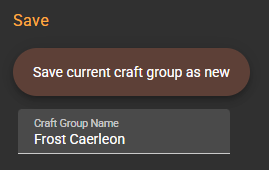
Save current craft group as new는 처음 만든 구성을 저장합니다. 저장하고 나면 같은 버튼이Update current craft group으로 바뀌며, 기존 제작 그룹의 변경 사항을 저장할 때 씁니다.
Save As New Copy는 원본을 건드리지 않고 사본을 만듭니다.
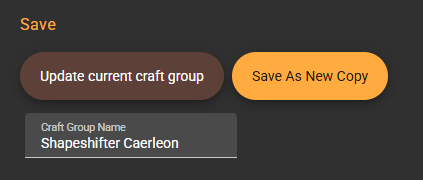
Craft Group Name칸은 구성에 이름을 붙입니다("Brecilien T5 가방"이나 "Caerleon 강철 주괴" 같은 식으로).- 모든 저장 버튼은 걸작 후원이 필요합니다.
- 불러오기 기능:
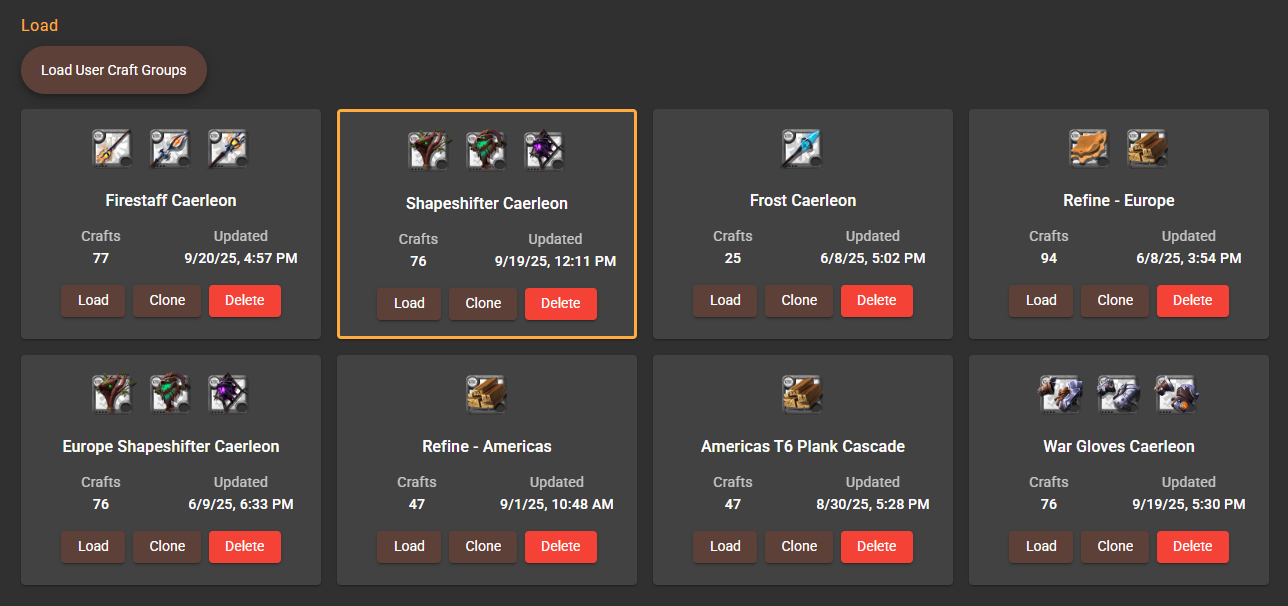
Load User Craft Groups는 내 계정에 연결된 모든 구성을 불러옵니다(후원자 전용).- 제작 그룹은 주요 제품, 제작 수, 마지막 수정 시간이 보이는 카드로 표시됩니다.
- 카드마다
Load,Clone,Delete동작이 있습니다. Clone은 현재 세션에 사본을 가져와서 안전하게 수정해 볼 수 있게 해 줍니다.
- 제작 기록:
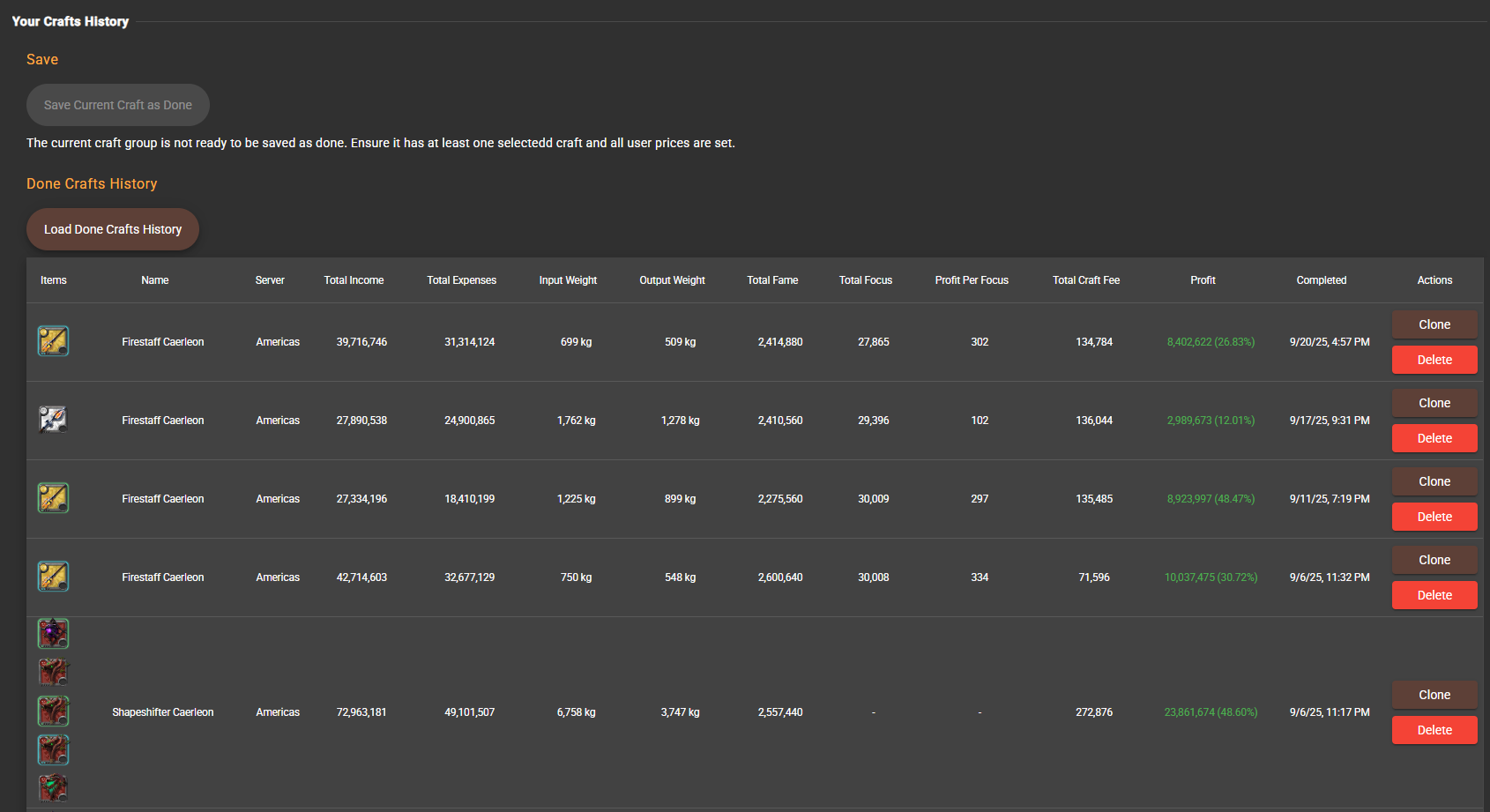
Load Done Crafts History는 Albion Free Market에 기록한 모든 "Done" 일괄 작업을 정렬 가능한 표로 보여 줍니다(후원자 전용).- 열에는 제작한 아이템, 서버, 총수입 대 지출, 재료/결과물 무게, 명성, 집중, 집중당 수익, 제작 수수료, 전체 수익률(%), 완료 시각 등 핵심 정보가 있습니다.
- 지난 작업을 계산기로 바로 복제하거나, 정리할 때 오래된 기록을 지울 수 있습니다.
SETUP 탭
- 일반 설정:
Server를 고르고, 참고할 가격 기록 기간Average Days(3–30)를 정하고, 세금이 맞게 계산되도록Has Premium을 켜거나 끄세요.Reset은 현재 제작 그룹을 비웁니다. 떠 있는 저장 버튼은 Load & Save 탭과 같은 기능이라 바로 쓸 수 있습니다.

- 제작 추가:
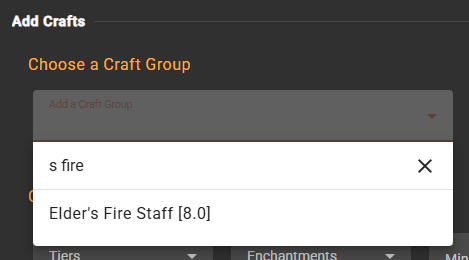
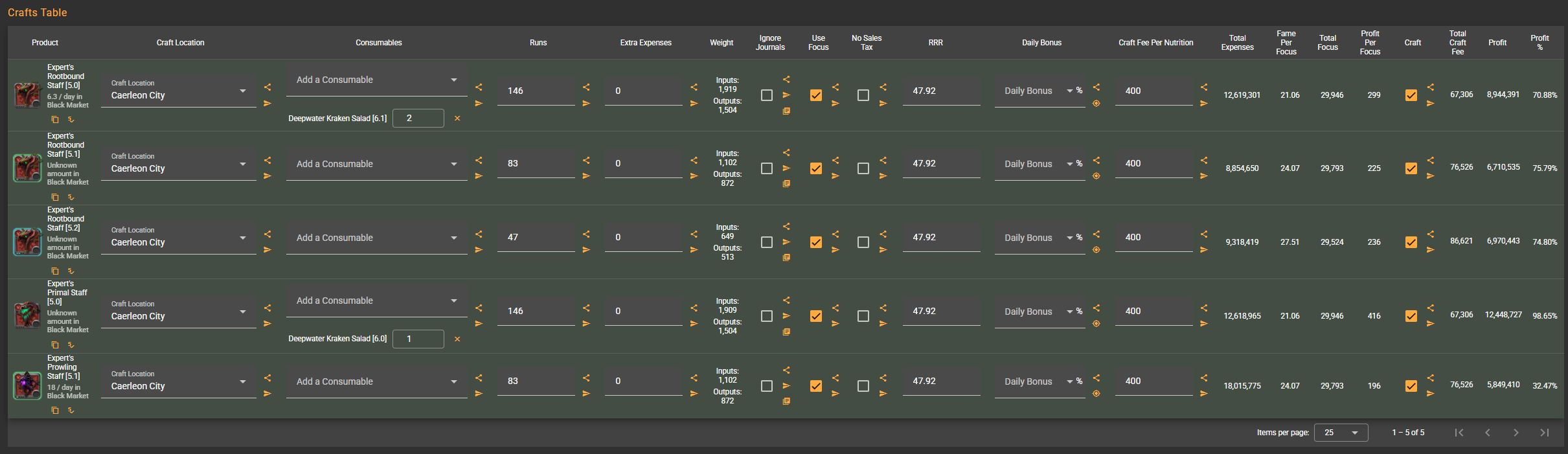
Add a Craft Group은 제작 가능한 모든 아이템을 검색할 수 있는 목록을 엽니다. 하나 또는 여러 개를 고르면 각각 표에 제작 항목이 추가됩니다. 항상 가장 높은 티어 아이템이 보이며, 클릭하면 모든 티어가Crafts Table에 추가됩니다.
- 필터로
Crafts Table을Tiers,Enchantments, 최소 일일 판매량, 또는 Hide Missing Prices, Only Main Recipes, Hide Unselected Crafts, Hide Focus Info, Hide Fame Info, Hide Consumables Picker 같은 빠른 토글로 좁힐 수 있습니다. - 정확한 아이템 이름을 알고 있다면 텍스트 필터가 편합니다.

- RRR 관리:
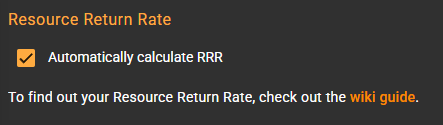
Automatically calculate RRR을 켜면 계산기가 스펙과 도시 보너스에 맞는 자원 반환율을 자동으로 가져옵니다.Hideouts Crafting을 제외한 모든 제작 조건에서 올바르게 작동합니다.
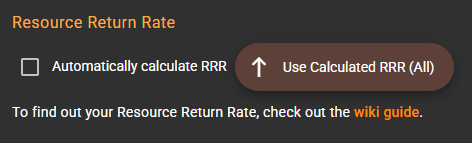
- 끄면 RRR을 직접 입력합니다. 추천값을 쓰고 싶은 곳에는
Use Calculated RRR (All)로 한 번에 넣을 수 있습니다.
- 그룹 요약과 정리:
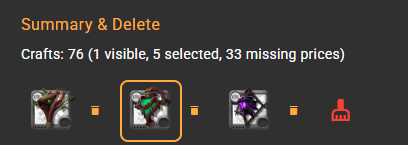
- 전체 제작 수, 보이는 수, 선택된 수, 아직 가격이 필요한 수를 한눈에 볼 수 있습니다.
- 카테고리 칩으로 제품군 하나만 걸러 볼 수 있고, 카테고리 전체를 지우거나 쓰지 않는 제작을 한 번에 지울 수도 있습니다.
- 빨간 정리 버튼은
Craft로 표시하지 않은 모든 제작을 표에서 지웁니다. 표를 깔끔하게 보고 싶을 때만 쓰세요. 수익을 쉽게 비교하려면 모든 제작을 표에 남겨 두는 편이 좋습니다.
Available Focus예산을 정한 뒤Runs = Daily Sell Avg(시장 기록 사용)나Runs = Max Available Focus(Use Focus로 표시한 제작의 횟수를 집중을 모두 쓰는 최대치로 설정)로 횟수를 자동으로 채우세요.

- 제작 표 주요 항목:
- Product: 아이템, 판매 지역에서의 일일 판매 속도, 복사와 가격 확인 바로가기, 가격이 없을 때의 경고를 보여 줍니다.
- Craft Location: 제작하거나 정제할 곳을 고르고, 그 선택을 모든 제작이나 같은 카테고리에만 적용할 수 있습니다.
- Consumables: 생산에 영향을 주는 음식/포션을 붙이고 수량을 정한 뒤, 같은 설정을 다른 행에도 적용합니다.
- Runs: 제작할 횟수를 정합니다. 모든 제작, 같은 카테고리, 같은 일지를 쓰는 제작에 적용하는 바로가기가 있습니다. 1회는 게임 안에서 제작 동작 한 번으로, 보통 아이템 1개가 나오지만 회당 5개가 나오는
Potions처럼 더 많을 수도 있습니다. - Extra Expenses: 추가 실버 비용(운송, 공터 임대료, 길드 몫)을 넣고, 원하면 다른 곳에도 같은 값을 씁니다.
- Weight: 재료와 결과물 무게를 보고 운송 계획을 세웁니다.
- Ignore Journals / Use Focus / No Sales Tax: 제작마다 일지 처리, 집중 사용, 세금을 켜고 끕니다. 토글마다 전체 적용과 카테고리 적용 버튼이 있습니다. 거래소를 통해 팔지 않는다면
No Sales Taxes를 쓰세요. - RRR: 자동 모드가 꺼져 있을 때 자원 반환율을 직접 정합니다. 전체, 카테고리별, 같은 일지를 쓰는 제작에 적용할 수 있습니다.
- Daily Bonus: 가능하다면 바뀌는 도시 보너스를 고릅니다. 카테고리와 위치가 모두 같은 제작에만 복사하는 바로가기도 있습니다.
- Craft Fee Per Nutrition: 게임에서 확인한 제작대 사용료를 넣고 비슷한 제작에 바로 적용합니다.
- 결과 열: 지출, 제작 명성, 실버/집중당 명성, 집중 사용량, 제작 수수료, 수익, 수익률의 실시간 합계.
- Craft 체크박스: 체크한 행만 Results, Shopping List, Selling List 탭에 반영됩니다. 실제로 제작할 아이템이라면
Craft를 체크하세요.
INPUTS 탭
- 전체 동작:
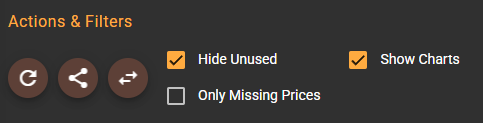
- Refresh prices from AODP: AODP에서 가격을 불러옵니다. 가격이 없는 아이템은 불러온 가격을 쓰고, 이미 가격이 있으면 덮어쓰지 않습니다. 구매, 판매, 평균 가격을 모두 불러옵니다.
- Set all prices to AODP: 모든 구매 가격을 최신 데이터로 강제로 덮어씁니다.
- Set all leftover prices to user prices: 남는 재료 판매 가격을 내가 지불한 가격과 강제로 맞춥니다.
- 체크박스로 쓰지 않는 재료(
Craft로 표시한 제작 어디에도 쓰이지 않는 재료)를 숨기고, 가격이 없는 것만 보고, 작은 가격 차트를 켜고 끕니다.
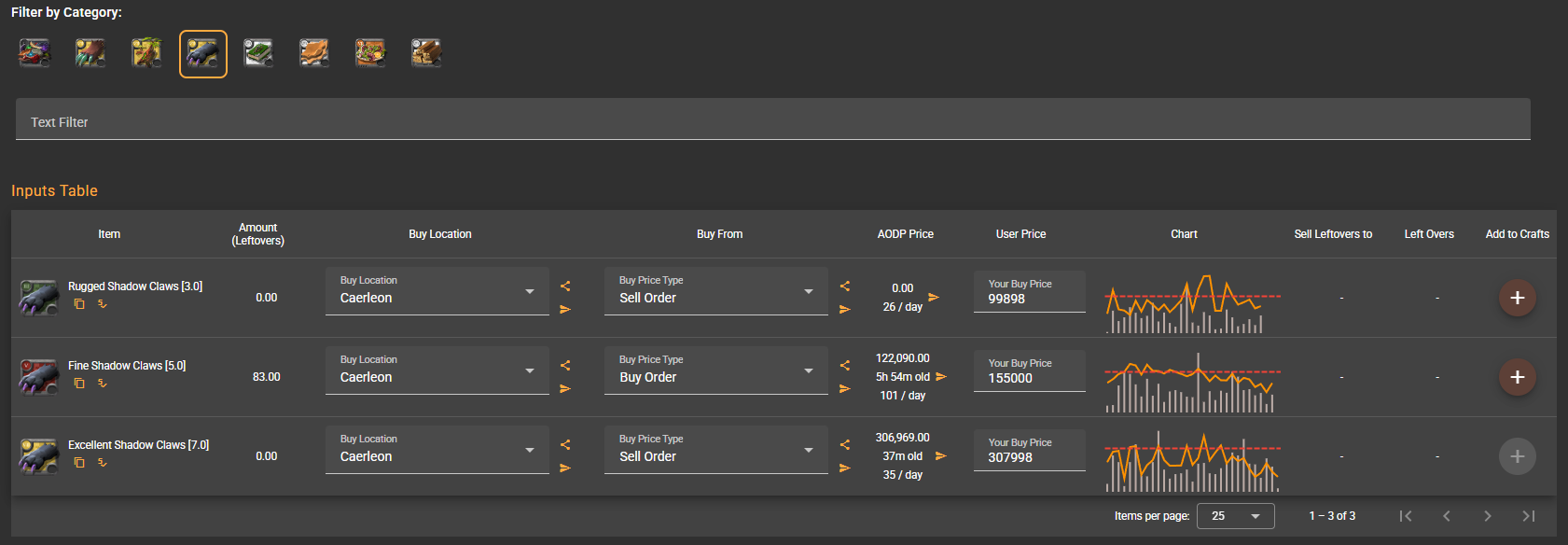
- 필터: 카테고리 칩과 텍스트 필터로 자원군이나 아이템 하나에 쉽게 집중할 수 있습니다.
- 표 핵심 항목:
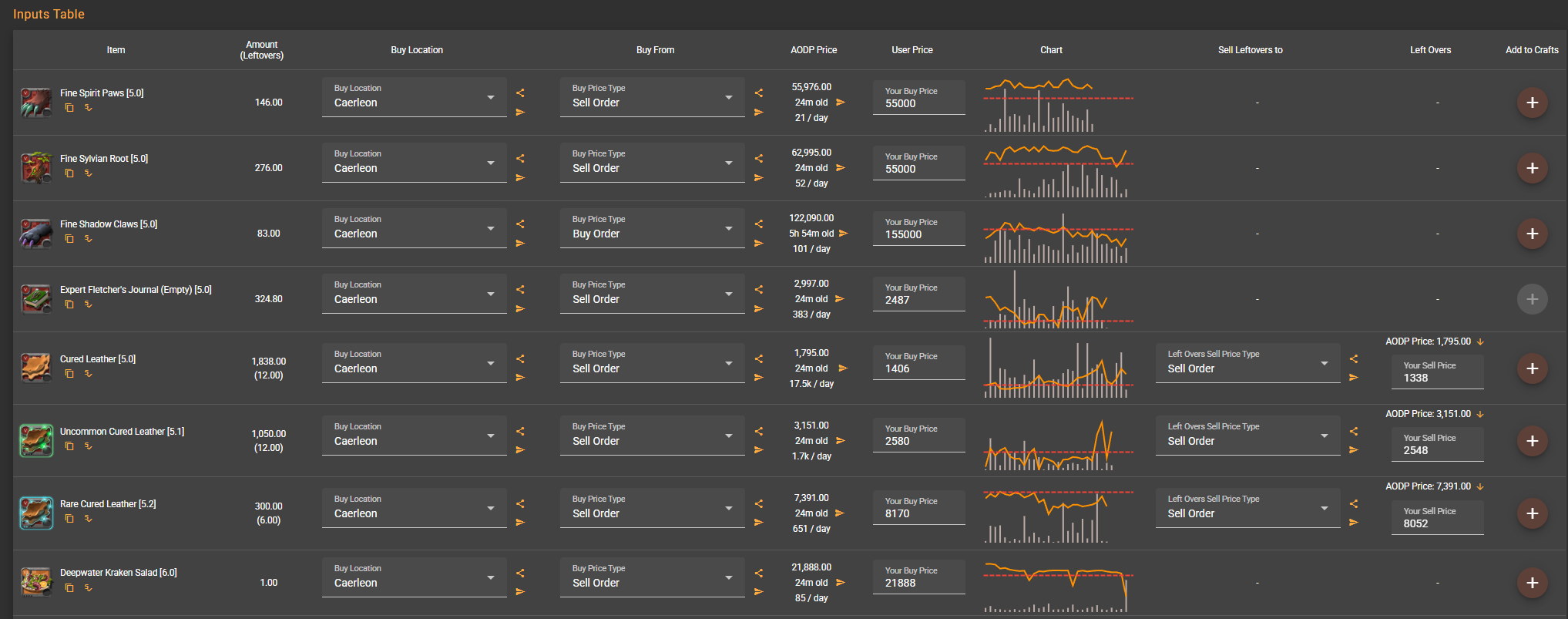
- Item: 필요한 재료와 복사, 시세 확인 바로가기.
- Amount (Leftovers): 선택한 모든 횟수에 필요한 총량과 제작 뒤 인벤토리에 남을 예상량.
- Buy Location: 재료를 살 도시를 고릅니다. 적용 버튼으로 그 도시를 모든 재료나 같은 카테고리에 넣을 수 있습니다.
- Buy From: 판매 요청서를 체결할지, 구매 요청서를 걸지, 평균 가격을 쓸지 고릅니다. 이 선택에 따라 AODP 조회와 설정 수수료 가정이 달라집니다. 판매 요청서에서 사면 설정 수수료가 없고, 구매 요청서나 평균 가격이면 설정 수수료가 있습니다.
- AODP Price: 갱신 시점과 일일 평균이 함께 보이는 실시간 시세. 한 번 클릭하면 내 가격으로 복사됩니다.
- User Price: 직접 정하는 구매 가격. 실제로 지불한 가격을 넣으세요.
- Chart: 계산기에 저장된 기록으로 그린 작은 차트로, 가격 추세를 점검할 수 있습니다. 가격이 말이 되는지 확인하는 데 매우 중요합니다.
- Sell Leftovers To & Leftovers: 돌려받은 재료를 어떻게 처분할지 정하고, 최신 AODP 값을 불러오고, 판매 가격을 정합니다.
- Add to Crafts: 재료 자체를 제작할 수 있다면, 필요량에 맞는 횟수로 제작 그룹에 바로 추가합니다. T4에서 T6까지 정제하는 것처럼 한 제작의 결과물을 다른 제작의 재료로 쓰는
cascade crafting에 활용할 수 있습니다.
OUTPUTS 탭
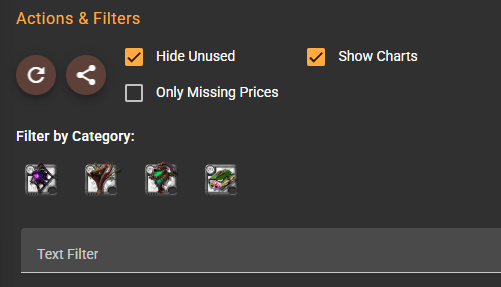
- 전체 동작과 필터: Inputs와 같은 구성입니다. 가격 갱신, AODP 데이터 적용, 쓰지 않는 항목 숨기기, 차트 보기, 카테고리나 텍스트로 필터링.
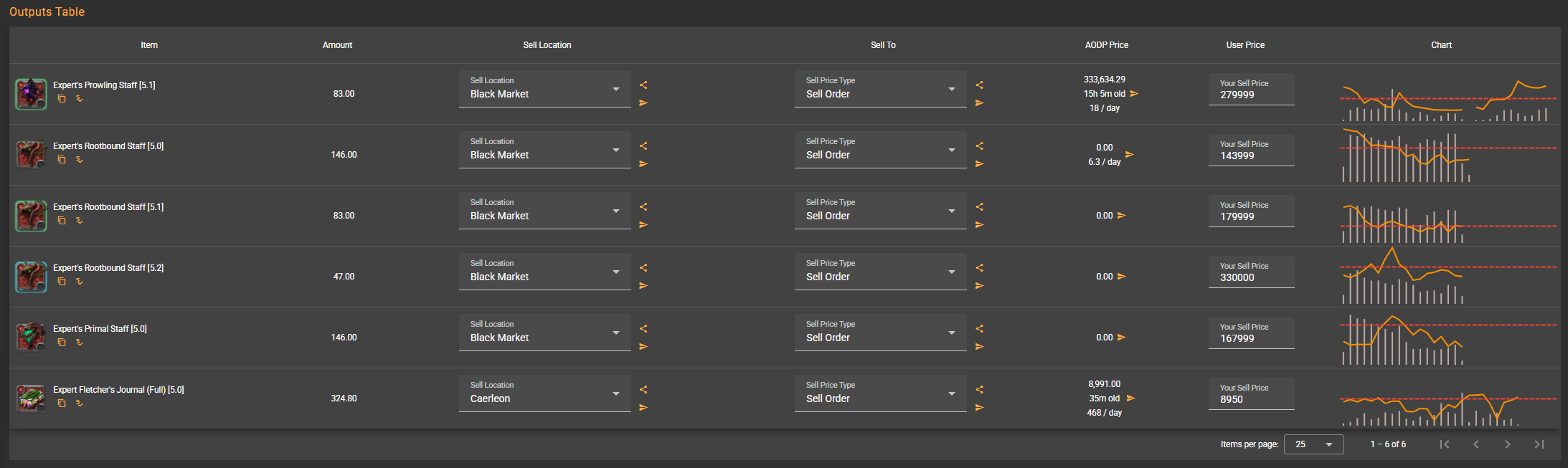
- 표 핵심 항목:
- Item: 복사/가격 버튼이 있는 완제품 목록.
- Amount: 선택한 모든 횟수로 제작할 예상 총수량.
- Sell Location: 팔 곳을 정합니다. 모든 결과물이나 같은 카테고리에 적용할 수 있습니다.
- Sell To: 판매 요청서, 구매 요청서, 평균 가격 중 골라 판매 방식과 수수료를 정합니다.
- AODP Price: 갱신 시점과 거래량이 함께 보이는 실시간 시세. 한 번 클릭하면 판매 가격으로 복사됩니다.
- User Price: 직접 정하는 판매 가격. 실제로 판 가격을 넣으세요.
- Chart: 선택한 지역의 최근 시세 흐름을 보여 줘 추세를 확인할 수 있습니다.
SPECS 탭
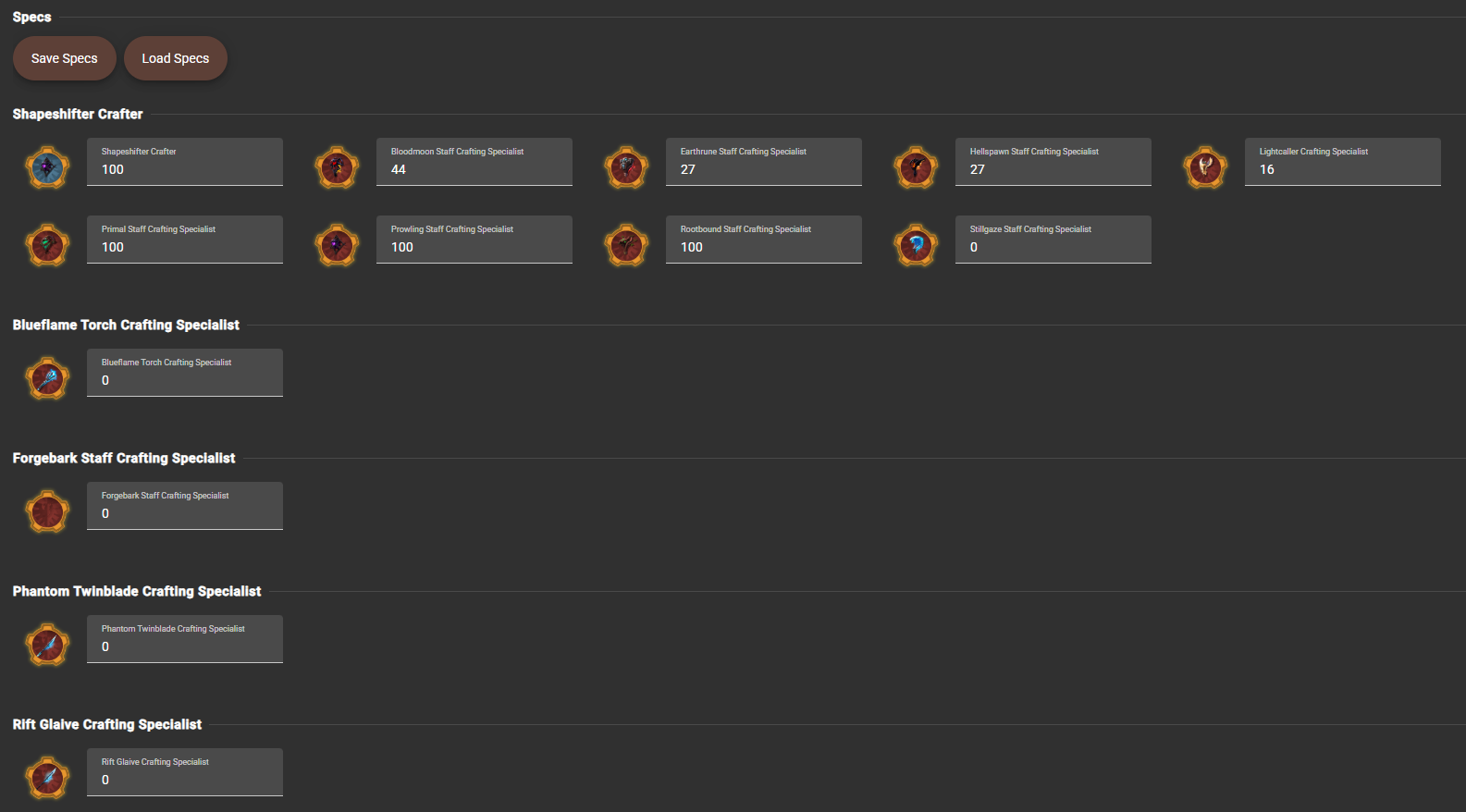
- 저장과 불러오기: 후원자는 스펙 프로필을 저장(
Save Specs)하고 나중에 다시 불러올(Load Specs) 수 있습니다. - 트리 보기: 계산기가 현재 제작과 관련된 운명 보드 노드를 모두 가져옵니다. 노드마다 아이콘과 번역된 이름이 보입니다.
- 레벨 조정: 각 칸에 현재 전문화 레벨을 입력하세요. 값을 바꾸면 계산기가 집중 효율을 즉시 다시 계산합니다.
RESULTS 탭
- 카테고리 필터: 수익성을 검토할 때 칩으로 제품군 하나에 집중할 수 있습니다.
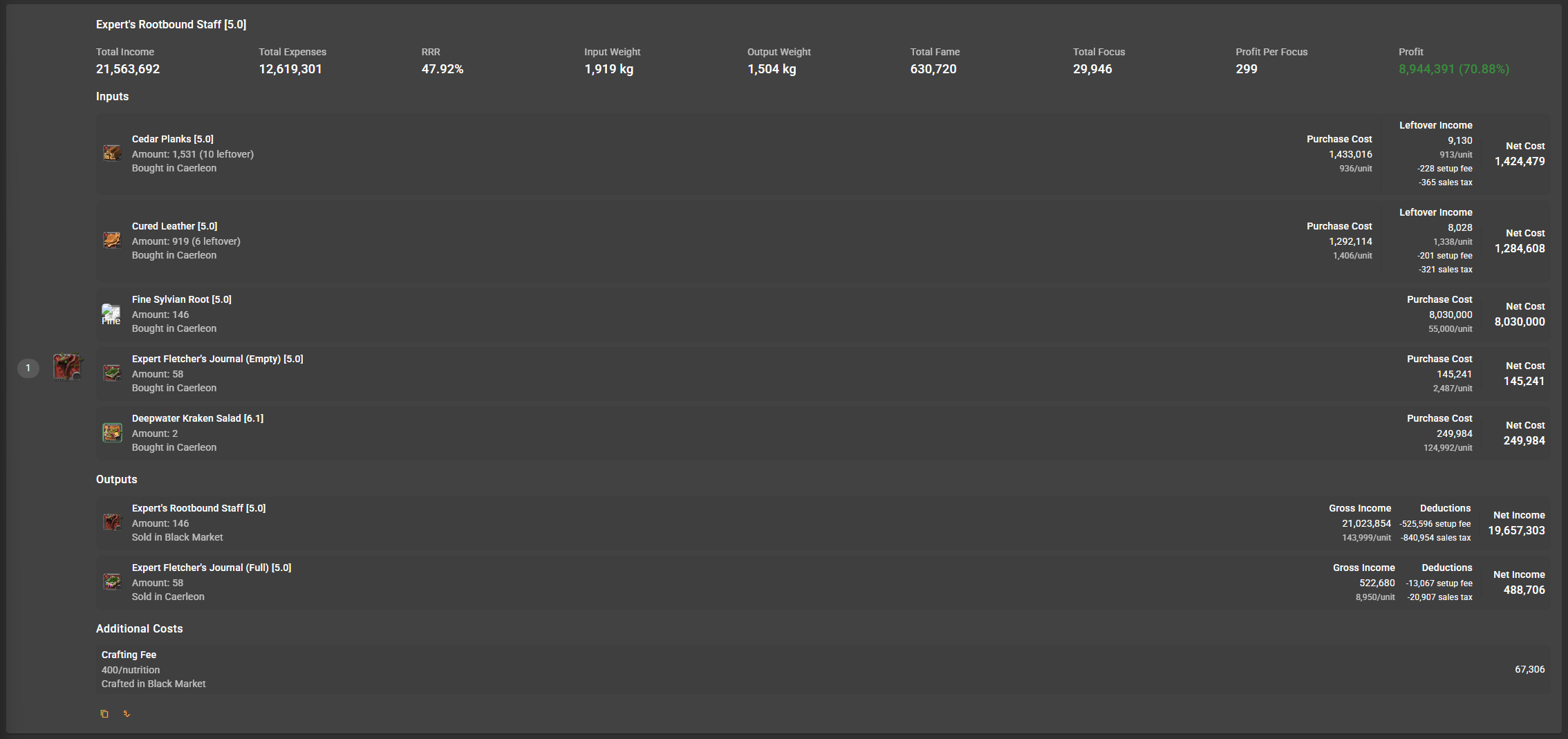
- 합계 카드: 총수입, 지출, 재료/결과물 무게, 명성, 집중(집중당 수익 포함), 제작 수수료, 최종 수익을 한눈에 봅니다. 수익은 이익이면 초록색, 손실이면 빨간색으로 표시됩니다.

- 제작별 카드:
Craft로 표시한 제작마다 자세한 분석이 나옵니다:- 수입 대 지출과 수익률.
- RRR, 재료/결과물 무게, 명성, 집중, 집중당 수익.
- 재료 섹션: 사용 수량, 돌려받는 양, 구매 장소, 단가, 설정 수수료, 세금, 남는 재료를 뺀 순비용.
- 결과물 섹션: 총수입, 선택한 판매 장소, 수수료, 세금, 순수입.
- 추가 비용: 제작 수수료, 고정 비용, 추가 지출을 따로 정리.
- 게임에서 바로 확인할 수 있는 복사와 가격 확인 버튼.
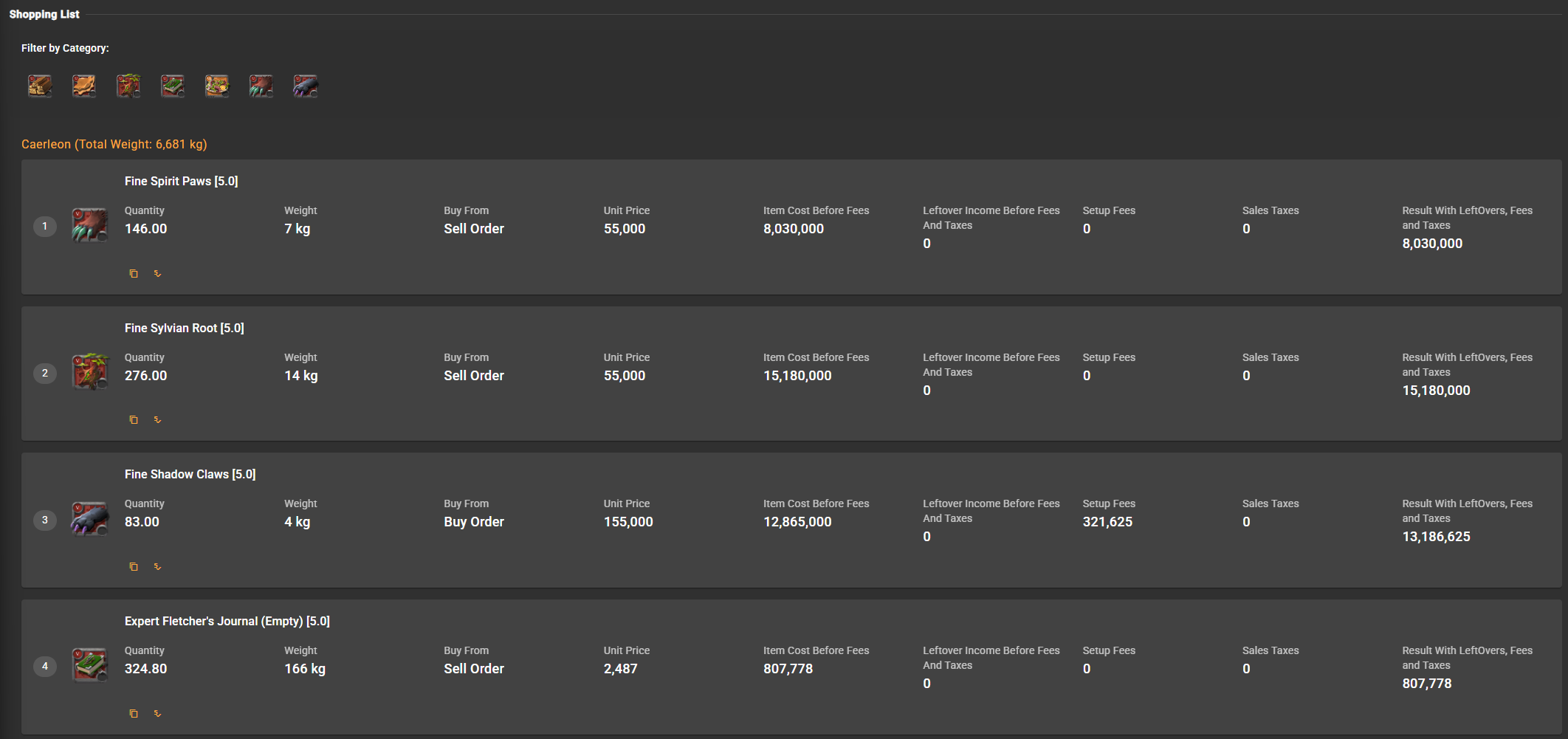
SHOPPING LIST 탭
카테고리 필터: 작업을 나눠서 준비한다면 재료군 하나에 집중하세요.
구매 장소별 묶음: 섹션마다 도시나 시장 하나를 나타내며, 운송량을 계획할 수 있도록 총무게를 보여 줍니다.
아이템별 카드:
- 수량, 무게, 구매 방식, 단가, 수수료 전 총비용, 남는 재료 수입, 설정 수수료, 판매 세금, 순지출.
- 시장에서 바로 조회할 수 있는 복사와 가격 확인 버튼.
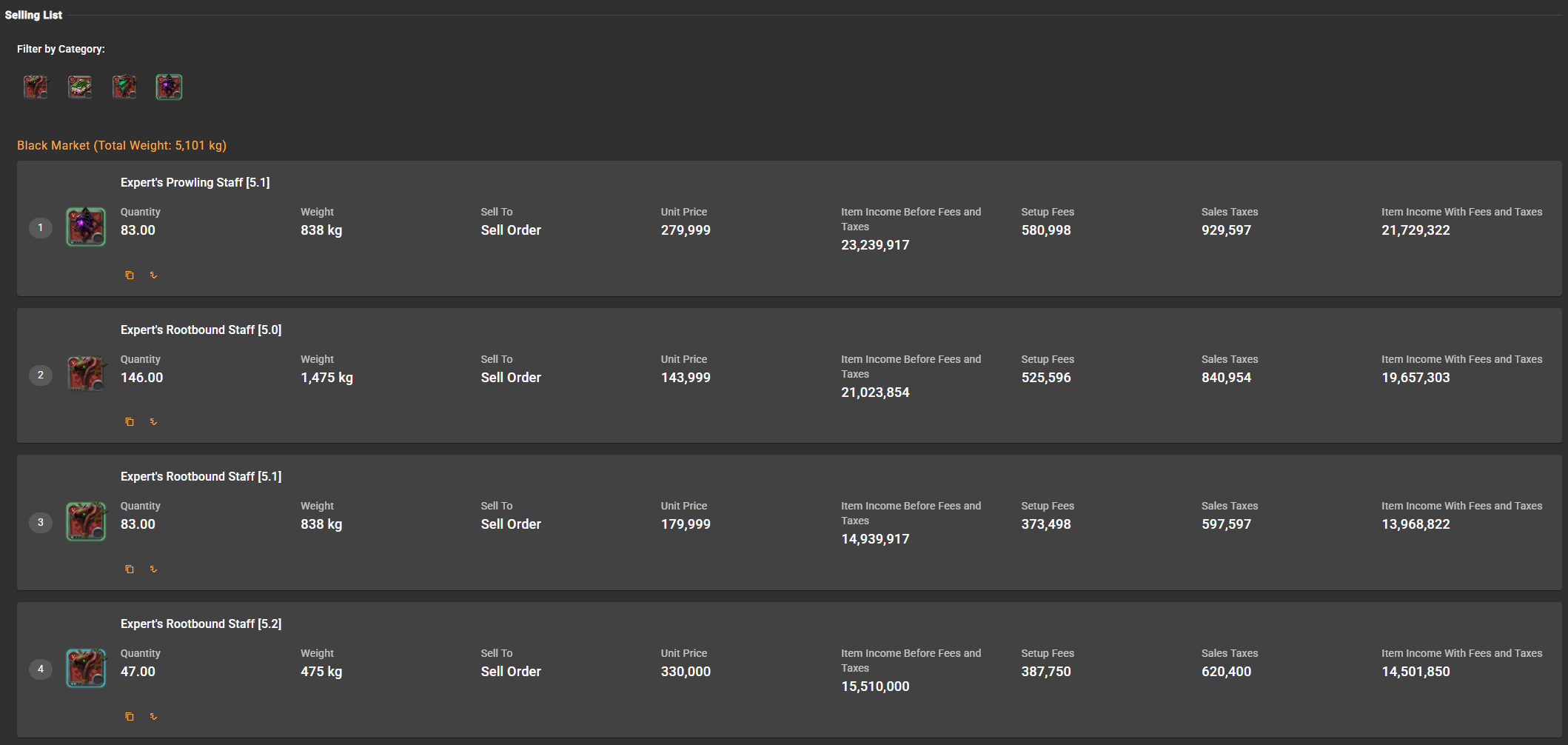
SELLING LIST 탭
카테고리 필터: 쇼핑 목록과 같은 칩으로 제품군 하나만 따로 볼 수 있습니다.
판매 장소별 묶음: 블록마다 판매할 도시를 나타내며, 운송 계획을 위한 총무게도 보여 줍니다.
아이템별 카드:
- 수량, 무게, 판매 방식, 단가, 총수입, 설정 수수료, 판매 세금, 순수입.
이동 계획: 총무게를 보고 여러 번 오가야 할지, 운송 장비나 길드 맘모스가 필요할지 정하세요.
일반 팁
- 제작하기 전에는 항상 가격을 갱신하세요! 시장은 빠르게 움직이고 오래된 데이터는 마진을 망칩니다.
- 적용 버튼을 적극적으로 쓰세요. 직접 복사해 붙이지 않아도 큰 제작 그룹을 일관되게 유지해 줍니다.
- 게임에서 일괄 작업을 마치면 Albion Free Market에 기록하세요(
Save Craft as Done).