

Loot Logger Albion Online : suivez le loot de votre guilde
Un loot logger enregistre chaque objet que les joueurs ramassent, pour qu'une guilde puisse voir qui a looté quoi après un combat, un donjon ou une session de gank. Avec Albion Free Market, vous enregistrez le loot avec l'AFM Data Client pendant que vous jouez, vous l'exportez dans un fichier CSV AFM, puis vous ouvrez ce fichier dans le Loot Logger de votre navigateur. Le Loot Logger affiche chaque ramassage avec sa source et sa valeur, puis le suit : gardé par le looteur, perdu quand le looteur est mort, ou donné à un coffre de guilde.
Pas besoin de vous connecter pour l'utiliser, et vos fichiers restent dans votre navigateur.
Ce qu'il vous faut
- L'AFM Data Client, l'application de bureau gratuite pour Windows, Linux et macOS. Le tutoriel du Data Client montre comment l'installer et régler la capture. L'application est en anglais : ses boutons et onglets apparaissent donc ici en anglais, tels que vous les voyez à l'écran.
- Un navigateur pour ouvrir le Loot Logger.
- En option : le registre du coffre de guilde, copié depuis le jeu, si vous voulez voir quel loot a été déposé.
Étape 1 : enregistrer le loot avec le Data Client
Laissez le Data Client tourner pendant que vous jouez. Sa page Activity enregistre votre activité, loot compris, et l'enregistrement est actif par défaut (le bouton en haut d'Activity affiche Disable recording tant qu'il est actif).
Pour chaque ramassage, il enregistre l'heure, le serveur, le joueur qui l'a ramassé avec sa guilde et son alliance, la source (un monstre, un coffre ou un autre joueur) avec la guilde et l'alliance de ce joueur, la zone, l'objet, sa qualité, la quantité et sa valeur marchande estimée (EMV).
Il ne voit pas que vos propres ramassages. Le jeu informe aussi votre client du loot que ramassent les autres joueurs, et le Data Client l'enregistre aussi. Les ramassages qu'affiche une liste dépendent de la portée choisie dans l'onglet Loot :
| Portée | Ce qu'elle inclut |
|---|---|
| Personal | Vos ramassages, et ce que d'autres joueurs ont ramassé sur vous |
| Party | La même chose pour vous et les membres de votre groupe |
| Everyone | Chaque ramassage vu par votre client, y compris les autres guildes et les ennemis |
Étape 2 : exporter le CSV AFM
Le bouton d'export se trouve au-dessus de chaque liste de loot de la page Activity :
- History : choisissez une session, ouvrez son onglet Loot et choisissez la portée. C'est le choix habituel après un combat ou une run de donjon.
- Current : le panneau Loot de la session que vous jouez en ce moment.
- Items : le loot de toutes vos sessions sur une période (All time, Today, Yesterday, Last 7 days, Last 30 days ou une période personnalisée), avec les mêmes portées.
Cliquez sur Export loot… et choisissez AFM CSV. Le Data Client demande le séparateur CSV et le symbole décimal, en proposant ceux de la langue de votre système, puis où enregistrer le fichier. Le Loot Logger détecte le séparateur tout seul. Le fichier contient chaque ramassage de la liste exportée, sur toutes ses pages. Group by item ne change que l'affichage ; l'export écrit toujours une ligne par ramassage.
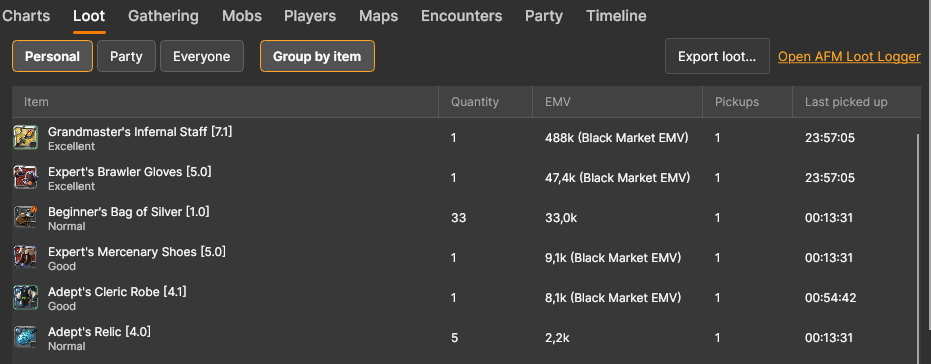
Dans l'onglet Loot de History, Open AFM Loot Logger à côté du bouton ouvre le site.
Le même menu propose un second format, Loot Logger Viewer (.txt). Il sert au Loot Logger Viewer communautaire que certaines guildes utilisent déjà. Le Loot Logger d'Albion Free Market lit le CSV AFM : choisissez donc celui-là.
Étape 3 : ouvrir le fichier dans le Loot Logger
- Allez sur albionfreemarket.com/fr/loot-logger et ouvrez l'onglet Loot Logger. L'onglet Intro résume les mêmes idées.
- Déposez vos fichiers sur la page ou cliquez sur Choisir des fichiers. Vous pouvez ajouter plusieurs fichiers d'un coup, et les registres de coffre (étape suivante) vont au même endroit.
- Chaque fichier affiche Prêt quand il a été lu sans problème. Diagnostic de l'import liste tout ce qui n'a pas pu être lu.
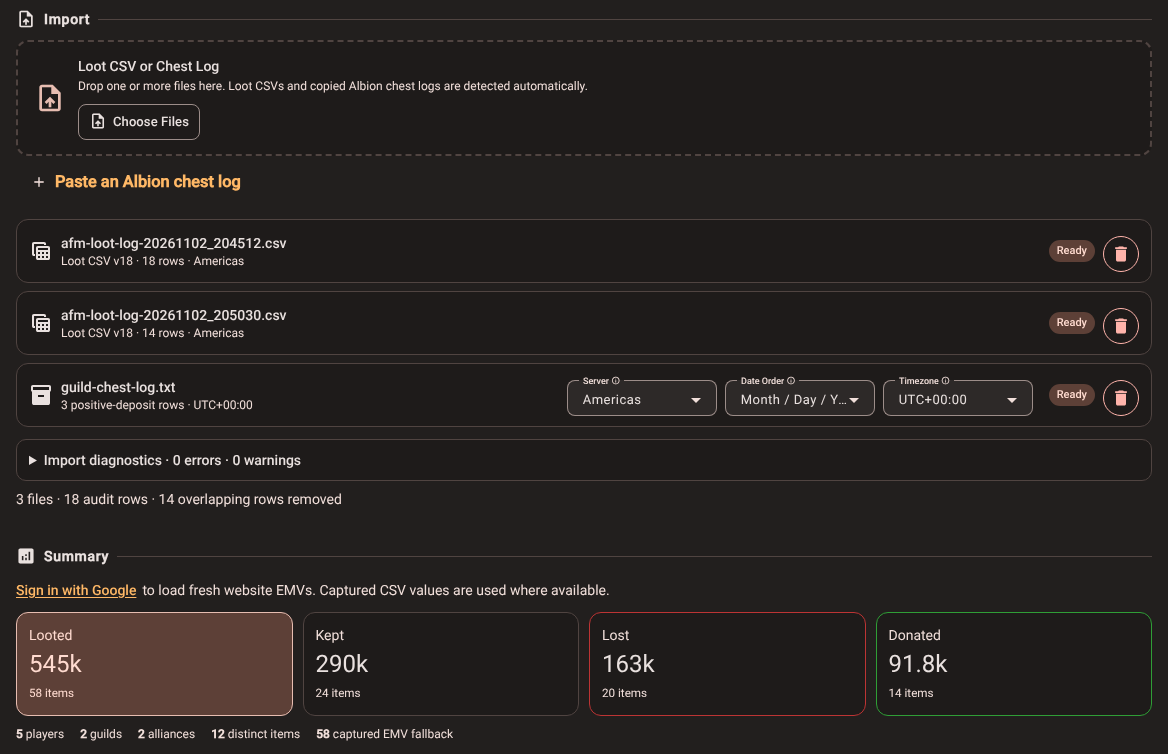
L'exemple ci-dessus utilise des joueurs inventés : un groupe de guilde, dont un membre tué et looté par un ennemi, l'ennemi tué à son tour, et une partie du loot déposée ensuite dans le coffre de guilde.
Les fichiers sont lus dans votre navigateur. Seuls les ID d'objets et le serveur sont envoyés à Albion Free Market, pour chercher la valeur des objets quand vous êtes connecté. Les noms des joueurs ne quittent jamais votre ordinateur.
Les lignes strictement identiques dans deux fichiers ne sont comptées qu'une fois (« lignes en double retirées »). Cela arrive quand des exports du même Data Client se recoupent, par exemple un export de session et un export Items qui couvre la même soirée.
Enregistrer en groupe
Deux Data Clients qui voient le même ramassage l'enregistrent à des moments très légèrement différents : le Loot Logger voit donc deux lignes différentes et compte le ramassage deux fois. Quand plusieurs membres enregistrent le même contenu, utilisez l'une de ces configurations :
- Un seul enregistreur, portée Everyone. Un membre, souvent le shotcaller ou un scout, enregistre avec la portée Everyone et partage l'export. Cela montre aussi les ennemis qui lootent vos membres.
- Chaque membre, portée Personal. Chaque membre exporte sa propre liste Personal et vous importez tous les fichiers ensemble. Chaque ramassage n'apparaît que dans un fichier, sauf si un membre a ramassé du loot sur un autre membre.
Ne mélangez pas plusieurs exports Everyone ou Party de différents membres pour le même combat, sinon les totaux comptent le même loot plusieurs fois.
Étape 4 : ajouter le registre du coffre de guilde
Pour voir quel loot a été déposé, ajoutez le registre du coffre de guilde :
- Dans le jeu, ouvrez le registre du coffre et utilisez Copier vers le presse-papier.
- Sur le Loot Logger, ouvrez Coller un registre de coffre Albion, collez les lignes et cliquez sur Importer le journal collé. Vous pouvez aussi enregistrer le texte dans un fichier et le déposer avec vos CSV.
- Vérifiez les trois réglages sur la ligne du registre de coffre. Le registre de coffre n'indique ni serveur ni fuseau horaire : la page remplit donc Serveur à partir de vos fichiers de loot et Fuseau horaire à partir de votre navigateur. Ordre des dates (jour en premier ou mois en premier) est détecté quand une date du registre ne peut se lire que d'une seule façon, et suit sinon la langue de votre navigateur. Un mauvais fuseau horaire décale chaque dépôt de plusieurs heures, et les dépôts ne correspondent alors plus au loot auquel ils appartiennent.
- Si un nom d'objet du registre correspond à plusieurs objets, la page vous demande une fois de choisir le bon, et l'applique à toutes les lignes portant ce nom.
Seuls les dépôts comptent. Les retraits sont ignorés, tout comme les dépôts qui ne correspondent à aucun loot antérieur du même joueur : le reste du trafic du coffre de guilde ne se retrouve donc pas dans les totaux de loot.
Gardé, Perdu et Donné
Chaque ramassage finit dans l'une de trois issues, et Looté vaut toujours Gardé plus Perdu plus Donné :
| Issue | Ce que ça veut dire |
|---|---|
| Gardé | Aucune perte ni aucun dépôt au coffre n'a été trouvé ensuite. L'objet reste au looteur dans le registre, ce qui ne prouve pas qu'il l'a encore : il a pu le vendre ou le mettre dans sa propre banque. |
| Perdu | Un autre joueur a ensuite ramassé le même objet avec ce joueur comme source. Cela veut normalement dire que le looteur est mort et s'est fait looter. |
| Donné | Le même joueur a ensuite déposé l'objet dans le registre de coffre importé. |
Comment la page les associe :
- Tout est associé dans l'ordre chronologique (UTC). Une perte ou un dépôt consomme les ramassages antérieurs du même objet par ce joueur sur le même serveur, du plus ancien au plus récent.
- Une perte demande aussi la même qualité. Pas un dépôt au coffre, car le registre de coffre copié n'indique pas la qualité de façon fiable.
- Les noms de guilde et d'alliance ne servent qu'aux filtres et aux totaux, pas à l'association : un joueur qui change de guilde au milieu du registre est donc toujours suivi.
- Une pile peut être divisée : une partie gardée, une partie perdue, une partie donnée. Chaque partie compte une fois.
- L'équipement qu'un joueur perd sans l'avoir looté pendant l'enregistrement (ce qu'il portait, par exemple) ne compte pas comme Perdu pour lui. Il compte comme loot pour celui qui l'a ramassé, et la pastille « Mort » du joueur tué l'inclut.
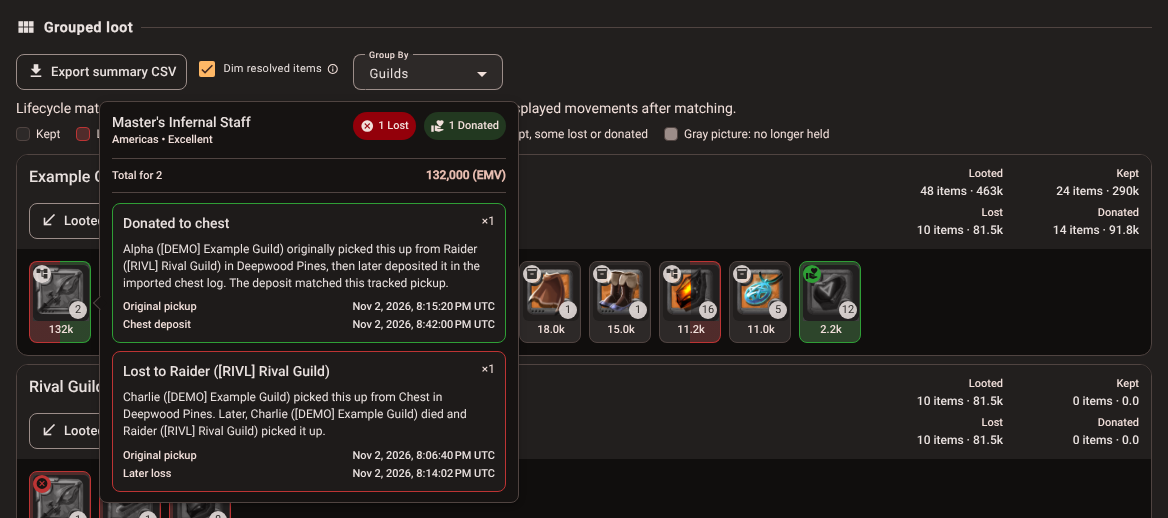
Cliquez sur n'importe quel objet pour voir son historique : qui l'a ramassé, d'où, et ce qu'il est devenu ensuite.
Lire les résultats
- Résumé affiche Looté, Gardé, Perdu et Donné avec le nombre d'objets et leur valeur, et combien de joueurs, guildes, alliances et objets distincts contiennent les fichiers. Avec des fichiers de plusieurs serveurs, il ajoute une ligne par serveur.
- Filtres restreint tout ce qui se trouve en dessous : serveur, issue, joueur, guilde, alliance, nom d'objet, catégorie d'objet, tier, enchantement, qualité, type de source (joueur, monstre, coffre), zone, statut de groupe, source de la valeur et une plage de dates et d'heures (UTC). Les filtres ne changent jamais l'association, seulement ce qui est affiché.
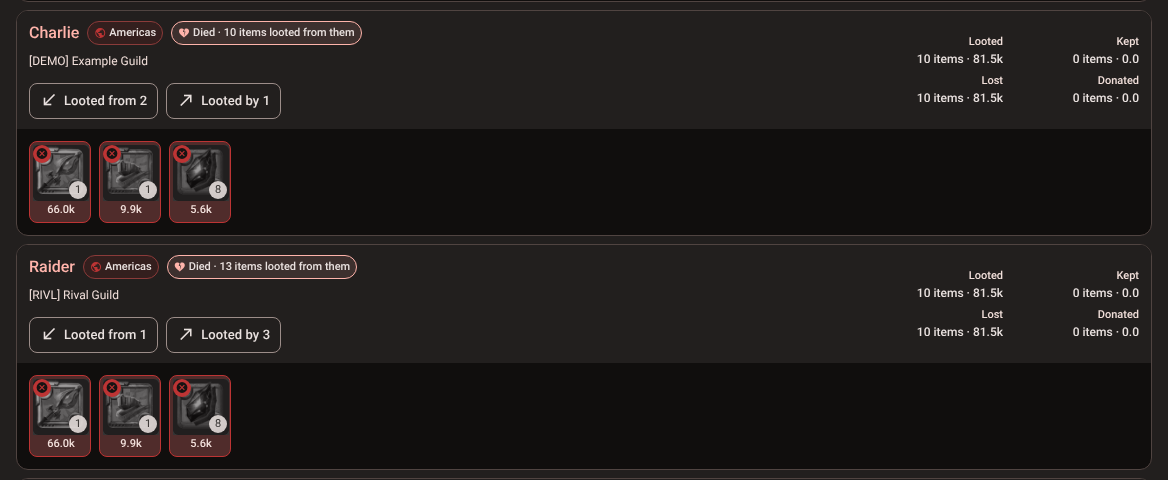
- Loot regroupé regroupe les objets par Joueurs, Guildes ou Alliances. Chaque groupe affiche ses totaux, les tuiles d'objets et deux boutons : Looté sur (les joueurs, monstres et coffres qu'ils ont lootés) et Looté par (les joueurs qui les ont lootés). La couleur des tuiles suit l'issue, et Griser les objets résolus grise les objets perdus ou donnés ensuite, pour faire ressortir ce qui est encore détenu.
- Un joueur dont le nom est en rouge est mort pendant l'enregistrement ; la pastille à côté du nom indique combien d'objets ont été lootés sur lui.
- Piste d'audit liste chaque ramassage avec son heure, son looteur, l'objet, l'issue, la quantité, la valeur et la source, plus le fichier et la ligne d'où il vient : n'importe qui peut vérifier un chiffre.
- Exporter le résumé en CSV enregistre les totaux par groupe et Exporter l'audit en CSV enregistre la liste des ramassages, les deux avec vos filtres actuels. Utilisez-les pour les partages de loot, les remboursements de regear ou un tableur de qui a déposé quoi.
Comment les objets sont évalués
La valeur d'une pile, c'est sa quantité multipliée par l'EMV de l'objet sur ce serveur et à cette qualité.
- Connecté (Connectez-vous avec Google en haut du résumé), la page charge les EMV actuelles depuis Albion Free Market. Elle utilise l'EMV du Marché Noir quand il y en a une, et l'EMV normale sinon. Les ramassages dont la qualité est inconnue utilisent la moyenne des qualités 1 à 4.
- Déconnecté, ou quand aucune valeur actuelle n'existe, elle utilise la valeur que le Data Client a écrite dans le CSV au moment du ramassage (« Capturée en secours »).
- Les objets sans aucune valeur sont comptés comme « EMV manquante » dans le résumé : vous savez ainsi que les totaux sont sous-estimés de ces objets.
Pour vérifier ce que vaut le loot sur le marché avant de le vendre, la page Prix du marché affiche les prix actuels dans chaque ville, et le guide de l'argent et de la Renommée par heure explique les totaux de session que le Data Client affiche pour les mêmes enregistrements.