

AFM DATA CLIENT
- Apprenez à installer et à utiliser l'AFM Data Client d'Albion Free Market, une application compagnon gratuite et open source pour Albion Online sur Windows, Linux et macOS.
- Laissez-le tourner pendant que vous jouez : il envoie les prix du marché, garde vos prix privés si vous le souhaitez, envoie vos specs à AFM et enregistre chaque session pour que vous puissiez voir comment elle s'est passée.
- L'application est en anglais : les noms des boutons et des onglets apparaissent donc ici en anglais, tels que vous les voyez à l'écran.
Ce que fait le Data Client
- 📈 Il envoie les prix du marché. Les ordres d'achat et de vente, les historiques de prix et les prix de l'or vont à l'Albion Online Data Project (AODP), utilisé par AFM et de nombreux autres outils de la communauté.
- 🔐 Il garde vos prix privés. Le mode privé envoie les ordres que vous scannez uniquement à AFM, pour vos propres flips et outils de prix, partagés seulement avec les personnes de votre choix.
- 🧙 Il envoie vos specs. Les specs de votre personnage vont sur votre compte AFM, avec vos parcelles d'île et les données de valeur marchande estimée (EMV).
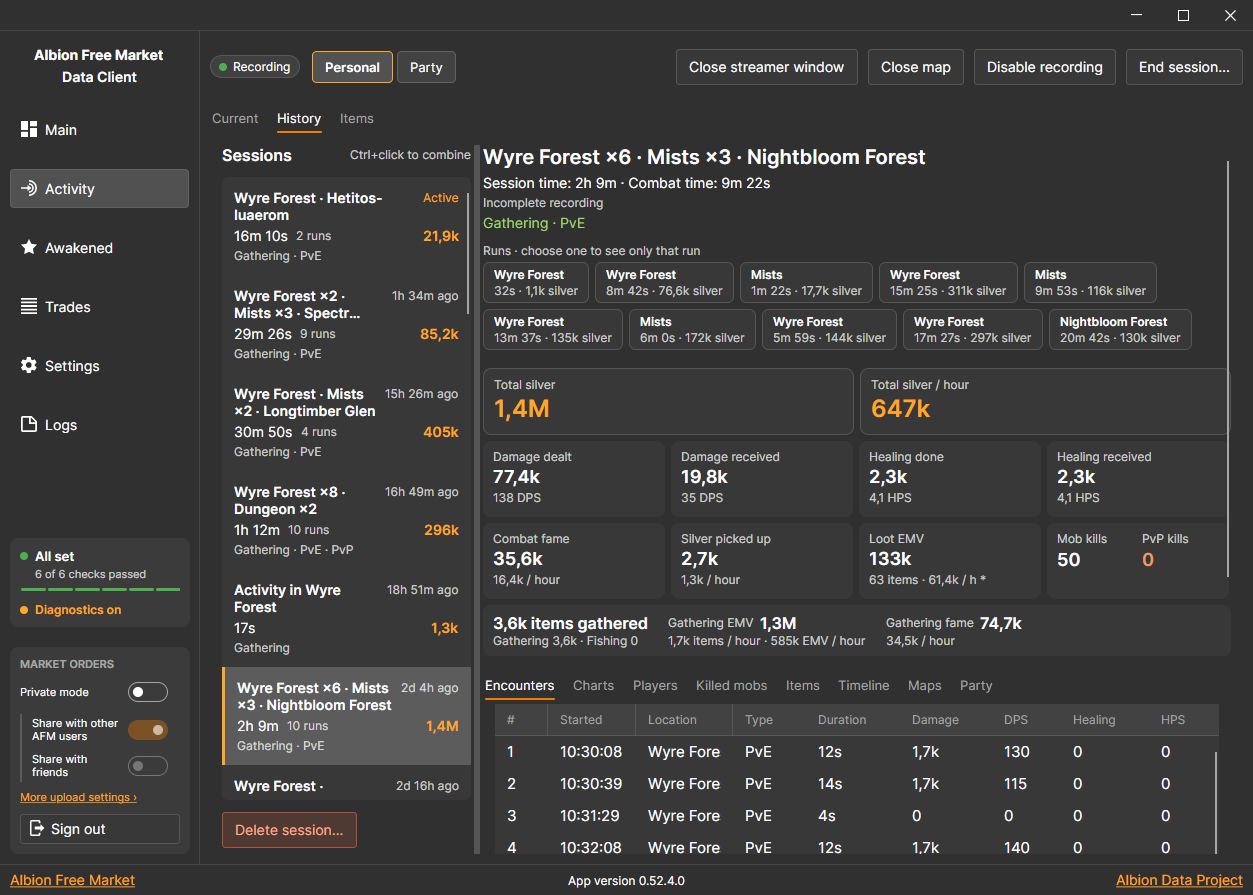
- ⚔️ Il suit chaque session. Le combat, la récolte, la pêche, le butin et l'argent sont enregistrés automatiquement en sessions, avec graphiques et totaux.
- 🗺️ Il cartographie vos sorties. Une carte en direct vous suit dans chaque zone, et n'importe quelle sortie passée peut être rejouée.
- 🧾 Il garde vos échanges en mémoire. Les achats et ventes instantanés, les ordres du marché exécutés et les objets éveillés sont conservés dans un historique consultable.
- 🆓 Gratuit et open source. Il tourne discrètement dans la zone de notification et se met à jour tout seul sous Windows.
N'utilisez qu'un seul client de données. Si vous utilisez l'AFM Data Client, désinstallez le client officiel de l'AODP, sinon les deux enverront les mêmes données en double.
Installation
Le client lit le trafic réseau du jeu : il a donc besoin d'un pilote de capture de paquets, Npcap ou WinPcap sous Windows, libpcap sous Linux, et d'une autorisation unique sous macOS. Il fonctionne partout où Albion Online fonctionne ; sous macOS, il faut macOS 14 ou plus récent.
Windows
- Téléchargez le dernier
AFMDataClientSetup_v_x.x.x.x.exedepuis la page des versions sur GitHub. - Lancez l'installateur. Si aucun pilote de capture n'est installé, il installe WinPcap pour vous.
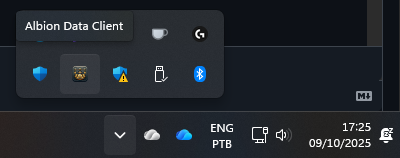
- Le client s'ouvre à la fin de l'installation. Il démarre avec Windows, et fermer la fenêtre le laisse tourner dans la zone de notification. Cliquez sur l'icône pour le rouvrir, ou faites un clic droit dessus et choisissez Exit pour le quitter.
- Les mises à jour se téléchargent et s'installent toutes seules.
- Si l'onglet Main indique que le pilote de capture manque, cliquez sur Download Npcap, installez Npcap avec les options par défaut, puis cliquez sur Check again.
- Pour le désinstaller, passez par Applications installées dans Windows. Le programme de désinstallation vous demande si vous voulez garder votre historique et vos réglages.
Linux
Installez d'abord libpcap si vous ne l'avez pas : sudo apt install libpcap0.8 ou sudo dnf install libpcap.
Option 1 : installateur en une ligne
curl -s https://api.github.com/repos/JPCodeCraft/AlbionDataAvalonia/releases/latest \
  | jq -r '.assets[] | select(.name == "AFMDataClient_Linux64_Installer.sh") | .browser_download_url' \
  | xargs curl -L -o installer.sh && sed -i 's/\r$//' installer.sh \
  && chmod +x installer.sh && ./installer.sh && rm installer.sh
Option 2 : manuellement
- Téléchargez
AFMDataClient_Linux64_Installer.shdepuis la page des versions. - Corrigez les fins de ligne :
sed -i 's/\r$//' AFMDataClient_Linux64_Installer.sh - Rendez-le exécutable :
chmod +x AFMDataClient_Linux64_Installer.sh - Lancez-le :
./AFMDataClient_Linux64_Installer.sh
L'installateur donne au client l'autorisation de capturer les paquets et l'ajoute à vos applications de démarrage.
Désinstaller sous Linux
curl -s https://api.github.com/repos/JPCodeCraft/AlbionDataAvalonia/releases/latest \
  | jq -r '.assets[] | select(.name == "AFMDataClient_Linux64_Uninstaller.sh") | .browser_download_url' \
  | xargs curl -L -o uninstaller.sh && sed -i 's/\r$//' uninstaller.sh \
  && chmod +x uninstaller.sh && ./uninstaller.sh && rm uninstaller.sh
Les versions Linux ne se mettent pas à jour toutes seules. Relancez l'installateur pour mettre à jour.
macOS
Téléchargez
AFMDataClient_MacOS_arm64.app.zippour Apple Silicon, ouAFMDataClient_MacOS_x64.app.zippour Intel, depuis la page des versions.L'application n'est pas signée : macOS peut donc dire qu'elle est endommagée. Ouvrez le Terminal et retirez le marqueur de quarantaine du téléchargement :
cd ~/Downloads
xattr -dr com.apple.quarantine AFMDataClient_MacOS.app
Glissez
AFMDataClient_MacOS.appdans Applications et ouvrez-la.L'onglet Main affiche
Allow packet capture on this Mac. Cliquez sur Install permissions, validez la demande administrateur et laissez l'application redémarrer.
Sous macOS, le client vous prévient quand une nouvelle version sort, mais vous téléchargez et installez les mises à jour vous-même. Le README sur GitHub montre chaque étape en images et explique comment désinstaller.
Premier lancement : l'onglet Main
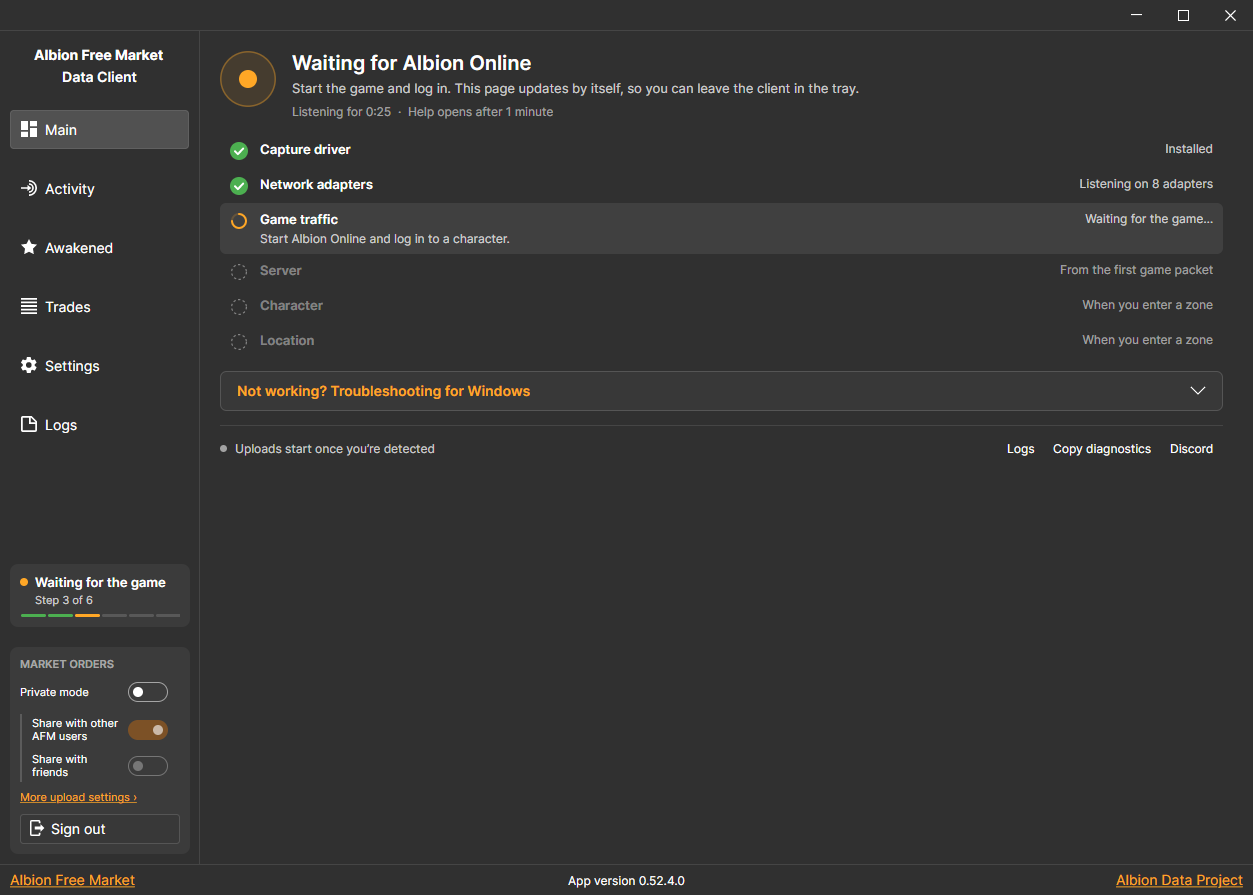
- Ouvrez le client et lancez Albion Online. L'onglet Main vérifie chaque étape pour vous : pilote de capture, cartes réseau, trafic du jeu, serveur, personnage et position.
- Il se met à jour tout seul : vous pouvez laisser le client dans la zone de notification. Les envois et le suivi d'activité démarrent dès que votre personnage est détecté.
- Si une étape bloque, ouvrez Not working? Troubleshooting dans l'onglet Main pour voir les étapes propres à votre système. Copy diagnostics copie un rapport que vous pouvez coller sur le Discord d'AFM.
Connexion et mode privé
- Tout fonctionne sans compte, et les envois publics vers l'AODP n'en demandent jamais.
- Cliquez sur Sign in dans la barre latérale et connectez-vous avec Google pour aussi :
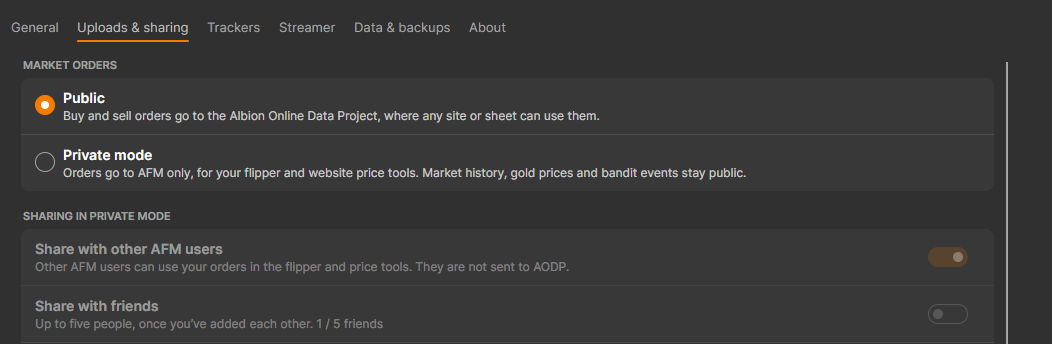
- utiliser le Private mode, qui envoie vos ordres d'achat et de vente uniquement à AFM, pour votre flipper et les outils de prix du site, au lieu de l'AODP. L'historique du marché, les prix de l'or et les événements de bandits restent publics ;
- partager vos ordres privés avec les autres utilisateurs d'AFM, ou avec jusqu'à cinq amis qui s'ajoutent mutuellement dans Settings › Uploads & sharing ;
- envoyer les specs de votre personnage, suivre vos parcelles d'île et consulter l'EMV des objets que le client n'a pas encore estimés ;
- ajouter des échanges à votre Portfolio AFM et mettre en vente des objets éveillés.
- La case Market orders de la barre latérale active ou désactive le Private mode et le partage à tout moment.
Activity
La page Activity enregistre ce que vous faites en jeu : dégâts et soins, Renommée, monstres et joueurs tués, récolte et pêche, butin ramassé et argent. Tout se passe en arrière-plan et reste sur votre ordinateur.
Comment fonctionnent les sessions
- Une session commence quand vous quittez une ville, un Rest, une ville-portail ou un repaire pour le monde ouvert, un donjon ou les Brumes, ou quand vous appuyez sur Start session dans la page Activity. Vous n'avez pas besoin de la lancer vous-même.
- Son temps court jusqu'à ce que vous appuyiez sur End session, changiez de personnage, désactiviez l'enregistrement ou restiez immobile pendant 30 minutes.
- Quitter le jeu ou fermer le client la met en pause, et elle reprend si vous revenez dans les 30 minutes.
- Chaque donjon, passage dans les Brumes ou portion de monde ouvert est une run dans la session, à partir de votre entrée, et chaque combat est un encounter. Rien de ce que vous faites en ville, comme fabriquer, cultiver ou commercer, ne lance de session.
- Personal n'affiche que vous. Party ajoute les membres de votre groupe.
Current
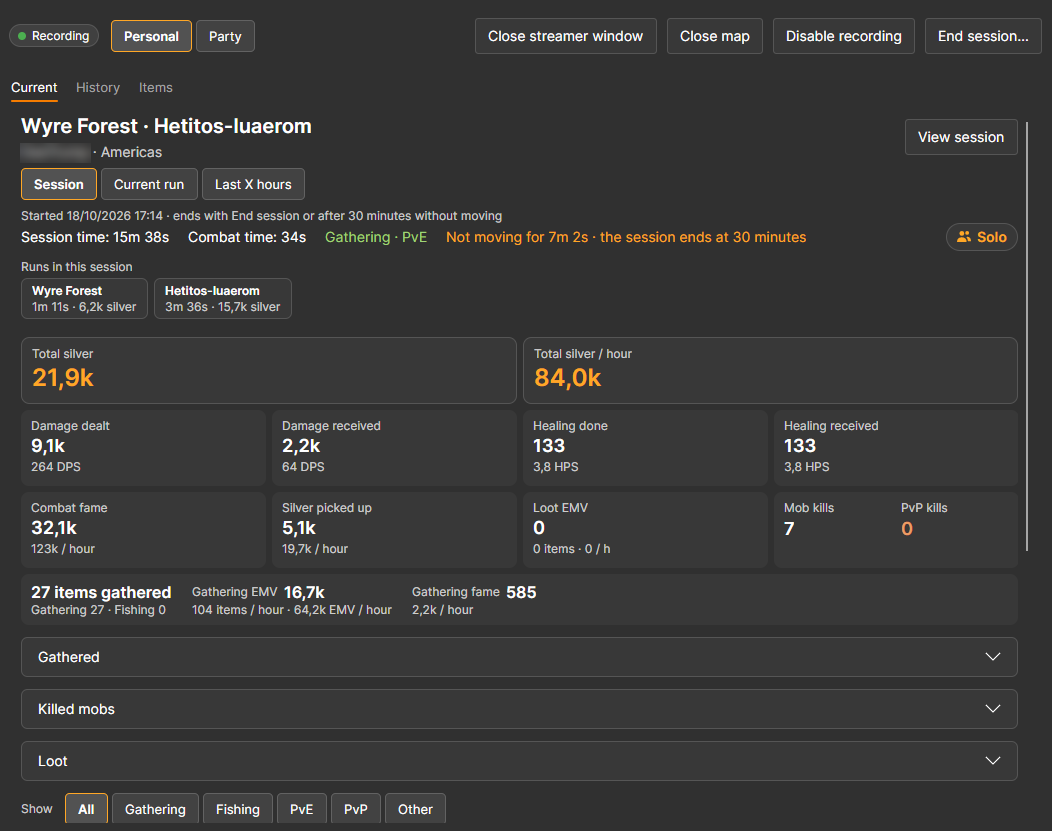
- Current affiche la session en cours : argent total et argent par heure, dégâts et soins avec DPS et HPS, Renommée de combat, argent ramassé, valeur du butin, kills, et tout ce que vous avez récolté et pêché.
- Basculez entre toute la Session, la Current run ou les Last X hours. Un graphique en bas suit les 5, 10 ou 15 dernières minutes.
History
- History liste chaque session enregistrée avec ses zones, sa durée et son argent. Choisissez-en une pour voir les mêmes totaux, puis choisissez une run pour ne voir que cette partie.
- Faites Ctrl-clic ou Maj-clic sur des sessions pour les combiner, et utilisez Delete session… pour en supprimer une.
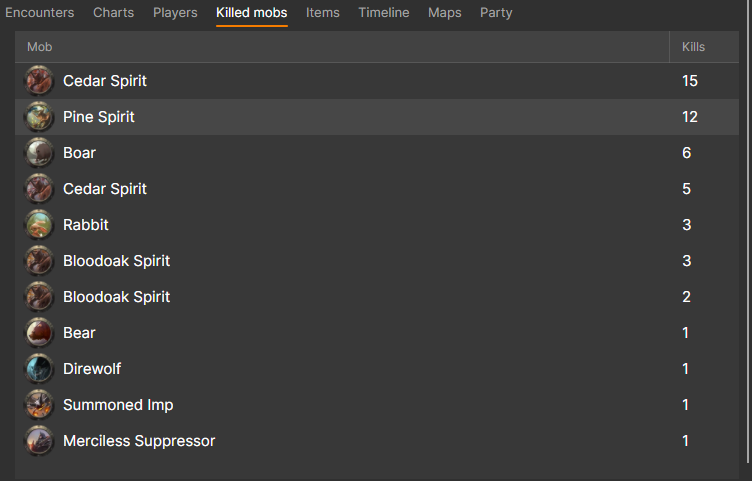
- Les onglets en dessous détaillent la session : encounters, graphiques, joueurs, monstres tués, objets, chronologie, cartes visitées et votre groupe.
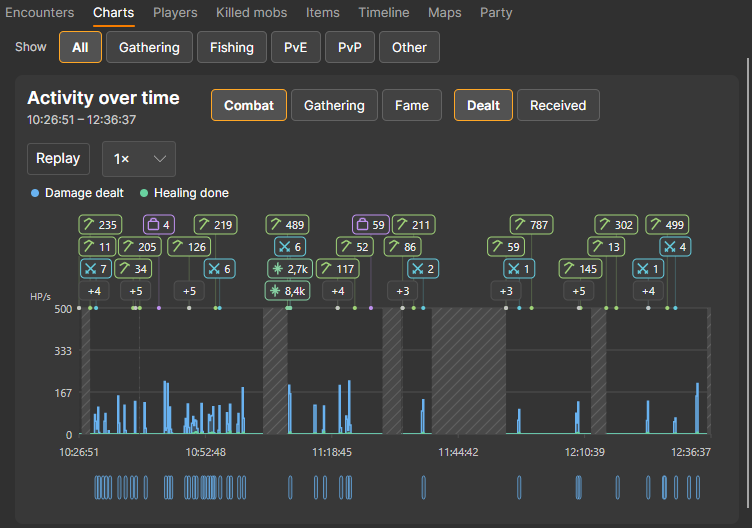
- Le graphique montre les dégâts ou les soins dans le temps, avec des marqueurs pour les kills, le butin et la récolte, et chaque combat en bas. Utilisez Show pour filtrer par récolte, pêche, PvE ou PvP, et Replay pour rejouer la session.
Items
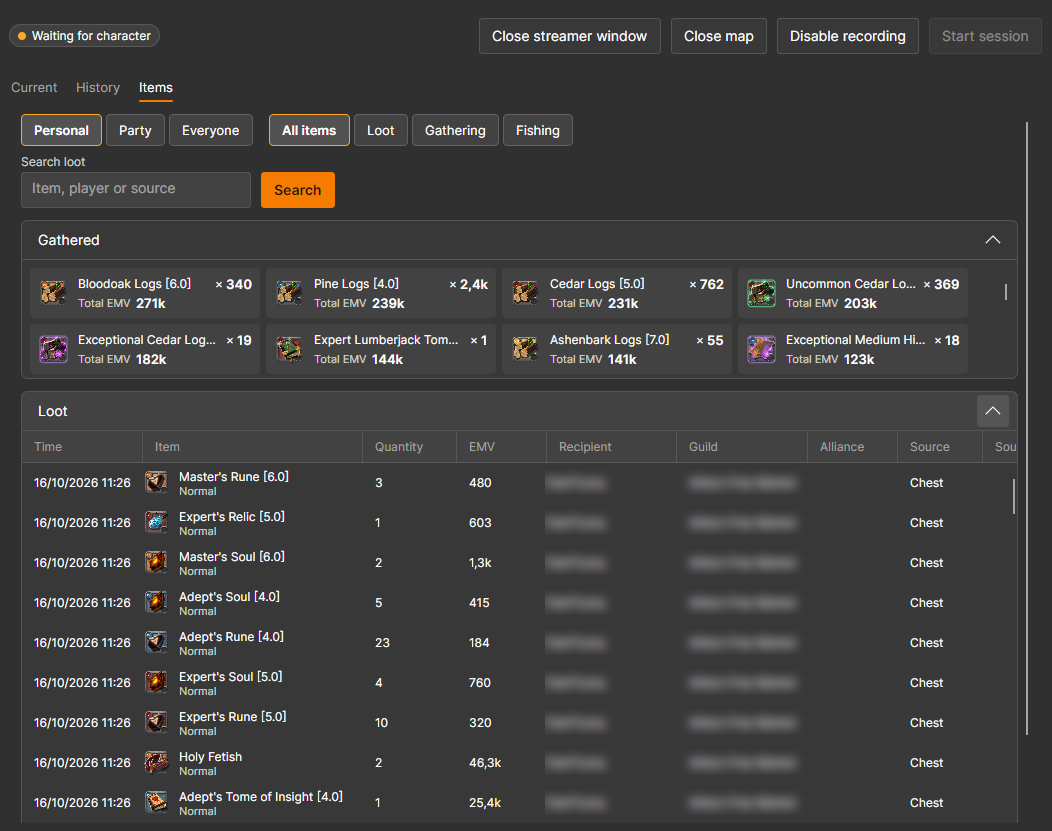
- Items additionne tout ce que vous avez looté et récolté dans toutes vos sessions, valorisé à l'EMV.
- Cherchez par objet, joueur ou source, filtrez par butin, récolte ou pêche, et utilisez Export loot… pour enregistrer la liste en fichier CSV.
Map
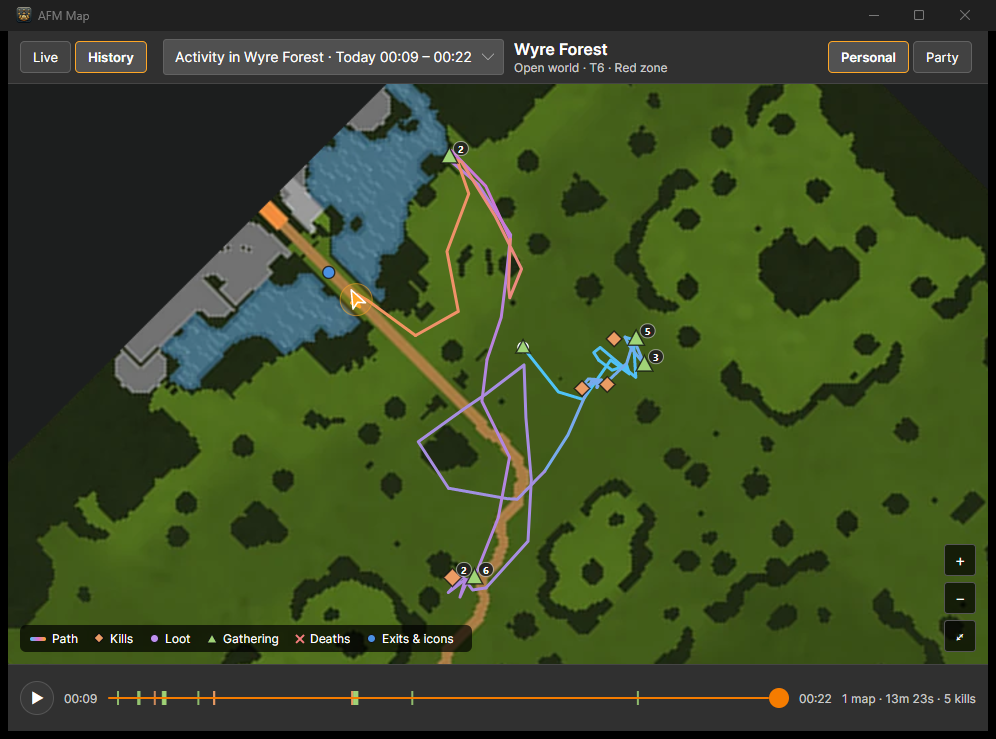
- Cliquez sur Open map dans la page Activity pour ouvrir la carte dans sa propre fenêtre.
- Live vous suit dans la zone et trace votre chemin, vos kills, votre butin, votre récolte, vos morts, les sorties de zone et les icônes de la carte. Choisissez s'ils s'effacent après 1, 5 ou 15 minutes, ou jamais.
- History rejoue n'importe quelle run passée. Choisissez-la dans la liste et appuyez sur lecture, ou faites glisser le long de la chronologie.
Fenêtre streamer
- Cliquez sur Open streamer window pour ouvrir une petite fenêtre avec les chiffres de votre session en cours, que vous pouvez capturer dans OBS ou une autre application de streaming.
- Choisissez ce qu'elle affiche, sa taille et un fond vert pour l'incrustation dans Settings › Streamer.
Le désactiver
- Appuyez sur Disable recording dans la page Activity, ou désactivez Record activity dans Settings › Trackers. Votre historique enregistré reste consultable.
- Pour libérer de la place, supprimez les anciennes sessions dans Settings › Data & backups.
Trades
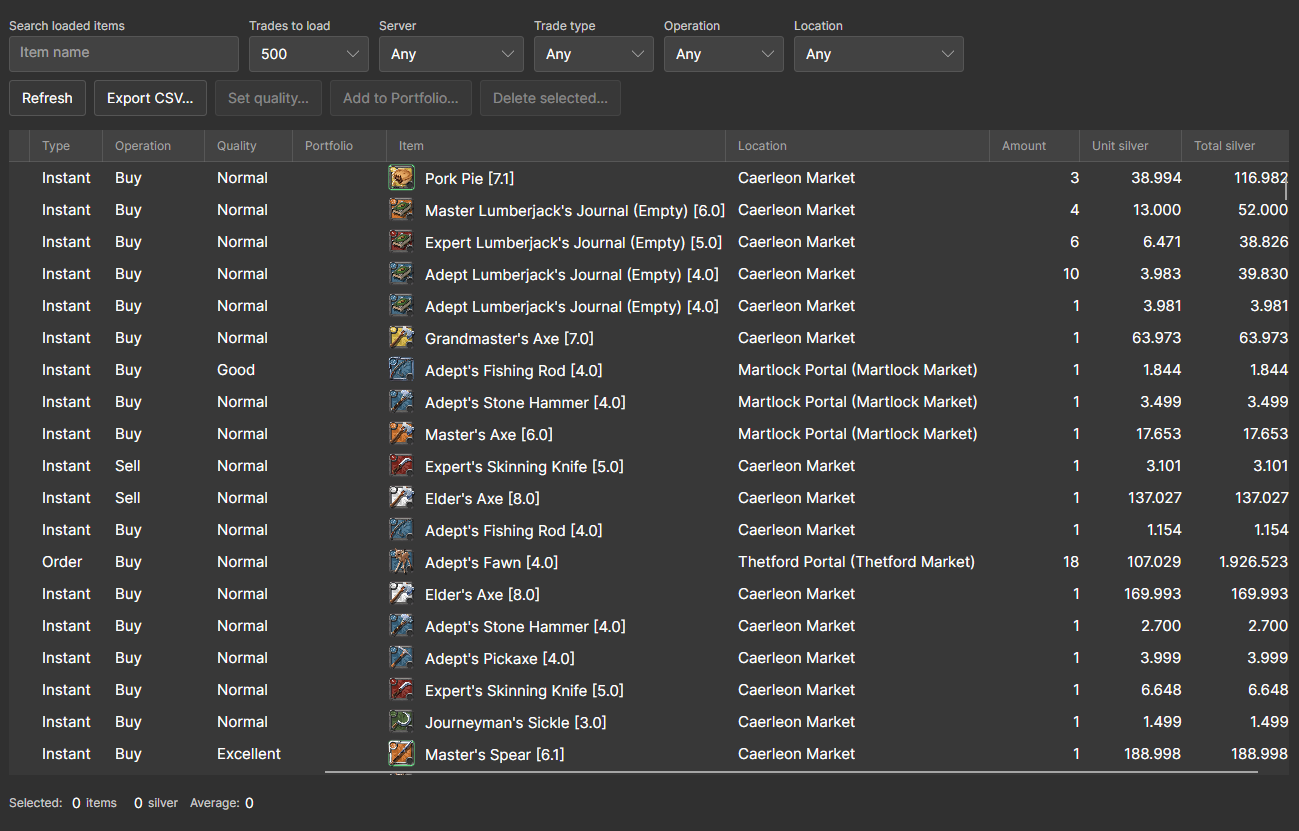
- Trades garde chaque achat et vente instantané que vous faites au marché, ainsi que les ordres d'achat et de vente exécutés lus dans vos courriers du marché.
- Filtrez par objet, serveur, type d'échange, opération et lieu, sélectionnez des lignes pour voir leur total et leur prix moyen, et exportez-les en CSV.
- Les utilisateurs connectés peuvent aussi ajouter des échanges à leur Portfolio AFM.
Objets éveillés
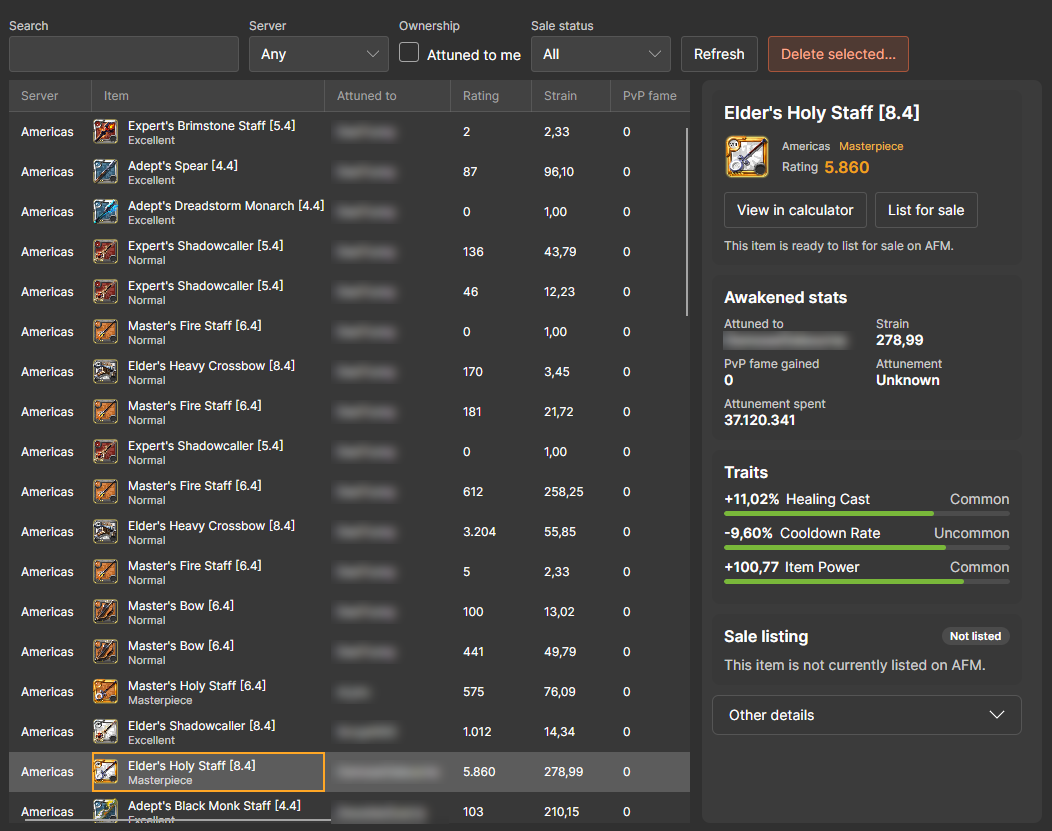
- Awakened enregistre les objets éveillés que vous voyez en jeu, avec à qui ils sont liés, leur note, leur tension, leur harmonisation, leur Renommée PvP et leurs traits.
- Ouvrez-en un dans le calculateur d'armes éveillées d'AFM ou, si vous êtes connecté, mettez-le en vente sur AFM.
Réglages
- General : le canal de mise à jour (Stable ou Beta), ce que fait la fenêtre au lancement du client, le démarrage avec votre système, et si réduire et fermer la cachent dans la zone de notification.
- Uploads & sharing : mode public ou Private mode pour les ordres du marché, partage, specs du personnage, suivi de l'île et vitesse d'envoi.
- Trackers : active ou désactive l'enregistrement d'activité et les objets éveillés.
- Streamer : ce qu'affiche la fenêtre streamer.
- Data & backups : espace utilisé, suppression de l'ancien historique et sauvegardes automatiques toutes les 24 heures.
- About : votre version, des liens et un mode diagnostic pour les rapports de bug. Les anciennes versions affichent aussi le canal de mise à jour ici.
Dépannage
Le client ne détecte pas le jeu
- Ouvrez Not working? Troubleshooting dans l'onglet Main et suivez les étapes pour votre système.
- Les réducteurs de ping et les VPN (ExitLag, WTFast, NoPing et autres) peuvent faire passer le trafic du jeu là où le client ne le voit pas. Mettez-les en pause et changez de zone. Dans ExitLag, réglez Packets redirection method sur Legacy - NDIS dans TOOLS.
- Sous Windows, réinstallez Npcap avec les options par défaut. Si WinPcap apparaît dans les applications installées, désinstallez-le d'abord.
- Redémarrez le client : clic droit sur l'icône de la zone de notification, choisissez Exit, puis rouvrez-le.
- Toujours bloqué ? Cliquez sur Copy diagnostics et collez le rapport sur le Discord d'AFM.
Les ordres du marché sont chiffrés
- Si l'onglet Main indique Orders encrypted, le jeu envoie à votre personnage des ordres du marché chiffrés, ce qui est courant sur les personnages nouveaux ou inactifs. L'or et les historiques de prix sont toujours envoyés, et le reste du client continue de fonctionner, mais les ordres d'achat et de vente ne peuvent pas être envoyés.
- Il n'y a pas de solution garantie. Les comptes ont tendance à ne plus être chiffrés avec le temps en jouant activement, et remplir les étapes de vérification sur https://albiononline.com/gold-limits peut accélérer les choses.
Mises à jour et vos données
- Sous Windows, les mises à jour s'installent toutes seules. Sous Linux et macOS, installez les nouvelles versions vous-même. Pour recevoir les versions bêta en premier, choisissez Beta dans Settings › General › Update channel (Settings › About dans les anciennes versions).
- Votre historique, vos réglages et vos sauvegardes sont dans un seul dossier :
C:\Users\<username>\AppData\Local\AFMDataClientsous Windows,~/.local/share/AFMDataClientsous Linux et~/Library/Application Support/AFMDataClientsous macOS. Copiez ce dossier pour tout transférer sur un autre ordinateur.
Restez impliqué
- Signalez des problèmes ou contribuez sur le dépôt GitHub AlbionDataAvalonia.
- Rejoignez le Discord d'AFM pour poser vos questions, partager vos sessions et aider à garder l'économie d'Albion transparente pour tout le monde.