

TUTORIAL DE LA CALCULADORA DE FABRICACIÓN Y REFINADO DE ALBION FREE MARKET
- Este tutorial es sobre la calculadora de fabricación y refinado de Albion Free Market.
- La calculadora todavía está en inglés, así que los nombres de los botones, las pestañas y las columnas aparecen aquí en inglés, tal como se ven en pantalla.
¿POR QUÉ USAR ESTA CALCULADORA?
- Planifica tandas de fabricación o refinado antes de acercarte siquiera a una estación. Conoce los costes, el beneficio y el foco que vas a gastar.
- Mantén todas las piezas sincronizadas: precios de los materiales, mercados de venta, foco, fama, peso del transporte, diarios y bonos de las ciudades.
- Sigue grupos de fabricación enteros para repetir las tandas rentables o ajustarte rápido a los cambios de precio.
ANTES DE EMPEZAR
- Los datos de precios vienen del Albion Online Data Project (AODP). Mantén tu cliente de datos en marcha para que las actualizaciones sigan siendo precisas.
- Las ventajas de apoyo Masterpiece desbloquean guardar grupos de fabricación, cargar el historial y guardar perfiles de especialización. Sin ellas puedes seguir probando, pero nada se guarda entre sesiones.
- Recordatorio de términos: "Runs" es cuántas veces fabricas una receta, RRR es la tasa de devolución de recursos (Resource Return Rate), y "Leftovers" son los recursos recuperados por la RRR que tendrás en el inventario cuando termines la sesión de fabricación.
GUÍA PESTAÑA A PESTAÑA
PESTAÑA INTRO
- Qué ves: un resumen sencillo de la calculadora, tarjetas destacadas con las funciones principales y enlaces a la calculadora antigua y al historial de fabricación.
- Por qué empezar aquí: describe el flujo recomendado, Load & Save → Setup → Inputs/Outputs → Specs → Results → Shopping/Selling, para que siempre sepas qué pestaña resuelve cada problema.
- En resumen: échale un vistazo la primera vez que uses la herramienta y luego ve directamente a Load & Save en tu día a día.
PESTAÑA LOAD & SAVE
- Controles de guardado:
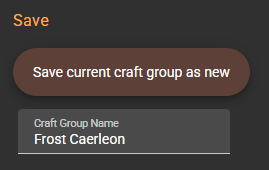
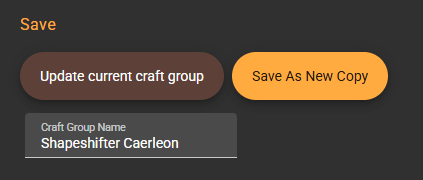
Save current craft group as newguarda tu primera configuración; una vez guardada, el mismo botón pasa a serUpdate current craft group, que sirve para guardar cambios en un grupo de fabricación existente.
Save As New Copyte deja crear un duplicado sin tocar el original.
- El campo
Craft Group Namepone nombre a tu configuración (por ejemplo, "Bolsas T5 Brecilien" o "Lingotes de acero Caerleon"). - Todos los botones de guardado requieren el apoyo Masterpiece.
- Controles de carga:
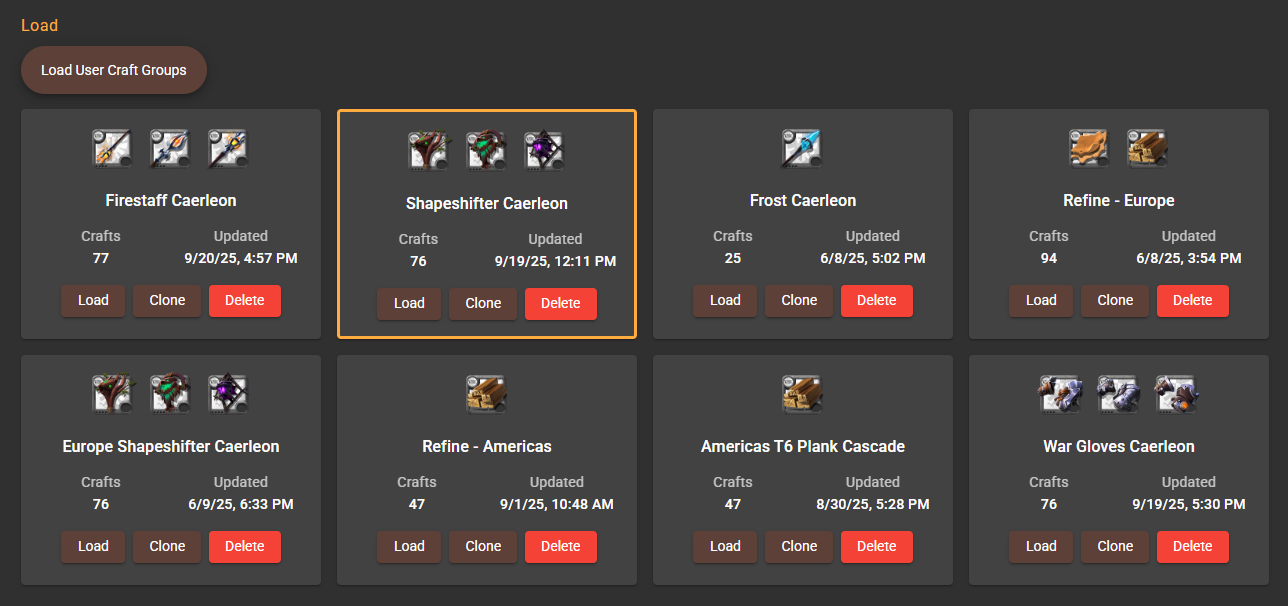
Load User Craft Groupstrae todas las configuraciones vinculadas a tu cuenta (solo para apoyos).- Los grupos de fabricación aparecen como tarjetas con sus productos principales, el número de fabricaciones y la fecha de la última actualización.
- Cada tarjeta ofrece las acciones
Load,CloneyDelete. Clone trae una copia a la sesión activa para que puedas probar cambios sin riesgo.
- Historial de fabricación:
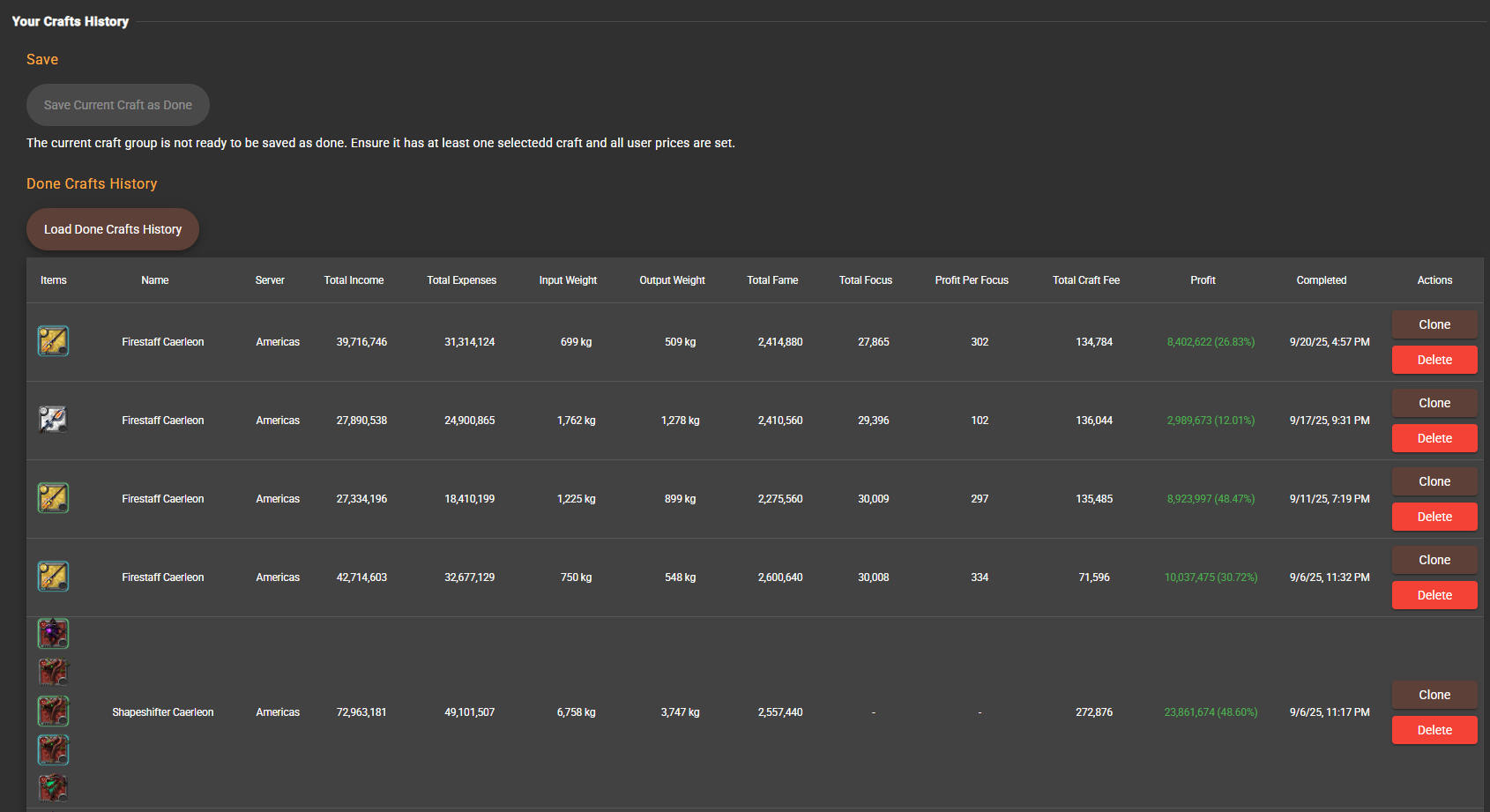
Load Done Crafts Historyllena una tabla ordenable con cada tanda "Done" que hayas registrado en Albion Free Market (solo para apoyos).- Las columnas cubren lo esencial: objetos fabricados, servidor, ingresos totales frente a gastos, peso de entrada/salida, fama, foco, beneficio por foco, tasas de fabricación, % de beneficio total y fecha de finalización.
- Clona cualquier tanda del historial de vuelta a la calculadora o borra registros antiguos cuando quieras ordenar.
PESTAÑA SETUP
- Ajustes generales:
- Elige tu
Server, cuántosAverage Daysde historial de precios tener en cuenta (3–30) y activaHas Premiumpara que los impuestos sean correctos. Resetborra el grupo de fabricación actual; el botón flotante de guardar replica la pestaña Load & Save para tenerlo a mano.
- Elige tu

- Añadir fabricaciones:
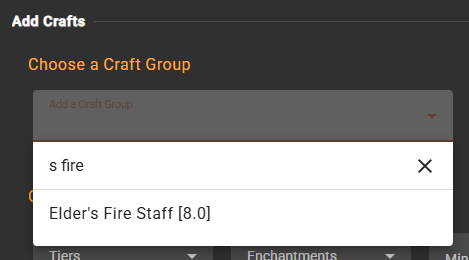
Add a Craft Groupabre una lista con buscador de todos los objetos fabricables. Elige uno o varios; cada uno añade una entrada de fabricación completa a la tabla. Siempre mostramos el objeto de tier más alto y, al pulsarlo, se añaden todos los tiers a laCrafts Table.
- Los filtros acotan la
Crafts TableporTiers,Enchantments, ventas diarias mínimas o interruptores rápidos como Hide Missing Prices, Only Main Recipes, Hide Unselected Crafts, Hide Focus Info, Hide Fame Info y Hide Consumables Picker. - Un filtro de texto ayuda cuando ya sabes el nombre exacto del objeto.

- Gestión de la RRR:
- Activa
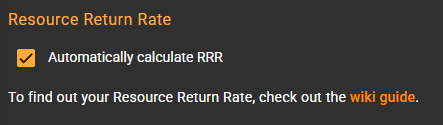
Automatically calculate RRRpara que la calculadora use la tasa de devolución de recursos correcta según tus specs y el bono de la ciudad. Debería funcionar bien en todas las condiciones de fabricación salvoHideouts Crafting.
- Activa
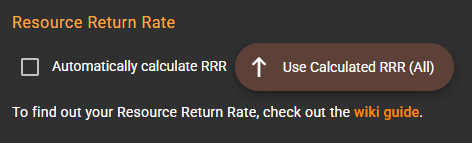
- Déjalo desactivado para introducir las RRR a mano. Puedes usar
Use Calculated RRR (All)como un empujón puntual allí donde aún quieras los valores sugeridos.
- Resumen del grupo y limpieza:
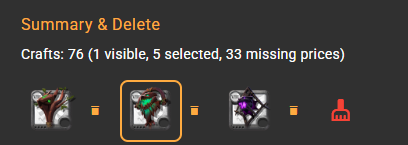
- De un vistazo verás el total de fabricaciones, cuántas están visibles, cuántas seleccionadas y cuántas aún necesitan precios.
- Las etiquetas de categoría te permiten filtrar una familia de productos; también puedes borrar una categoría entera o quitar con un clic todas las fabricaciones sin usar.
- El botón rojo de limpieza quita de la tabla todas las fabricaciones que no estén marcadas como
Craft. Úsalo solo si prefieres una tabla más limpia. Pero es mejor dejar todas las fabricaciones en la tabla, para poder comparar beneficios fácilmente.
- Indica tu presupuesto de
Available Focusy luego rellena las runs automáticamente conRuns = Daily Sell Avg(usa el historial del mercado) oRuns = Max Available Focus(pone las runs de las fabricaciones marcadas comoUse Focusal máximo para gastar todo tu foco).

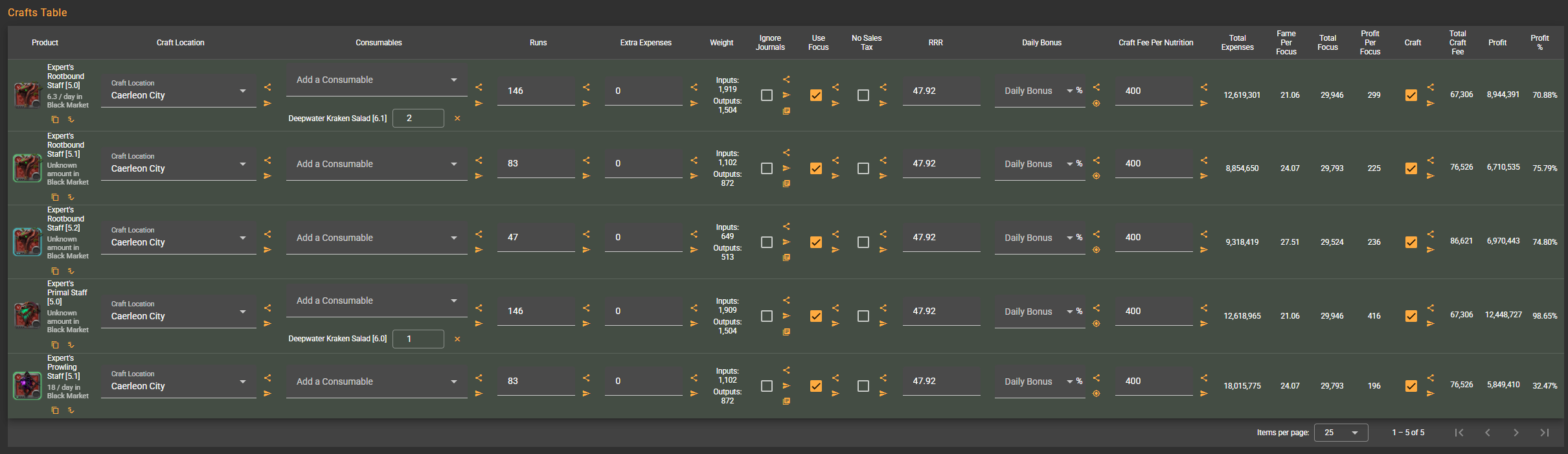
- Lo más destacado de la tabla de fabricaciones:
- Product: muestra el objeto, la velocidad de ventas diarias en tu lugar de venta, accesos rápidos para copiar y consultar el precio, y avisos si faltan precios.
- Craft Location: elige dónde vas a fabricar o refinar; aplica esa elección a todas las fabricaciones o solo a las de la misma categoría.
- Consumables: añade comida/pociones que afecten a la producción, indica sus cantidades y aplica la misma configuración a otras filas.
- Runs: indica cuántas tandas vas a fabricar. Los accesos rápidos para propagar cubren todas las fabricaciones, la misma categoría o incluso las que comparten el mismo diario. Una run es una acción de fabricación en el juego, que normalmente da 1 objeto, pero puede dar más, como las
Potions, que dan 5 por run. - Extra Expenses: añade costes extra en plata (transporte, alquiler de parcela, parte para el gremio) y reutiliza el número en otras filas, si quieres.
- Weight: muestra el peso de entrada frente al de salida para que planifiques los viajes de transporte.
- Ignore Journals / Use Focus / No Sales Tax: activa o desactiva el uso de diarios, el uso de foco y los impuestos en cada fabricación. Cada interruptor tiene botones para aplicarlo a todas o a la categoría. Usa
No Sales Taxessi no vas a vender a través del mercado. - RRR: sustituye la tasa de devolución de recursos cuando el modo automático está desactivado. Se puede propagar a todo, por categoría o a las fabricaciones que usan el mismo diario.
- Daily Bonus: elige el bono rotativo de la ciudad, si lo hay. Incluso hay un atajo que solo lo copia a fabricaciones que comparten categoría y lugar.
- Craft Fee Per Nutrition: introduce la tasa de la estación que viste en el juego y aplícala al instante a fabricaciones parecidas.
- Columnas de resultados: totales en directo de gastos, fama de fabricación, fama por plata/foco, uso de foco, tasas de fabricación, beneficio y porcentaje de beneficio.
- Casilla Craft: solo las filas marcadas alimentan las pestañas Results, Shopping List y Selling List. Marca la casilla
Craftsi de verdad vas a fabricar ese objeto.
PESTAÑA INPUTS
- Acciones globales:
- Refresh prices from AODP: carga los precios de AODP. Si un objeto no tiene precio, usará el precio cargado. Si ya tiene precio, no lo sobrescribe. Carga los precios de compra, de venta y medios.
- Set all prices to AODP: sobrescribe a la fuerza todos los precios de compra con los datos más recientes.
- Set all leftover prices to user prices: sincroniza a la fuerza los precios de venta de los sobrantes con lo que pagas.
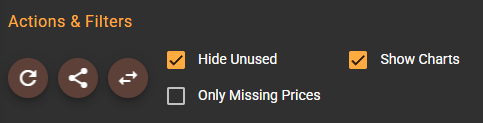
- Casillas para ocultar los materiales sin usar (los que no se usan en ninguna de las fabricaciones que marcaste como
Craft), mostrar solo los precios que faltan y activar los mini gráficos de precios.
- Filtrado: las etiquetas de categoría y un filtro de texto facilitan centrarte en una familia de recursos o en un objeto.
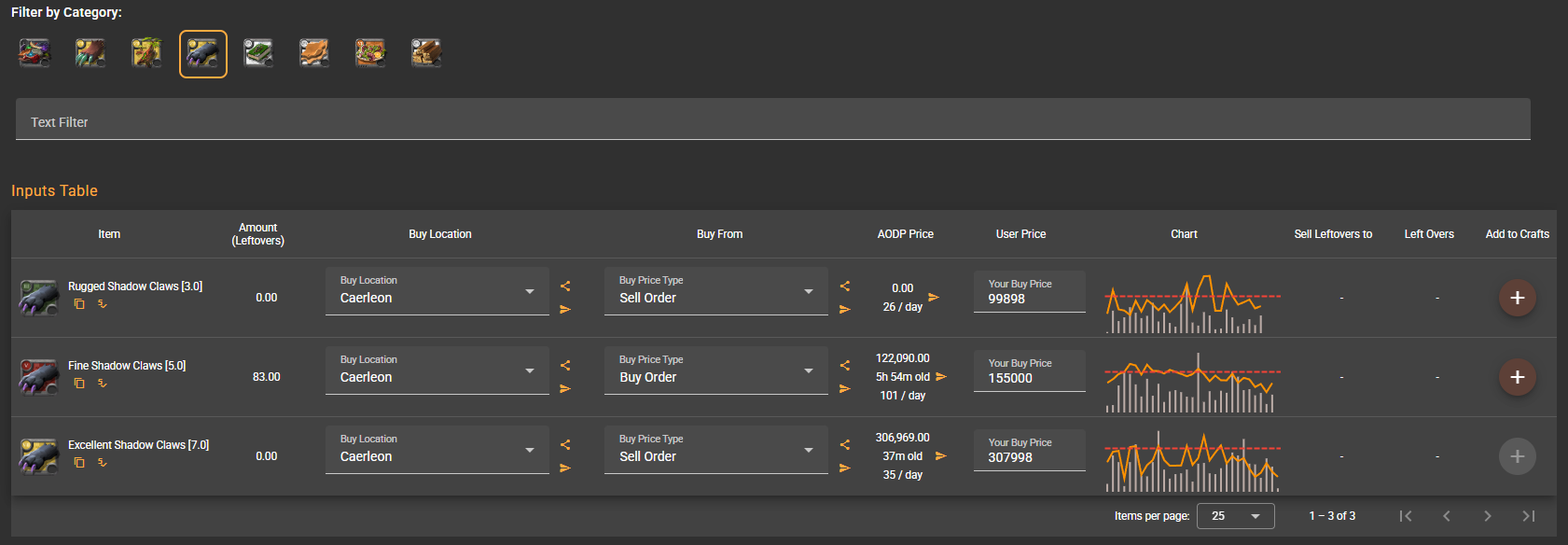
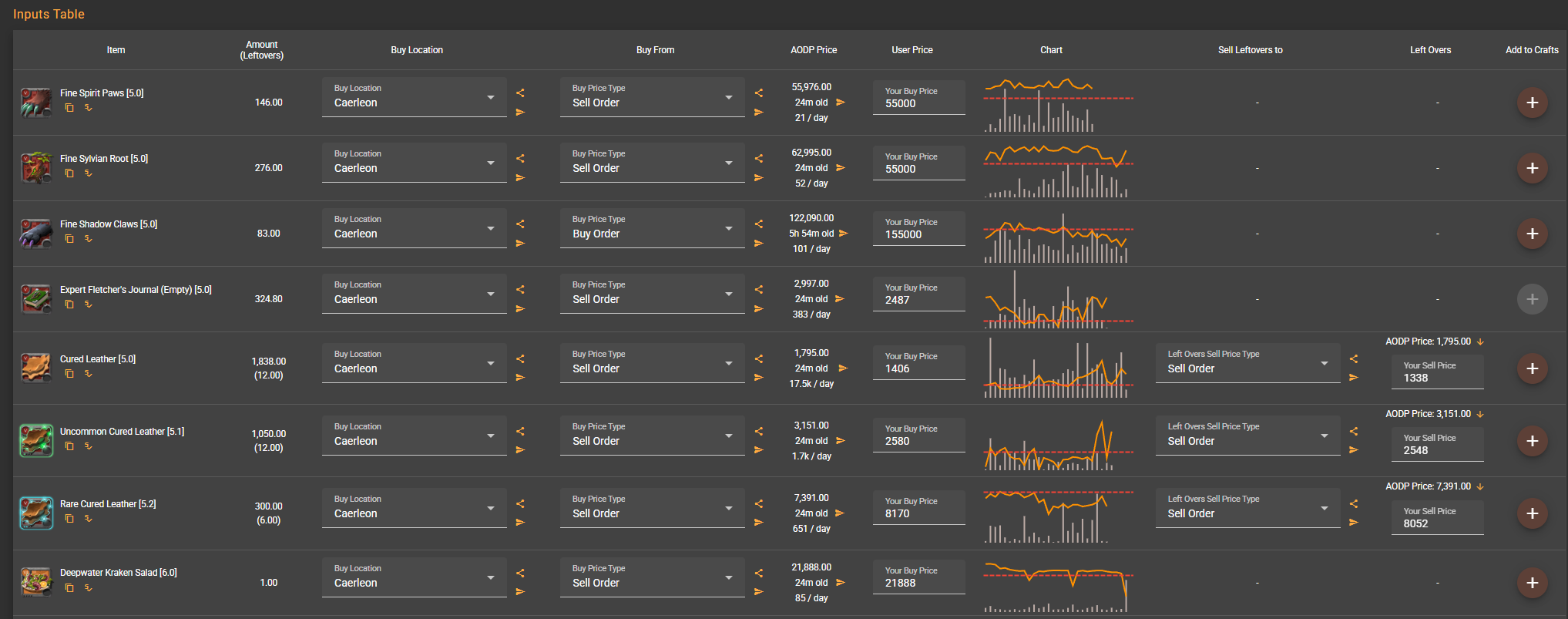
- Lo esencial de la tabla:
- Item: el material que necesitas, con accesos rápidos para copiar y consultar el mercado.
- Amount (Leftovers): la cantidad total necesaria para todas las runs seleccionadas y cuánto esperas que te sobre en el inventario después de fabricar.
- Buy Location: elige la ciudad donde piensas comprar el material. Los botones de propagar aplican esa ciudad a todos los materiales o solo a los de la misma categoría.
- Buy From: elige si vas a comprar de una orden de venta, poner una orden de compra o usar el precio medio. Esa elección decide qué se consulta en AODP y si se cuenta la tasa de preparación. Si compras de una orden de venta, no hay tasa de preparación. Si compras con una orden de compra o al precio medio, sí la hay.
- AODP Price: precio de mercado en directo con su antigüedad y la media diaria. Con un clic se copia a tu precio.
- User Price: tu precio de compra personalizado. Pon aquí el precio que realmente pagaste por los objetos.
- Chart: mini gráfico opcional con el historial guardado de la calculadora para comprobar si las tendencias de precio tienen sentido. Es muy importante revisar que tus precios sean razonables.
- Sell Leftovers To & Leftovers: decide cómo vender los materiales recuperados, trae valores nuevos de AODP y pon tu propio precio de venta.
- Add to Crafts: si el material también se puede fabricar, añádelo directamente a tu grupo de fabricación con el número de runs correcto según la demanda. Puedes usarlo para hacer
cascade crafting, por ejemplo para refinar de T4 a T6 usando lo que sale de una fabricación como material de otra.
PESTAÑA OUTPUTS
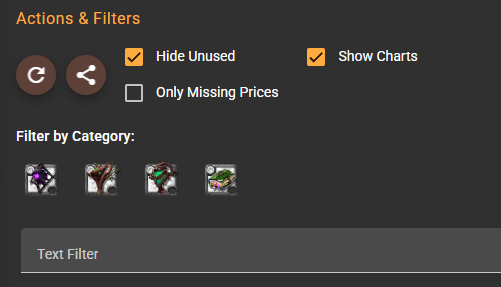
- Acciones globales y filtros: la misma distribución que en Inputs: actualizar precios, aplicar datos de AODP, ocultar entradas sin usar, mostrar gráficos y filtrar por categoría o texto.
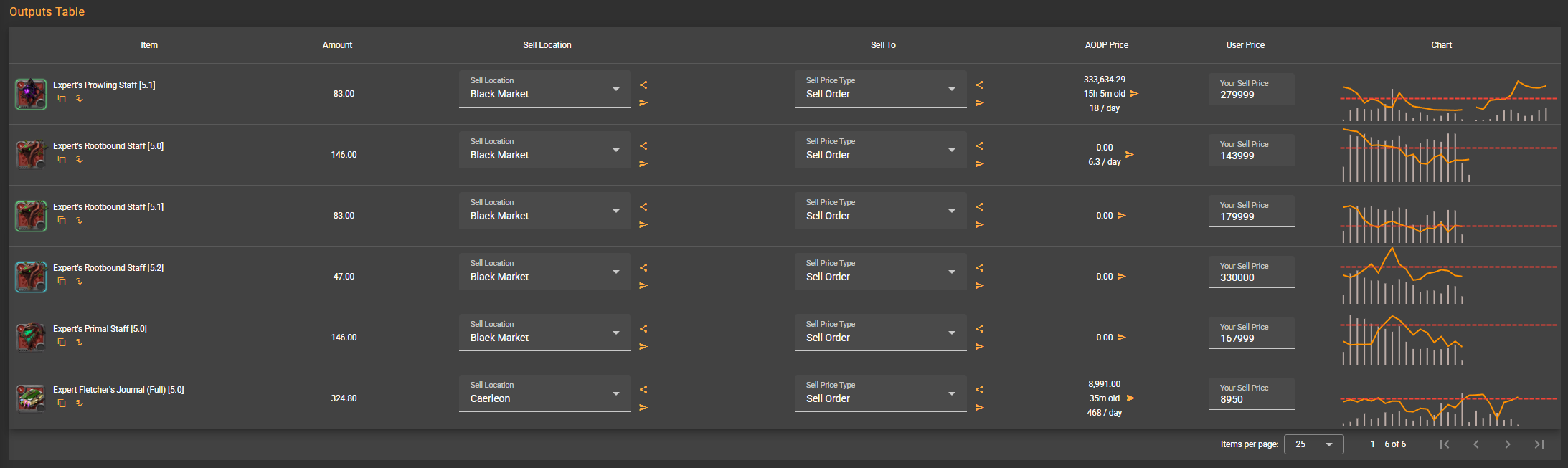
- Lo esencial de la tabla:
- Item: el producto terminado, con botones para copiar y consultar el precio.
- Amount: la cantidad total que esperas fabricar con todas las runs seleccionadas.
- Sell Location: indica dónde piensas vender. Aplica la elección a todos los productos o solo a los de la misma categoría.
- Sell To: elige orden de venta, orden de compra o precio medio para definir cómo vas a vender y qué tasas pagarás.
- AODP Price: precio en directo con su antigüedad y datos de volumen. Con un clic se copia a tu precio de venta.
- User Price: precio de venta manual. Pon aquí el precio al que realmente lo vendiste.
- Chart: resumen del movimiento reciente del mercado en el lugar elegido para que confirmes la tendencia.
PESTAÑA SPECS
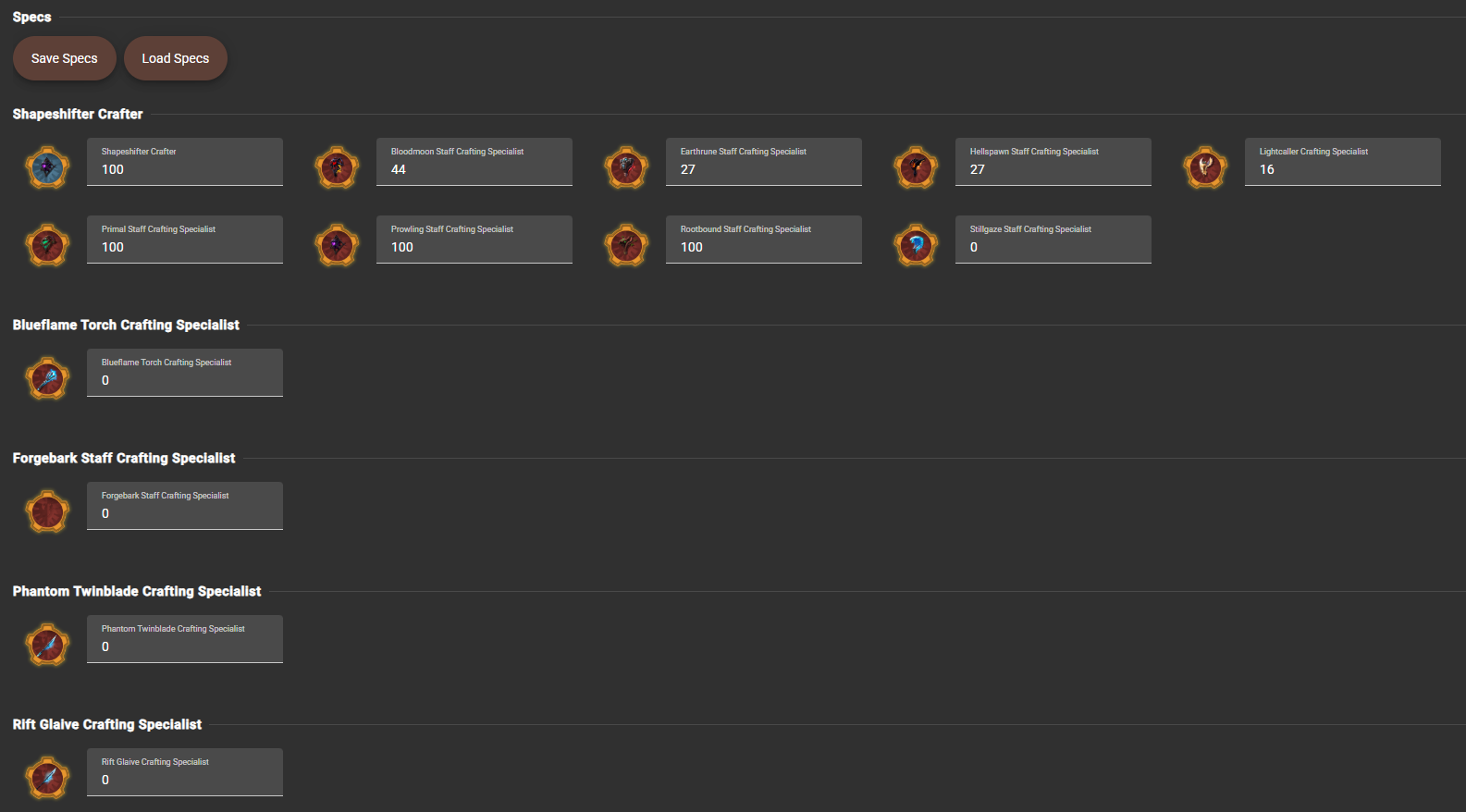
- Guardar y cargar: los apoyos pueden guardar perfiles de especialización (
Save Specs) y volver a cargarlos más tarde (Load Specs). - Vista de árbol: la calculadora trae todos los nodos de la Tabla del destino relevantes para tus fabricaciones activas. Cada nodo muestra su icono y su nombre traducido.
- Ajustar niveles: escribe tu nivel actual de especialización en cada campo. Al cambiar los valores, la calculadora recalcula al instante la eficiencia de foco.
PESTAÑA RESULTS
- Filtro de categoría: las etiquetas te permiten centrarte en una familia de productos al revisar la rentabilidad.
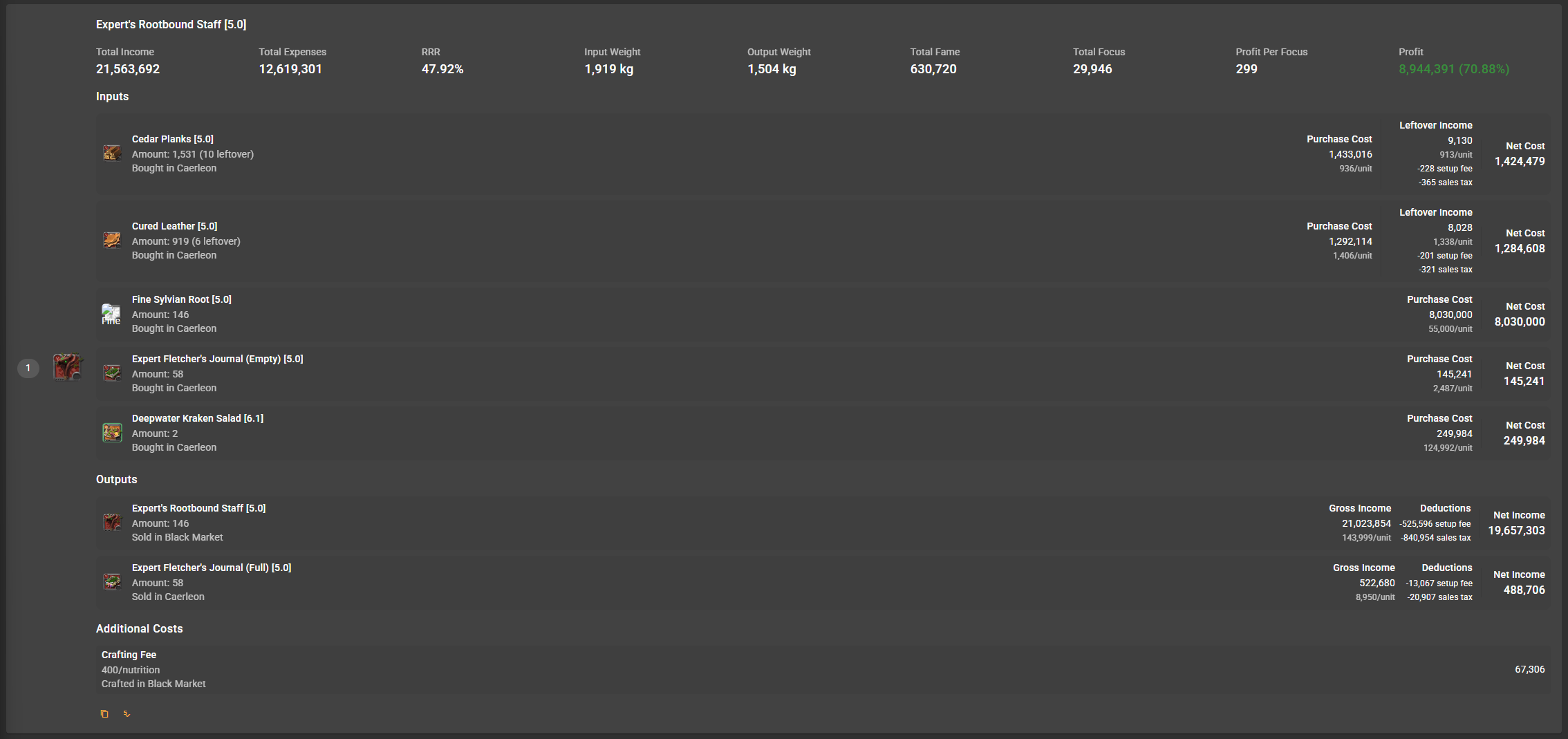
- Tarjeta de totales: de un vistazo verás ingresos totales, gastos, peso de entrada/salida, fama, foco (con beneficio por foco), tasas de fabricación y beneficio final. Los beneficios se ven en verde y las pérdidas en rojo.

- Tarjetas por fabricación: cada fabricación que marcaste como
Crafttiene su análisis detallado:- Ingresos frente a gastos y porcentaje de beneficio.
- RRR, peso de entrada/salida, fama, foco y beneficio por foco.
- Sección de materiales: cantidad usada, sobrantes recuperados, dónde los compras, precio unitario, tasas de preparación, impuestos y coste neto tras los sobrantes.
- Sección de productos: ingresos brutos, lugar de venta elegido, tasas, impuestos e ingresos netos.
- Costes adicionales: tasas de fabricación, costes fijos y gastos extra bien desglosados.
- Botones para copiar y consultar el precio y seguir rápido en el juego.
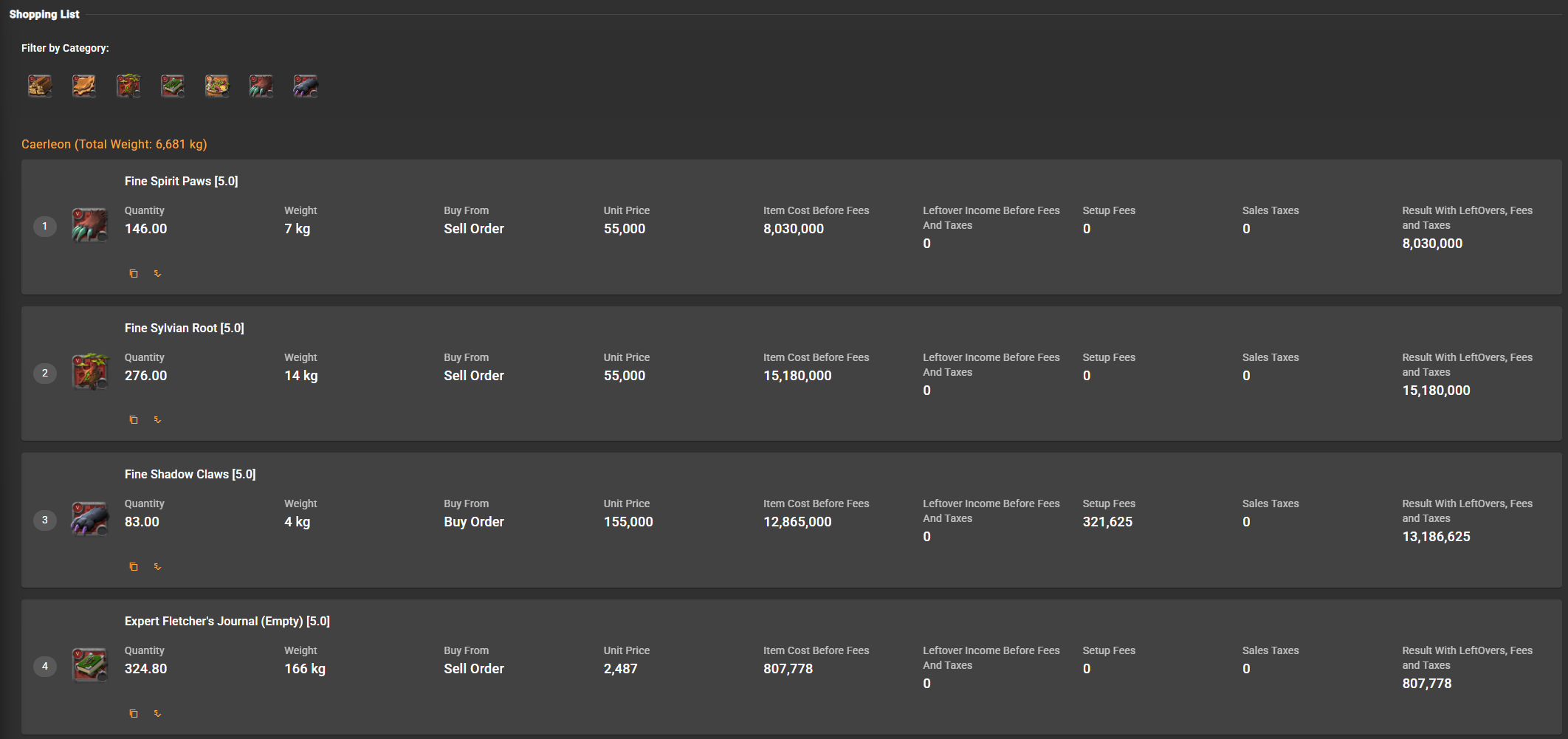
PESTAÑA SHOPPING LIST
Filtro de categoría: céntrate en una familia de materiales si preparas la tanda por partes.
Agrupado por lugar de compra: cada sección es una ciudad o mercado y muestra el peso total para que planifiques la capacidad de carga.
Tarjetas por objeto:
- Cantidad, peso, tipo de orden de compra, precio unitario, coste total antes de tasas, ingresos de los sobrantes, tasas de preparación, impuestos de venta y gasto neto.
- Botones para copiar y consultar el precio rápidamente mientras estás en el mercado.
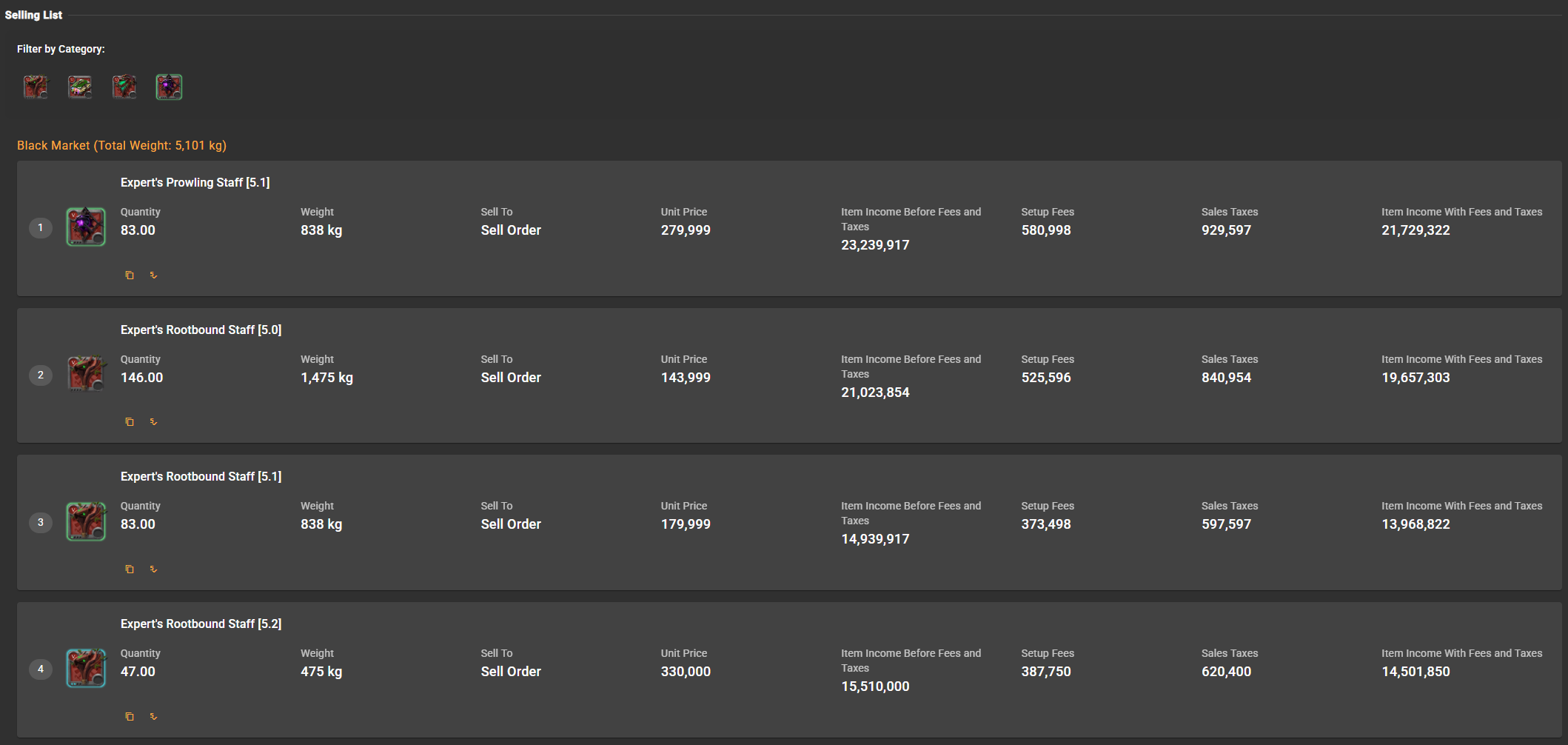
PESTAÑA SELLING LIST
Filtro de categoría: las mismas etiquetas que en la lista de compra para aislar una línea de productos.
Agrupado por lugar de venta: cada bloque es la ciudad donde vas a vender, con el peso total para planificar el transporte.
Tarjetas por objeto:
- Cantidad, peso, tipo de orden de venta, precio unitario, ingresos brutos, tasas de preparación, impuestos de venta e ingresos netos.
Planificación del viaje: usa los totales de peso para decidir si necesitas varios viajes, equipo de transporte o mamuts del gremio.
CONSEJOS GENERALES
- ¡Actualiza los precios antes de cada sesión de fabricación! El mercado se mueve rápido y los datos viejos arruinan los márgenes.
- Usa sin miedo los botones de propagar; mantienen coherentes los grupos de fabricación grandes sin copiar y pegar a mano.
- Cuando termines una tanda en el juego, regístrala en Albion Free Market (
Save Craft as Done).