

AFM DATA CLIENT
- Aprende a instalar y usar el AFM Data Client de Albion Free Market, una aplicación complementaria gratuita y de código abierto para Albion Online en Windows, Linux y macOS.
- Déjalo en marcha mientras juegas: sube los precios del mercado, mantiene tus precios privados si quieres, envía tus specs a AFM y guarda cada sesión para que veas cómo te ha ido.
- La aplicación está en inglés, así que los nombres de los botones y las pestañas aparecen aquí en inglés, tal como se ven en pantalla.
Qué hace el Data Client
- 📈 Sube los precios del mercado. Las órdenes de compra y de venta, los historiales de precios y los precios del oro van al Albion Online Data Project (AODP), que usan AFM y muchas otras herramientas de la comunidad.
- 🔐 Mantiene tus precios privados. El modo privado envía las órdenes que escaneas solo a AFM, para tus propios flips y herramientas de precios, compartidas únicamente con quien tú elijas.
- 🧙 Sube tus specs. Las specs de tu personaje van a tu cuenta de AFM, junto con tus parcelas de la isla y los datos de valor de mercado estimado (EMV).
- ⚔️ Registra cada sesión. El combate, la recolección, la pesca, el botín y la plata se guardan en sesiones automáticamente, con gráficos y totales.
- 🗺️ Dibuja tus recorridos en el mapa. Un mapa en directo te sigue por cada zona y puedes repetir cualquier recorrido pasado.
- 🧾 Recuerda tus operaciones. Las compraventas instantáneas, las órdenes de mercado completadas y los objetos despertados se guardan en un historial con buscador.
- 🆓 Gratis y de código abierto. Funciona discretamente en la bandeja del sistema y en Windows se actualiza solo.
Usa solo un cliente de datos. Si usas el AFM Data Client, desinstala el cliente oficial de AODP, o los dos subirán los mismos datos dos veces.
Instalación
El cliente lee el tráfico de red del juego, así que necesita un controlador de captura de paquetes: Npcap o WinPcap en Windows, libpcap en Linux y un permiso único en macOS. Funciona en cualquier equipo que mueva Albion Online; en macOS necesita macOS 14 o posterior.
Windows
- Descarga el último
AFMDataClientSetup_v_x.x.x.x.exedesde la página de versiones de GitHub. - Ejecuta el instalador. Si todavía no tienes ningún controlador de captura, instala WinPcap por ti.
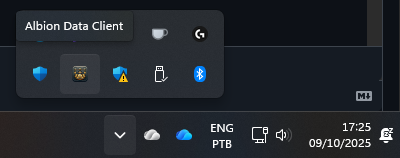
- El cliente se abre al terminar la instalación. Se inicia con Windows, y al cerrar la ventana sigue funcionando en la bandeja del sistema. Haz clic en el icono de la bandeja para volver a abrirlo, o haz clic derecho y elige Exit para salir.
- Las actualizaciones se descargan e instalan solas.
- Si la pestaña Main dice que falta el controlador de captura, pulsa Download Npcap, instala Npcap con las opciones por defecto y pulsa Check again.
- Para desinstalarlo, usa Aplicaciones instaladas de Windows. El desinstalador te pregunta si quieres conservar tu historial y tus ajustes.
Linux
Si no tienes libpcap, instálalo primero: sudo apt install libpcap0.8 o sudo dnf install libpcap.
Opción 1: instalador en una línea
curl -s https://api.github.com/repos/JPCodeCraft/AlbionDataAvalonia/releases/latest \
  | jq -r '.assets[] | select(.name == "AFMDataClient_Linux64_Installer.sh") | .browser_download_url' \
  | xargs curl -L -o installer.sh && sed -i 's/\r$//' installer.sh \
  && chmod +x installer.sh && ./installer.sh && rm installer.sh
Opción 2: manual
- Descarga
AFMDataClient_Linux64_Installer.shdesde la página de versiones. - Corrige los finales de línea:
sed -i 's/\r$//' AFMDataClient_Linux64_Installer.sh - Hazlo ejecutable:
chmod +x AFMDataClient_Linux64_Installer.sh - Ejecútalo:
./AFMDataClient_Linux64_Installer.sh
El instalador da al cliente permiso para capturar paquetes y lo añade a tus aplicaciones de inicio.
Desinstalar en Linux
curl -s https://api.github.com/repos/JPCodeCraft/AlbionDataAvalonia/releases/latest \
  | jq -r '.assets[] | select(.name == "AFMDataClient_Linux64_Uninstaller.sh") | .browser_download_url' \
  | xargs curl -L -o uninstaller.sh && sed -i 's/\r$//' uninstaller.sh \
  && chmod +x uninstaller.sh && ./uninstaller.sh && rm uninstaller.sh
Las versiones de Linux no se actualizan solas. Vuelve a ejecutar el instalador para actualizar.
macOS
Descarga
AFMDataClient_MacOS_arm64.app.zippara Apple Silicon, oAFMDataClient_MacOS_x64.app.zippara Intel, desde la página de versiones.La aplicación no está firmada, así que macOS puede decir que está dañada. Abre Terminal y quita la marca de cuarentena de la descarga:
cd ~/Downloads
xattr -dr com.apple.quarantine AFMDataClient_MacOS.app
Arrastra
AFMDataClient_MacOS.appa Aplicaciones y ábrela.La pestaña Main muestra
Allow packet capture on this Mac. Pulsa Install permissions, aprueba el aviso de administrador y deja que la aplicación se reinicie.
En macOS el cliente te avisa cuando sale una versión nueva, pero las actualizaciones las descargas e instalas tú. El README de GitHub tiene imágenes de cada paso y explica cómo desinstalarla.
Primer inicio: la pestaña Main
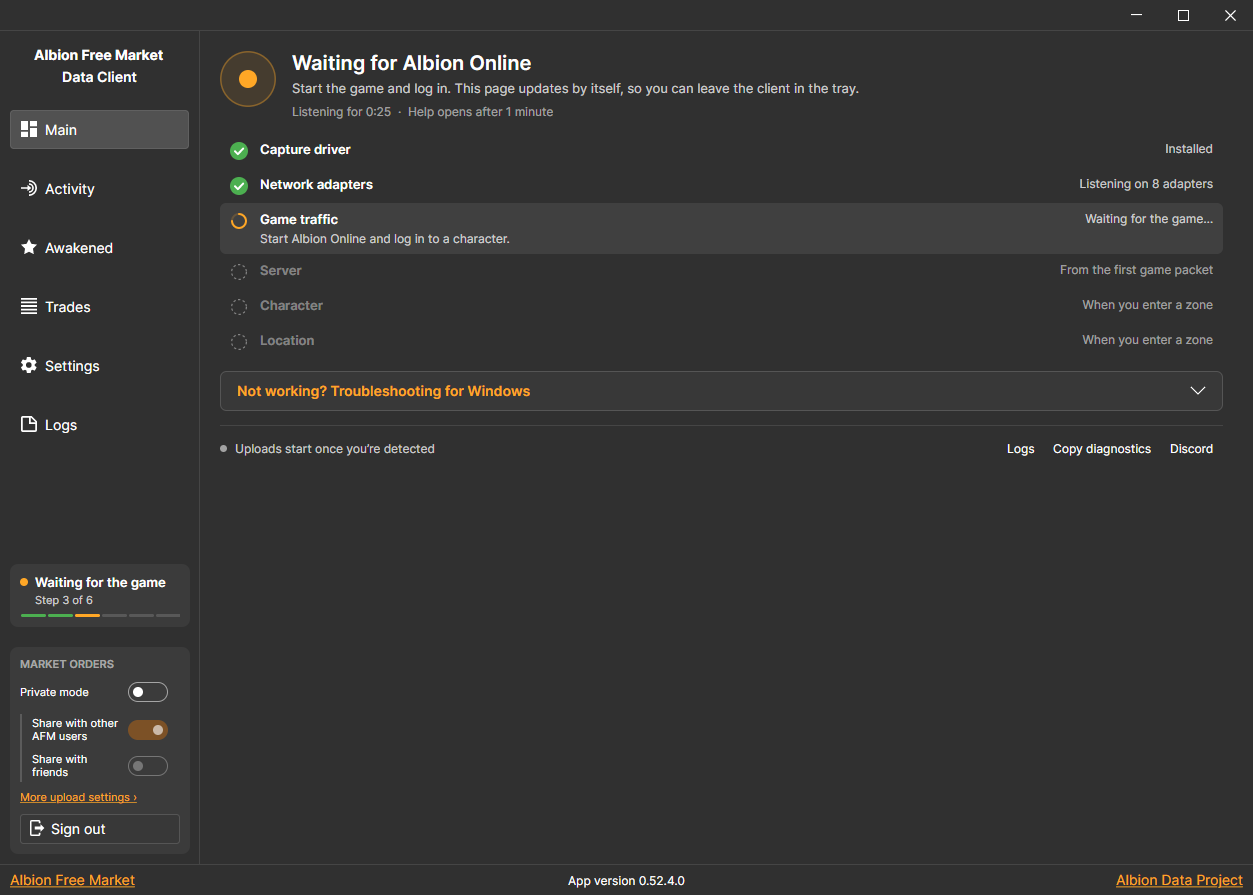
- Abre el cliente e inicia Albion Online. La pestaña Main comprueba cada paso por ti: controlador de captura, adaptadores de red, tráfico del juego, servidor, personaje y ubicación.
- Se actualiza sola, así que puedes dejar el cliente en la bandeja. Las subidas y el registro de actividad empiezan en cuanto se detecta tu personaje.
- Si un paso se atasca, abre Not working? Troubleshooting en la pestaña Main para ver los pasos para tu sistema. Copy diagnostics copia un informe que puedes pegar en el Discord de AFM.
Iniciar sesión y modo privado
- Todo funciona sin cuenta, y las subidas públicas a AODP nunca la necesitan.
- Pulsa Sign in en la barra lateral e inicia sesión con Google para además:
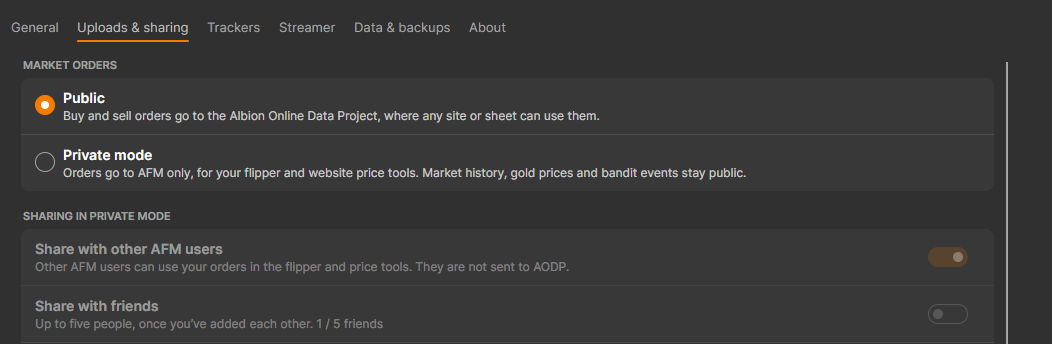
- usar el Private mode, que envía tus órdenes de compra y venta solo a AFM, para tu flipper y las herramientas de precios de la web, en vez de a AODP. El historial del mercado, los precios del oro y los eventos de bandidos siguen siendo públicos;
- compartir tus órdenes privadas con otros usuarios de AFM, o con hasta cinco amigos que se añadan entre sí en Settings › Uploads & sharing;
- subir las specs de tu personaje, seguir tus parcelas de la isla y consultar el EMV de objetos a los que el cliente todavía no ha puesto precio;
- añadir operaciones a tu Portfolio de AFM y poner a la venta objetos despertados.
- La casilla Market orders de la barra lateral activa o desactiva el modo privado y la opción de compartir en cualquier momento.
Activity
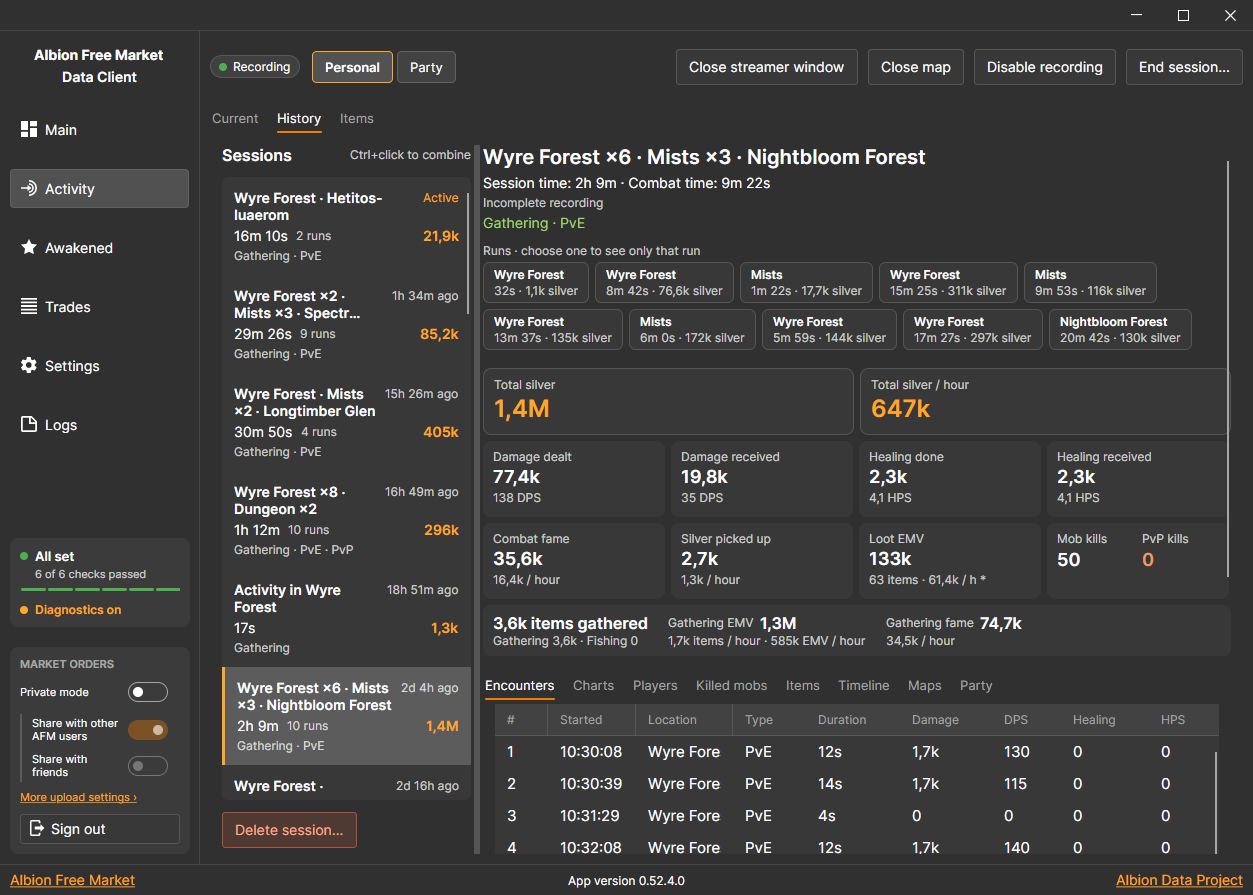
La página Activity registra lo que haces en el juego: daño y curación, fama, muertes de mobs y jugadores, recolección y pesca, botín recogido y plata. Todo ocurre en segundo plano y se queda en tu ordenador.
Cómo funcionan las sesiones
- Una sesión empieza cuando sales de una ciudad, un punto de descanso, una ciudad portal o un escondite hacia el mundo abierto, una mazmorra o las Nieblas, o cuando pulsas Start session en la página Activity. No hace falta que la inicies tú.
- Su tiempo corre hasta que pulsas End session, cambias de personaje, desactivas el registro o pasas 30 minutos sin moverte.
- Salir del juego o cerrar el cliente la pausa, y continúa si vuelves en menos de 30 minutos.
- Cada mazmorra, visita a las Nieblas o tramo de mundo abierto es un run dentro de la sesión, desde que entras, y cada pelea es un encounter. Nada de lo que haces en la ciudad, como fabricar, cultivar o comerciar, inicia una sesión.
- Personal te muestra solo a ti. Party añade a la gente de tu grupo.
Current
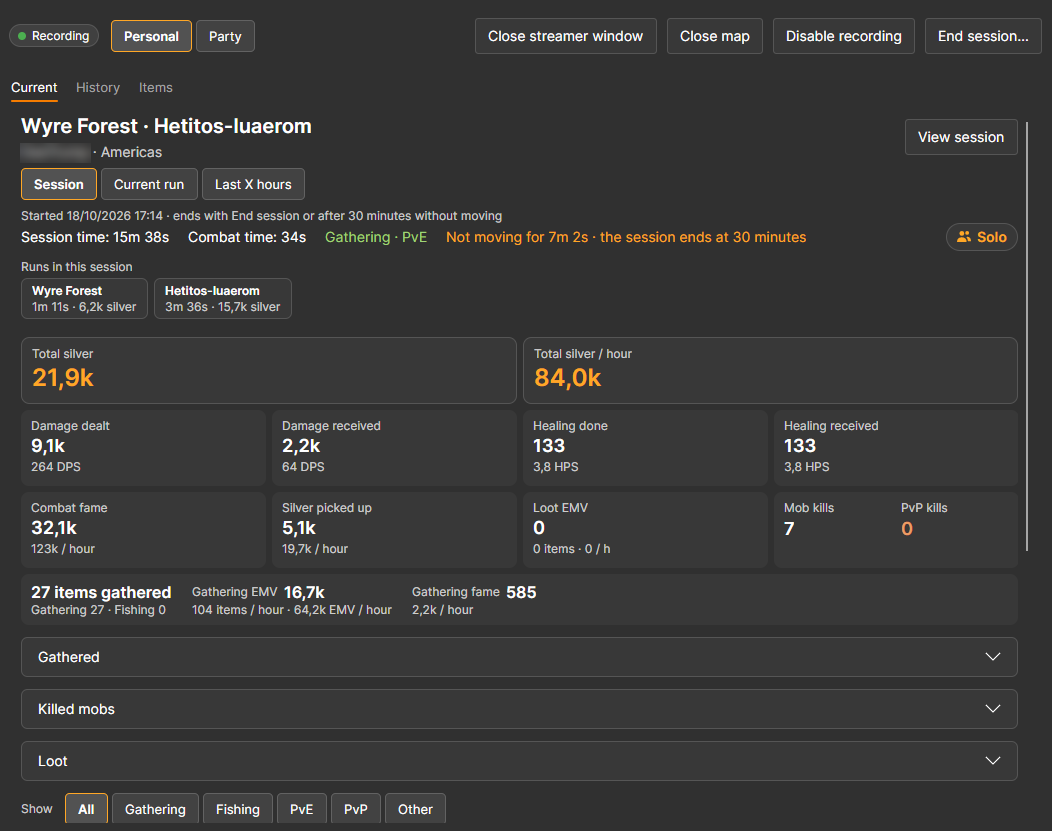
- Current muestra la sesión que estás jugando ahora mismo: plata total y plata por hora, daño y curación con DPS y HPS, fama de combate, plata recogida, valor del botín, muertes y todo lo que has recolectado y pescado.
- Cambia entre toda la Session, el Current run o las Last X hours. Un gráfico abajo sigue los últimos 5, 10 o 15 minutos.
History
- History lista todas las sesiones guardadas con sus zonas, duración y plata. Elige una para ver los mismos totales y luego elige un run para ver solo esa parte.
- Haz Ctrl+clic o Mayús+clic en varias sesiones para combinarlas, y usa Delete session… para borrar una.
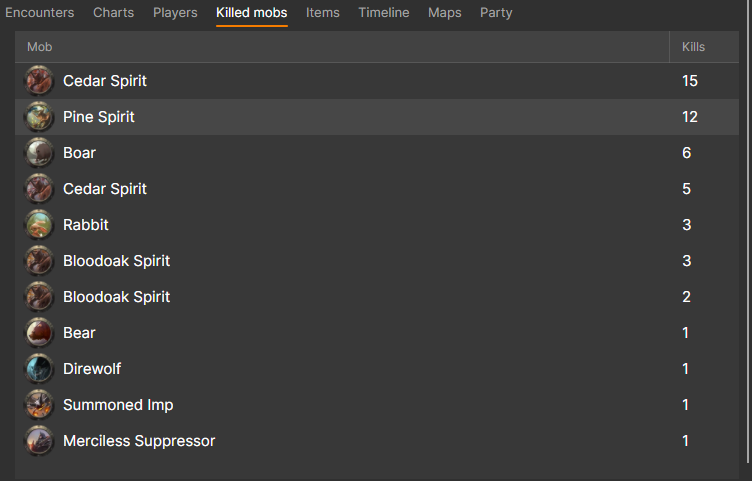
- Las pestañas de abajo desglosan la sesión en encuentros, gráficos, jugadores, mobs abatidos, objetos, una línea de tiempo, los mapas que visitaste y tu grupo.
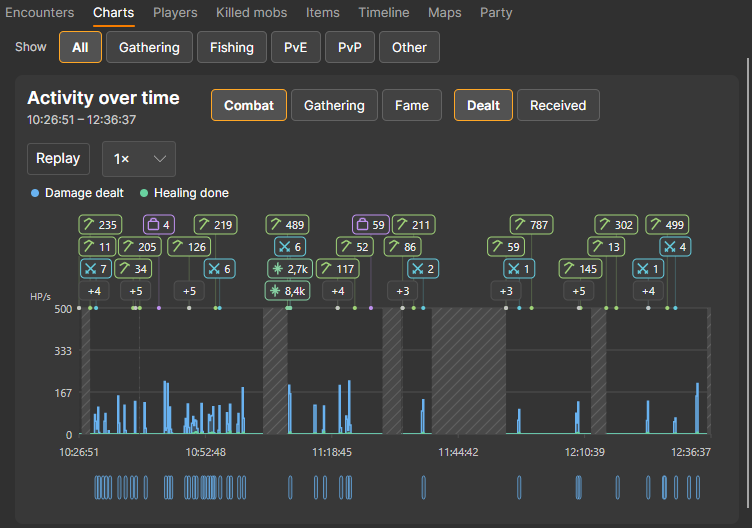
- El gráfico muestra el daño o la curación a lo largo del tiempo, con marcadores de muertes, botín y recolección, y todas las peleas en la parte inferior. Usa Show para filtrar por recolección, pesca, PvE o PvP, y Replay para volver a reproducir la sesión.
Items
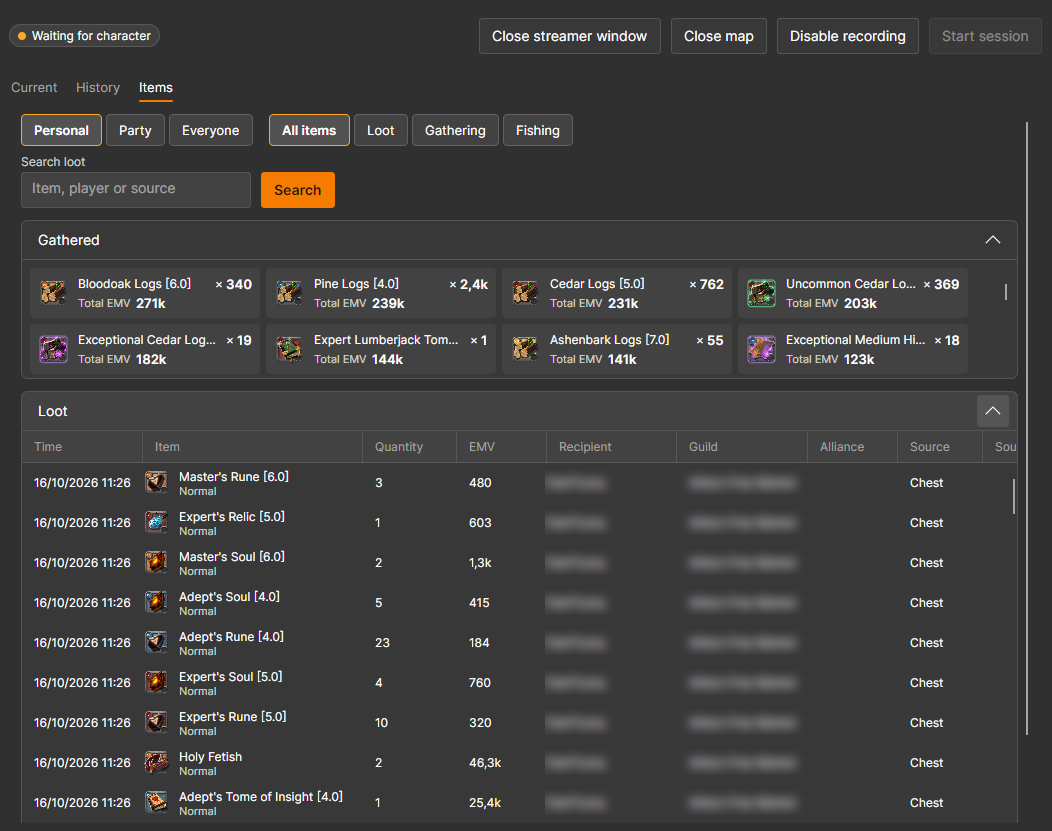
- Items suma todo lo que has saqueado y recolectado en todas tus sesiones, valorado con el EMV.
- Busca por objeto, jugador u origen, filtra por botín, recolección o pesca, y usa Export loot… para guardar la lista como archivo CSV.
Mapa
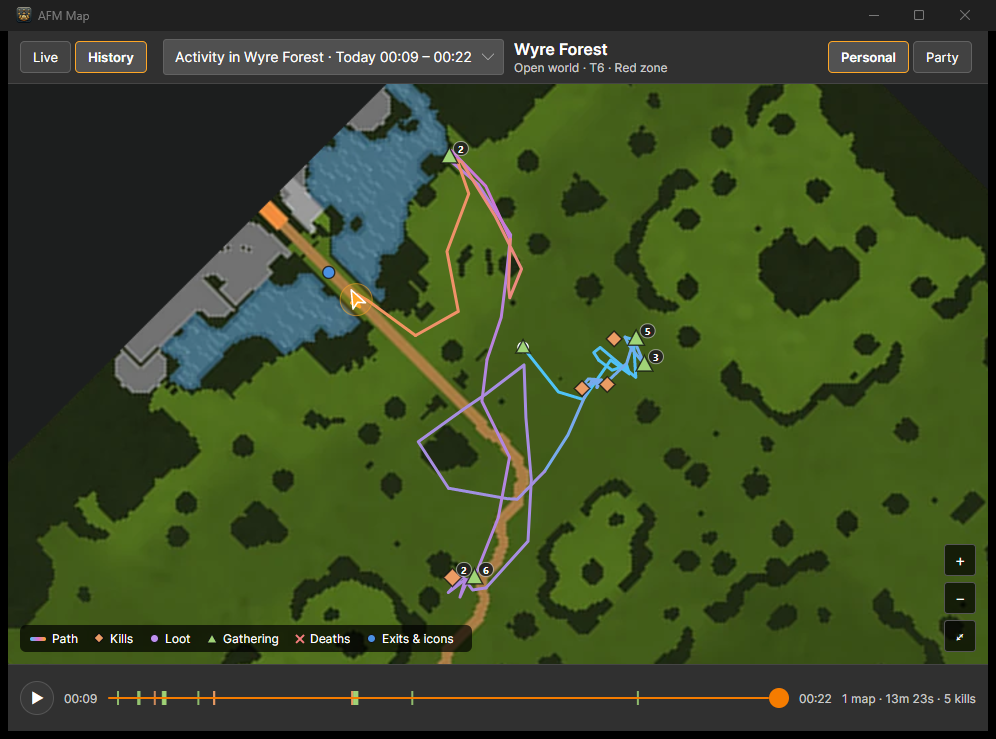
- Pulsa Open map en la página Activity para abrir el mapa en su propia ventana.
- Live te sigue por la zona y dibuja tu ruta, bajas, botín, recolección, muertes, salidas de la zona e iconos del mapa. Elige si desaparecen tras 1, 5 o 15 minutos, o nunca.
- History reproduce cualquier run pasado. Elígelo de la lista y pulsa reproducir, o arrastra por la línea de tiempo.
Ventana para streamers
- Pulsa Open streamer window para tener una ventana pequeña con los números de tu sesión actual que puedes capturar en OBS u otra aplicación de streaming.
- Elige qué muestra, su tamaño y un fondo verde para chroma en Settings › Streamer.
Desactivarlo
- Pulsa Disable recording en la página Activity, o desactiva Record activity en Settings › Trackers. Tu historial guardado se puede seguir consultando.
- Para liberar espacio, borra sesiones antiguas en Settings › Data & backups.
Trades
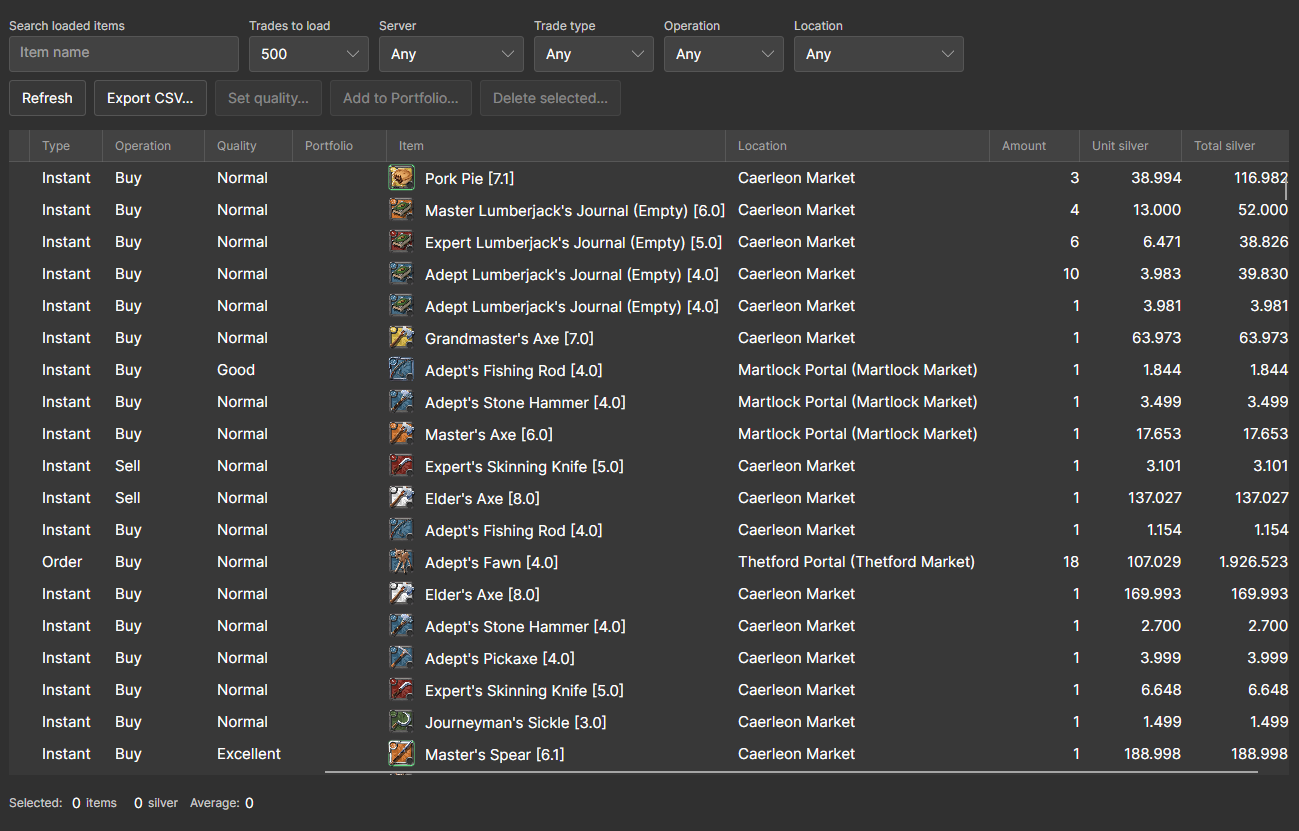
- Trades guarda cada compra y venta instantánea que haces en el mercado, además de las órdenes de compra y venta completadas que lee de tus correos del mercado.
- Filtra por objeto, servidor, tipo de operación, operación y ubicación, selecciona filas para ver su total y su precio medio, y expórtalas a CSV.
- Los usuarios con sesión iniciada también pueden añadir operaciones a su Portfolio de AFM.
Objetos despertados
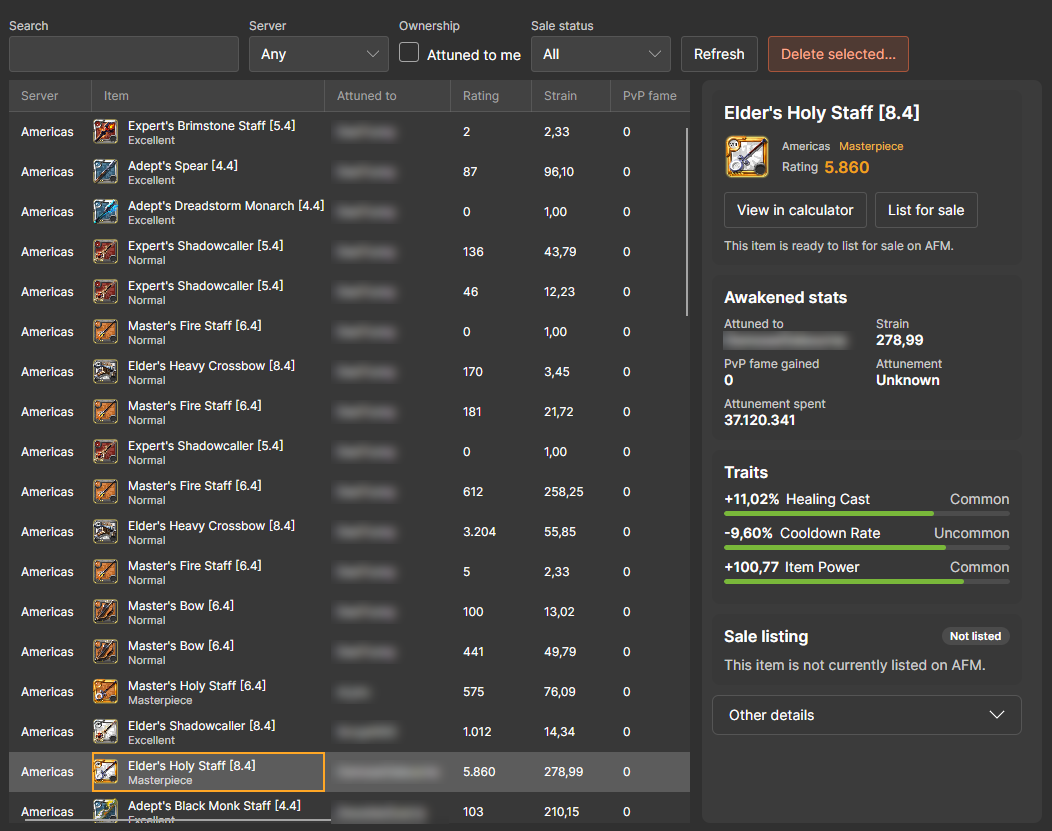
- Awakened guarda los objetos despertados que ves en el juego, con a quién están armonizados, valoración, tensión, armonización, fama PvP y rasgos.
- Ábrelos en la calculadora de despertados de AFM o, con la sesión iniciada, ponlos a la venta en AFM.
Ajustes
- General: el canal de actualización (Stable o Beta), qué hace la ventana al iniciarse el cliente, si se inicia con tu sistema y si minimizar y cerrar lo ocultan en la bandeja.
- Uploads & sharing: modo público o privado para las órdenes de mercado, compartir, las specs del personaje, el seguimiento de la isla y la velocidad de subida.
- Trackers: activa o desactiva el registro de actividad y los objetos despertados.
- Streamer: qué muestra la ventana para streamers.
- Data & backups: espacio usado, borrado del historial antiguo y copias de seguridad automáticas cada 24 horas.
- About: tu versión, enlaces y un modo de diagnóstico para informar de errores. En versiones antiguas aquí también aparece el canal de actualización.
Solución de problemas
El cliente no detecta el juego
- Abre Not working? Troubleshooting en la pestaña Main y sigue los pasos para tu sistema.
- Los reductores de ping y las VPN (ExitLag, WTFast, NoPing y similares) pueden desviar el tráfico del juego por donde el cliente no lo ve. Páusalos y cambia de zona. En ExitLag, pon Packets redirection method en Legacy - NDIS dentro de TOOLS.
- En Windows, reinstala Npcap con las opciones por defecto. Si WinPcap aparece en Aplicaciones instaladas, desinstálalo primero.
- Reinicia el cliente: haz clic derecho en el icono de la bandeja, elige Exit y vuelve a abrirlo.
- ¿Sigues atascado? Pulsa Copy diagnostics y pégalo en el Discord de AFM.
Las órdenes de mercado están cifradas
- Si la pestaña Main dice Orders encrypted, el juego está enviando a tu personaje las órdenes de mercado cifradas, algo habitual en personajes nuevos o inactivos. El oro y los historiales de precios se siguen subiendo y el resto del cliente funciona, pero las órdenes de compra y venta no se pueden subir.
- No hay una solución garantizada. Las cuentas suelen dejar de estar cifradas con el tiempo si juegas activamente, y cumplir los pasos de verificación de https://albiononline.com/gold-limits puede acelerarlo.
Actualizaciones y tus datos
- En Windows las actualizaciones se instalan solas. En Linux y macOS, instala tú las versiones nuevas. Para recibir antes las versiones beta, elige Beta en Settings › General › Update channel (Settings › About en versiones antiguas).
- Tu historial, tus ajustes y tus copias de seguridad están en una carpeta:
C:\Users\<username>\AppData\Local\AFMDataClienten Windows,~/.local/share/AFMDataClienten Linux y~/Library/Application Support/AFMDataClienten macOS. Copia esa carpeta para llevarlo todo a otro ordenador.
Participa
- Informa de problemas o contribuye en el repositorio de GitHub de AlbionDataAvalonia.
- Únete al Discord de AFM para hacer preguntas, compartir tus sesiones y ayudar a que la economía de Albion sea transparente para todos.