

TUTORIAL ZUM HERSTELLUNGS- UND VEREDELUNGSRECHNER VON ALBION FREE MARKET
- Dieses Tutorial behandelt den Herstellungs- und Veredelungsrechner von Albion Free Market.
- Der Rechner ist noch auf Englisch, deshalb stehen die Namen von Schaltflächen und Tabs hier auf Englisch, so wie auf dem Bildschirm.
WARUM DIESEN RECHNER NUTZEN?
- Plane Herstellungs- oder Veredelungsrunden, bevor du überhaupt eine Station berührst. Kenne die Kosten, den Gewinn und den Fokus, den du gleich ausgibst.
- Halte alle beweglichen Teile im Gleichgewicht: Materialpreise, Absatzmärkte, Fokus, Ruhm, Transportgewicht, Journale und Stadtboni.
- Verfolge ganze Herstellungsgruppen, damit du profitable Runden wiederholen oder schnell auf Preisänderungen reagieren kannst.
BEVOR DU ANFÄNGST
- Preisdaten kommen vom Albion Online Data Project (AODP). Lass deinen Data Client laufen, damit die Aktualisierungen genau bleiben.
- Vorteile für Meisterwerk-Unterstützer schalten das Speichern von Herstellungsgruppen, das Laden des Verlaufs und das Speichern von Spezialisierungsprofilen frei. Ohne sie kannst du trotzdem experimentieren, aber zwischen den Sessions wird nichts gespeichert.
- Begriffe zur Erinnerung: „Runs“ ist, wie oft du ein Rezept herstellst, RRR steht für Ressourcen-Ertragsrate (Resource Return Rate), und „Leftovers“ sind die durch die RRR zurückgewonnenen Ressourcen, die nach der Herstellung in deinem Inventar liegen.
ANLEITUNG TAB FÜR TAB
TAB INTRO
- Was du siehst: Einen freundlichen Überblick über den Rechner, Karten mit den wichtigsten Funktionen und Links zum alten Rechner und zum Herstellungsverlauf.
- Warum hier anfangen: Er zeigt den empfohlenen Ablauf: Load & Save → Setup → Inputs/Outputs → Specs → Results → Shopping/Selling, damit du immer weißt, welcher Tab welches Problem löst.
- Kurz gesagt: Schau ihn dir beim ersten Mal an und spring dann für deine täglichen Runden direkt zu Load & Save.
TAB LOAD & SAVE
- Speichern:
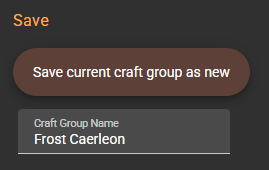
Save current craft group as newspeichert deine allererste Konfiguration; danach wird dieselbe Schaltfläche zuUpdate current craft group, mit der du Änderungen an einer bestehenden Herstellungsgruppe speicherst.
- Mit
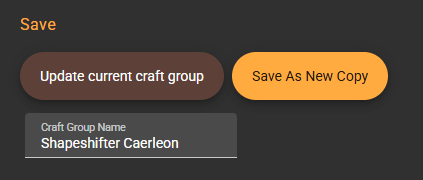
Save As New Copylegst du eine Kopie an, ohne das Original zu verändern.
- Das Feld
Craft Group Namebenennt dein Setup (zum Beispiel „T5-Taschen Brecilien“ oder „Stahlbarren Caerleon“). - Alle Speichern-Schaltflächen erfordern eine Meisterwerk-Unterstützung.
- Laden:
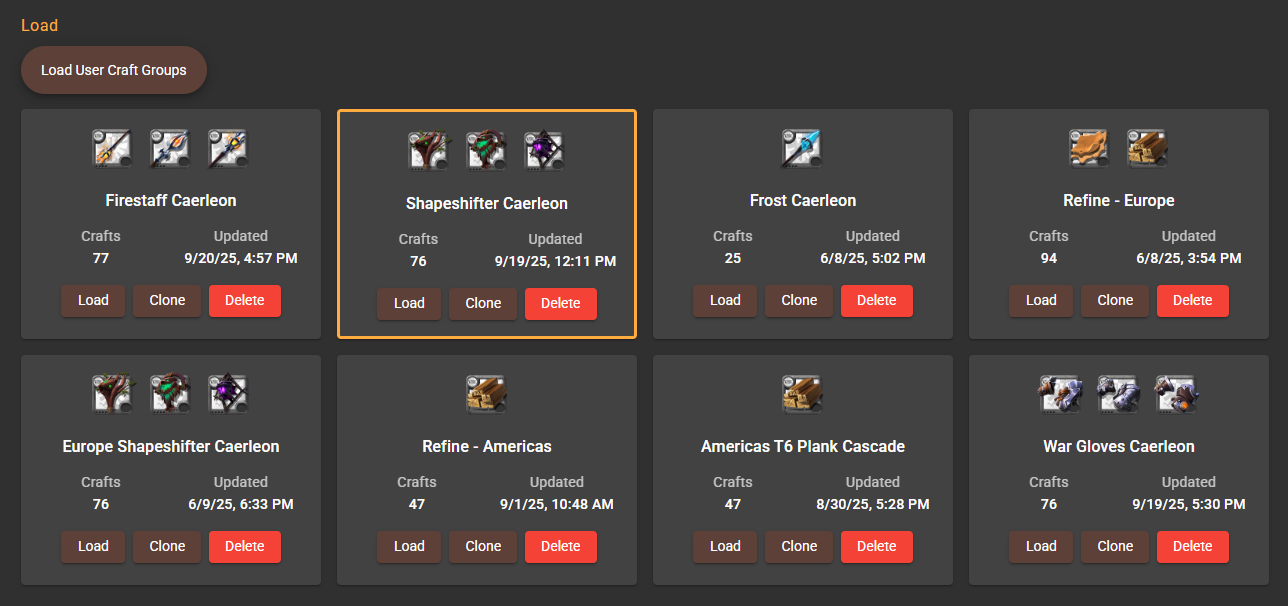
Load User Craft Groupslädt alle Setups, die mit deinem Konto verknüpft sind (nur für Unterstützer).- Herstellungsgruppen erscheinen als Karten mit ihren wichtigsten Produkten, der Zahl der Herstellungen und dem Zeitpunkt der letzten Änderung.
- Jede Karte bietet die Aktionen
Load,CloneundDelete. Clone holt eine Kopie in die aktive Session, damit du Änderungen gefahrlos testen kannst.
- Herstellungsverlauf:
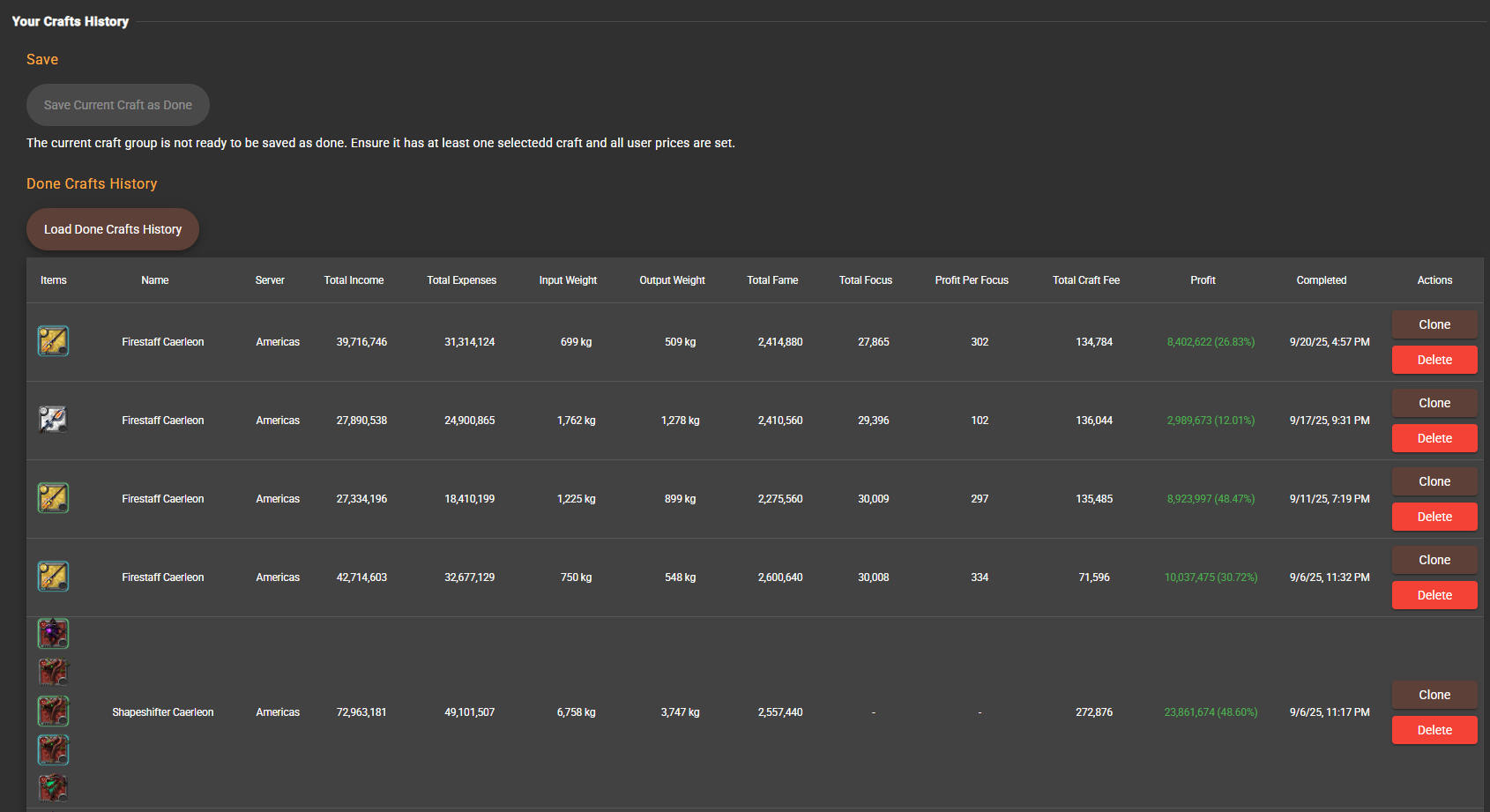
Load Done Crafts Historyfüllt eine sortierbare Tabelle mit allen als „Done“ markierten Runden, die du über Albion Free Market erfasst hast (nur für Unterstützer).- Die Spalten zeigen das Wichtigste: hergestellte Gegenstände, Server, Gesamteinnahmen und -ausgaben, Gewicht der Materialien und Produkte, Ruhm, Fokus, Gewinn pro Fokus, Herstellungsgebühren, Gesamtgewinn in % und Zeitpunkt des Abschlusses.
- Du kannst jede frühere Runde direkt zurück in den Rechner klonen oder alte Einträge beim Aufräumen löschen.
TAB SETUP
- Allgemeine Einstellungen:
- Wähl deinen
Server, leg fest, wie viele Tage Preisverlauf (Average Days, 3–30) genutzt werden, und aktivierHas Premium, damit die Steuern stimmen. Resetlöscht die aktuelle Herstellungsgruppe; die schwebende Speichern-Schaltfläche entspricht der im Tab Load & Save, damit du sie schnell erreichst.
- Wähl deinen

- Herstellungen hinzufügen:
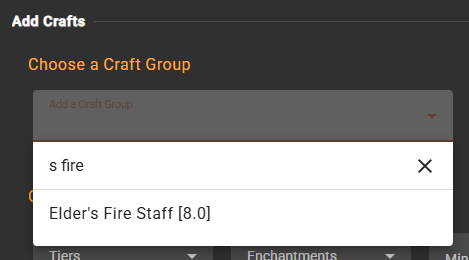
Add a Craft Groupöffnet eine durchsuchbare Liste aller herstellbaren Gegenstände. Wähl einen oder mehrere aus; jeder fügt der Tabelle einen kompletten Herstellungseintrag hinzu. Wir zeigen immer den Gegenstand der höchsten Stufe, und sobald du ihn anklickst, werden alle Stufen zurCrafts Tablehinzugefügt.
- Filter grenzen die
Crafts TablenachTiers,Enchantmentsund minimalen Tagesverkäufen ein, dazu kommen Schalter wie Hide Missing Prices, Only Main Recipes, Hide Unselected Crafts, Hide Focus Info, Hide Fame Info und Hide Consumables Picker. - Ein Textfilter hilft, wenn du den genauen Namen des Gegenstands schon kennst.

- RRR verwalten:
- Aktivier
Automatically calculate RRR, damit der Rechner die richtige Ressourcen-Ertragsrate anhand von Spezialisierungen und Stadtbonus ermittelt. Das sollte für alle Herstellungsbedingungen außerHideouts Craftingkorrekt funktionieren.
- Aktivier
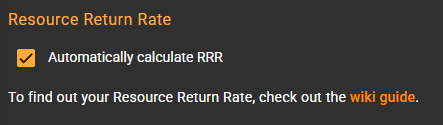
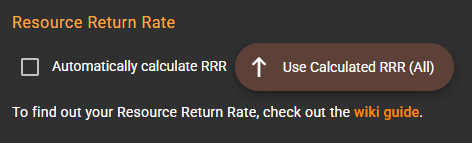
- Lass die Option aus, um die RRR von Hand einzutragen. Mit
Use Calculated RRR (All)kannst du die vorgeschlagenen Werte einmalig überall übernehmen, wo du sie noch willst.
- Gruppenübersicht und Aufräumen:
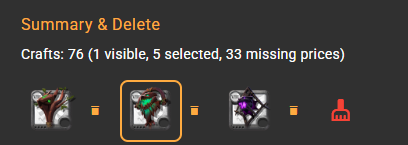
- Auf einen Blick siehst du die Gesamtzahl der Herstellungen, wie viele sichtbar und wie viele ausgewählt sind und bei wie vielen noch Preise fehlen.
- Mit Kategorie-Chips filterst du eine Produktfamilie; du kannst auch eine ganze Kategorie löschen oder alle ungenutzten Herstellungen mit einem Klick entfernen.
- Die rote Aufräum-Schaltfläche entfernt alle Herstellungen aus der Tabelle, die nicht als
Craftmarkiert sind. Nutz sie nur, wenn du eine übersichtlichere Tabelle willst. Am besten lässt du aber alle Herstellungen in der Tabelle, damit du die Gewinne leicht vergleichen kannst.
- Leg dein Budget an verfügbarem Fokus (
Available Focus) fest und fülle die Runs dann automatisch mitRuns = Daily Sell Avg(nutzt den Marktverlauf) oderRuns = Max Available Focus(setzt die Runs der alsUse Focusmarkierten Herstellungen auf das Maximum, um deinen ganzen Fokus zu nutzen).

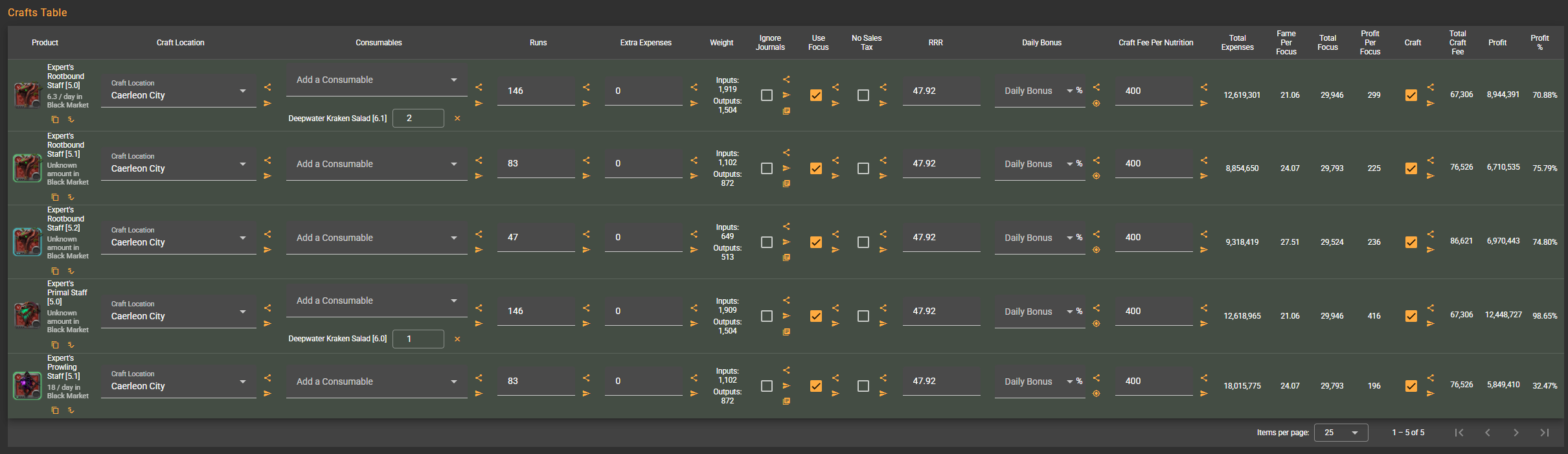
- Das Wichtigste in der Herstellungstabelle:
- Product: Zeigt den Gegenstand, die tägliche Verkaufsmenge an deinem Verkaufsort, Abkürzungen zum Kopieren und zur Preisprüfung sowie Warnungen, wenn Preise fehlen.
- Craft Location: Wähl, wo du herstellst oder veredelst; übertrag die Wahl auf alle Herstellungen oder nur auf passende Kategorien.
- Consumables: Füge Essen/Tränke hinzu, die die Produktion beeinflussen, leg ihre Mengen fest und übertrag dasselbe Setup auf andere Zeilen.
- Runs: Leg fest, wie viele Runden du herstellst. Mit Abkürzungen überträgst du den Wert auf alle Herstellungen, dieselbe Kategorie oder sogar auf Herstellungen mit demselben Journal. Ein Run ist eine Herstellungsaktion im Spiel, die meist 1 Gegenstand ergibt, aber auch mehr, wie bei
Potions, die 5 pro Run ergeben. - Extra Expenses: Füge zusätzliche Silberkosten hinzu (Transport, Parzellenmiete, Gildenanteil) und nutze den Wert bei Bedarf auch anderswo.
- Weight: Gewicht der Materialien und der Produkte, damit du Transportfahrten planen kannst.
- Ignore Journals / Use Focus / No Sales Tax: Schalte pro Herstellung Journale, Fokusnutzung und Steuern um. Jeder Schalter hat Schaltflächen, um ihn auf alle oder auf die Kategorie zu übertragen. Nutz
No Sales Taxes, wenn du nicht über den Markt verkaufst. - RRR: Überschreib die Ressourcen-Ertragsrate, wenn der Automatikmodus aus ist. Übertragen geht global, pro Kategorie oder auf Herstellungen mit demselben Journal.
- Daily Bonus: Wähl den wechselnden Stadtbonus, falls vorhanden. Es gibt sogar eine Abkürzung, die nur auf Herstellungen mit derselben Kategorie und demselben Ort kopiert.
- Craft Fee Per Nutrition: Gib die Stationsgebühr ein, die du im Spiel notiert hast, und übertrag sie sofort auf ähnliche Herstellungen.
- Ergebnisspalten: Live-Summen für Ausgaben, Herstellungsruhm, Ruhm pro Silber/Fokus, Fokusverbrauch, Herstellungsgebühren, Gewinn und Gewinn in Prozent.
- Kästchen Craft: Nur angehakte Zeilen fließen in die Tabs Results, Shopping List und Selling List ein. Hak
Craftan, wenn du diesen Gegenstand wirklich herstellen willst.
TAB INPUTS
- Globale Aktionen:
- Preise vom AODP aktualisieren: lädt die Preise vom AODP. Hat ein Gegenstand noch keinen Preis, wird der geladene Preis genutzt. Gibt es schon einen Preis, wird er nicht überschrieben. Geladen werden Kauf-, Verkaufs- und Durchschnittspreise.
- Alle Preise auf AODP setzen: überschreibt jeden Kaufpreis zwangsweise mit den neuesten Daten.
- Alle Leftover-Preise auf deine Preise setzen: gleicht die Verkaufspreise der Leftovers zwangsweise mit dem ab, was du zahlst.
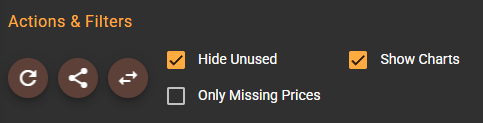
- Kästchen, um ungenutzte Materialien auszublenden (Materialien, die in keiner der als
Craftmarkierten Herstellungen gebraucht werden), nur fehlende Preise anzuzeigen und Mini-Preisdiagramme ein- oder auszuschalten.
- Filtern: Mit Kategorie-Chips und einem Textfilter konzentrierst du dich leicht auf eine Ressourcenfamilie oder einen Gegenstand.
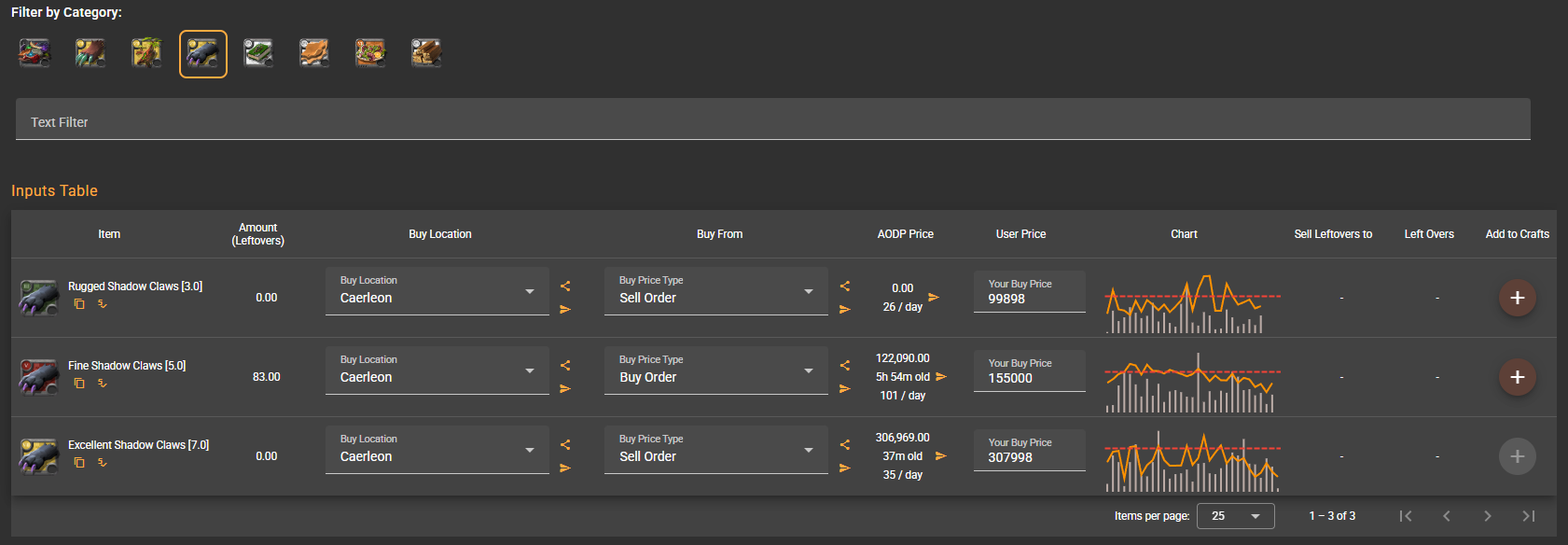
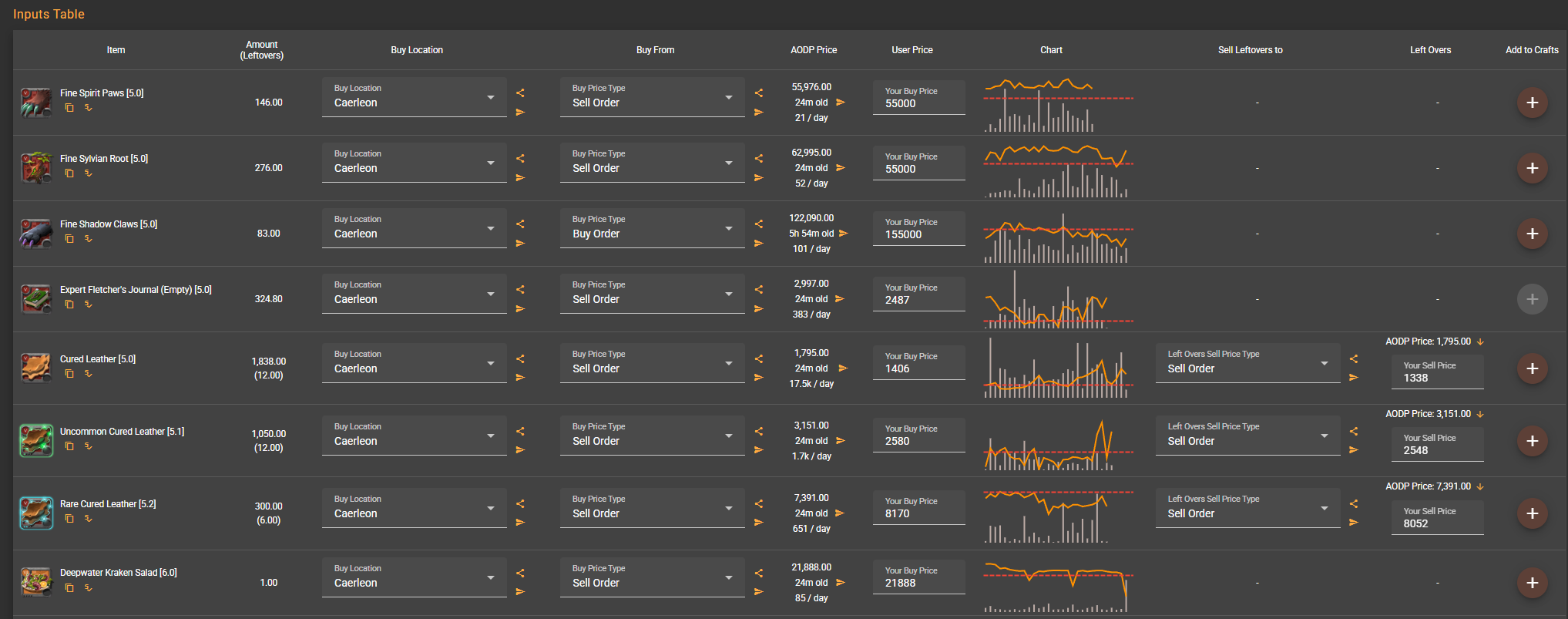
- Das Wichtigste in der Tabelle:
- Item: Das benötigte Material, mit Abkürzungen zum Kopieren und zur Marktprüfung.
- Amount (Leftovers): Gesamtmenge für alle ausgewählten Runs und wie viel nach der Herstellung voraussichtlich in deinem Inventar übrig bleibt.
- Buy Location: Wähl die Stadt, in der du das Material kaufen willst. Mit den Übertragungs-Schaltflächen setzt du diese Stadt für alle Materialien oder nur für passende Kategorien.
- Buy From: Wähl, ob du eine Verkaufsorder bedienst, eine Kauforder aufgibst oder den Durchschnittspreis nutzt. Davon hängen die AODP-Abfragen und die angenommene Einstellungsgebühr ab. Kaufst du von einer Verkaufsorder, fällt keine Einstellungsgebühr an. Kaufst du über eine Kauforder oder zum Durchschnittspreis, fällt sie an.
- AODP Price: Live-Marktpreis mit Alter und Tagesdurchschnitt. Ein Klick kopiert ihn in deinen eigenen Preis.
- User Price: Dein eigener Kaufpreis. Trag hier den Preis ein, den du wirklich bezahlt hast.
- Chart: Optionale Mini-Grafik aus dem zwischengespeicherten Verlauf des Rechners, damit du Preistrends auf Plausibilität prüfen kannst. Sehr wichtig, um zu prüfen, ob deine Preise Sinn ergeben.
- Sell Leftovers To & Leftovers: Leg fest, wie du zurückgewonnene Materialien verkaufst, hol frische AODP-Werte und setz deinen eigenen Verkaufspreis.
- Add to Crafts: Ist das Material selbst herstellbar, kannst du es direkt mit der passenden Anzahl an Runs je nach Bedarf in deine Herstellungsgruppe übernehmen. So machst du
cascade crafting, etwa wenn du von T4 bis T6 veredeln willst und die Produkte einer Herstellung als Materialien einer anderen nutzt.
TAB OUTPUTS
- Globale Aktionen und Filter: Gleicher Aufbau wie bei Inputs: Preise aktualisieren, AODP-Daten übernehmen, ungenutzte Einträge ausblenden, Diagramme anzeigen und nach Kategorie oder Text filtern.
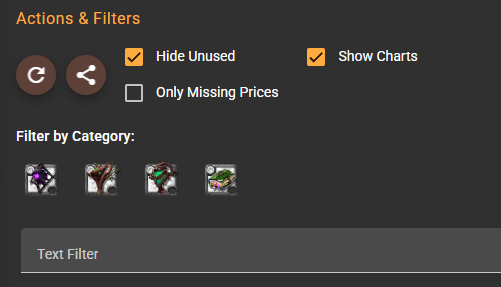
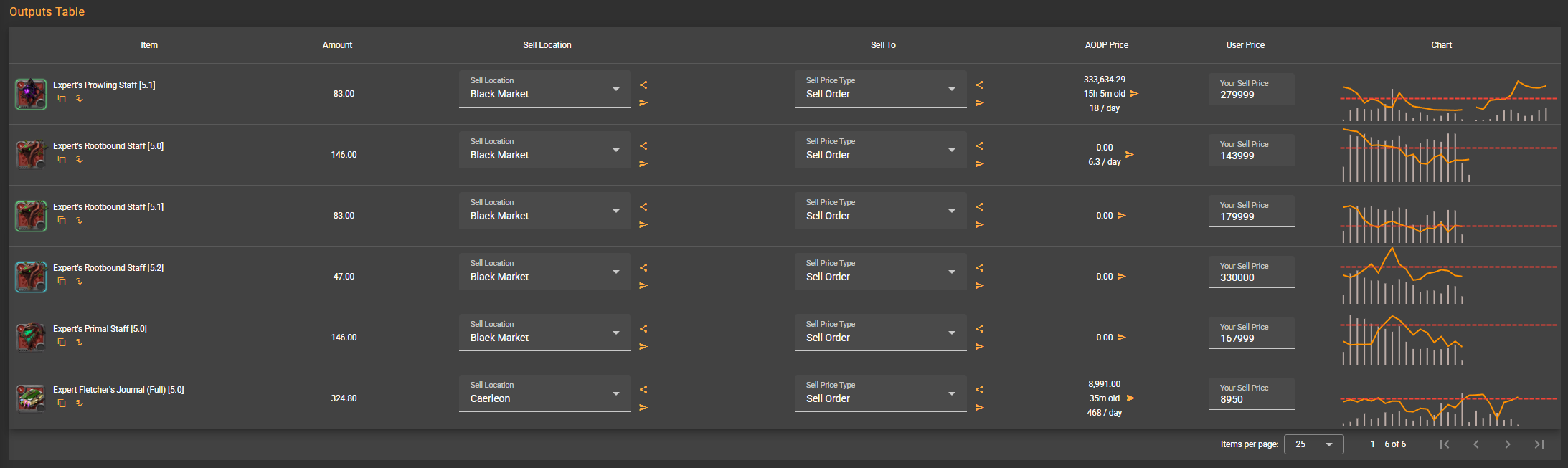
- Das Wichtigste in der Tabelle:
- Item: Das fertige Produkt mit Schaltflächen zum Kopieren und zur Preisprüfung.
- Amount: Gesamtmenge, die du aus allen ausgewählten Runs erwartest.
- Sell Location: Leg fest, wo du verkaufen willst. Übertrag die Wahl auf alle Produkte oder nur auf die passende Kategorie.
- Sell To: Wähl Verkaufsorder, Kauforder oder Durchschnittspreis, um deine Verkaufsstrategie und die Gebühren festzulegen.
- AODP Price: Live-Preis mit Alter und Handelsvolumen. Ein Klick kopiert ihn in deinen Verkaufspreis.
- User Price: Manueller Verkaufspreis. Trag hier den Preis ein, zu dem du wirklich verkauft hast.
- Chart: Momentaufnahme der jüngsten Marktbewegung am gewählten Ort, damit du den Trend bestätigen kannst.
TAB SPECS
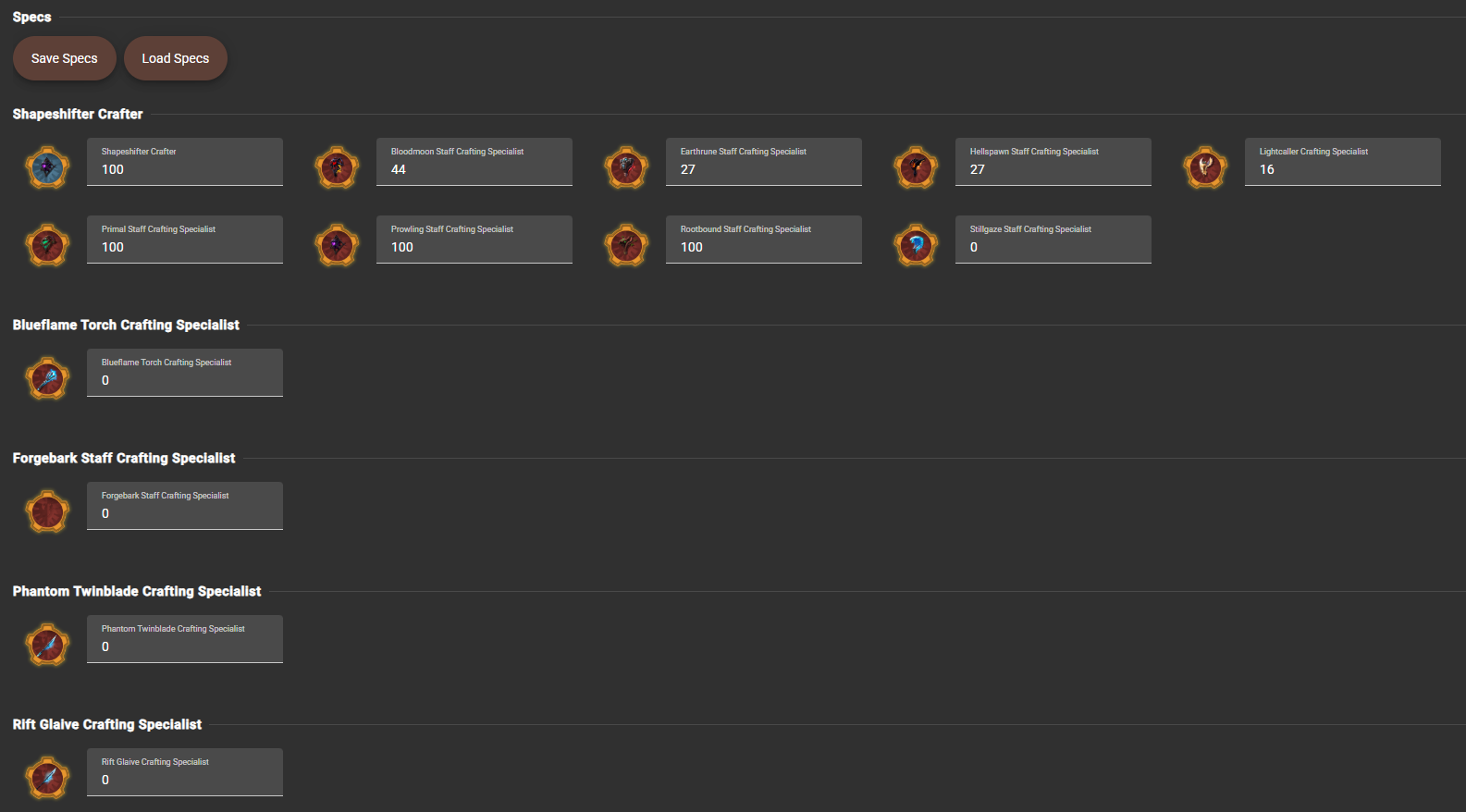
- Speichern und laden: Unterstützer können Spezialisierungsprofile speichern (
Save Specs) und später wieder laden (Load Specs). - Baumansicht: Der Rechner zeigt jeden Knoten des Schicksalsbretts, der für deine aktiven Herstellungen relevant ist. Jeder Knoten zeigt sein Symbol und seinen übersetzten Namen.
- Stufen anpassen: Trag deine aktuelle Spezialisierungsstufe in jedes Feld ein. Bei jeder Änderung berechnet der Rechner die Fokuseffizienz sofort neu.
TAB RESULTS
- Kategoriefilter: Mit Chips konzentrierst du dich bei der Gewinnprüfung auf eine Produktfamilie.
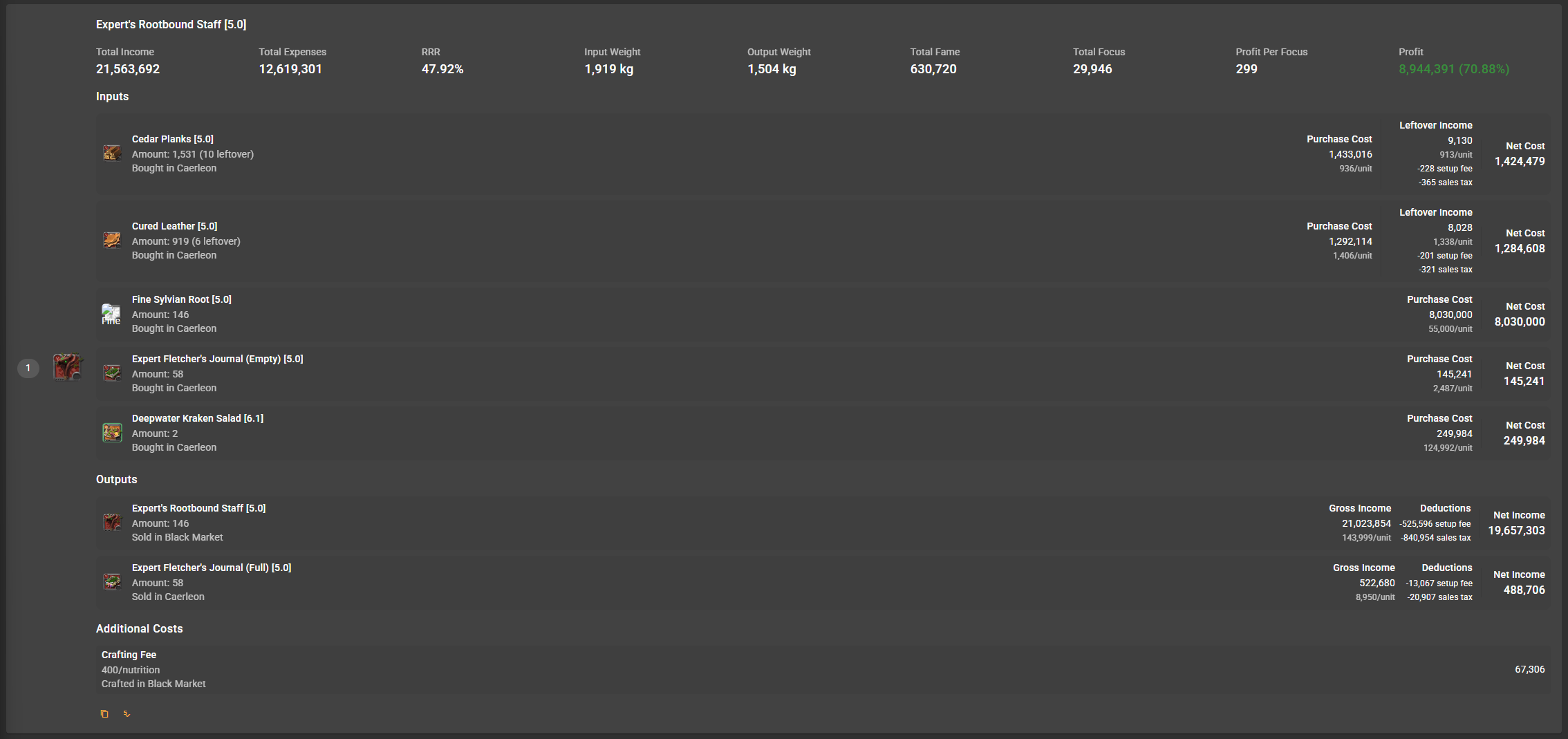
- Karte mit Summen: Gesamteinnahmen, Ausgaben, Gewicht der Materialien und Produkte, Ruhm, Fokus (mit Gewinn pro Fokus), Herstellungsgebühren und Endgewinn auf einen Blick. Gewinne werden grün, Verluste rot angezeigt.

- Karten pro Herstellung: Jede Herstellung, die du als
Craftmarkiert hast, bekommt eine genaue Aufschlüsselung:- Einnahmen gegen Ausgaben und Gewinn in Prozent.
- RRR, Gewicht der Materialien und Produkte, Ruhm, Fokus und Gewinn pro Fokus.
- Bereich Inputs: Verbrauchte Menge, zurückgewonnene Leftovers, wo du kaufst, Stückpreis, Einstellungsgebühren, Steuern und Nettokosten nach Leftovers.
- Bereich Outputs: Bruttoeinnahmen, gewählter Verkaufsort, Gebühren, Steuern und Nettoeinnahmen.
- Zusätzliche Kosten: Herstellungsgebühren, Fixkosten und zusätzliche Ausgaben übersichtlich aufgeschlüsselt.
- Schaltflächen zum Kopieren und zur Preisprüfung, damit du im Spiel schnell weitermachen kannst.
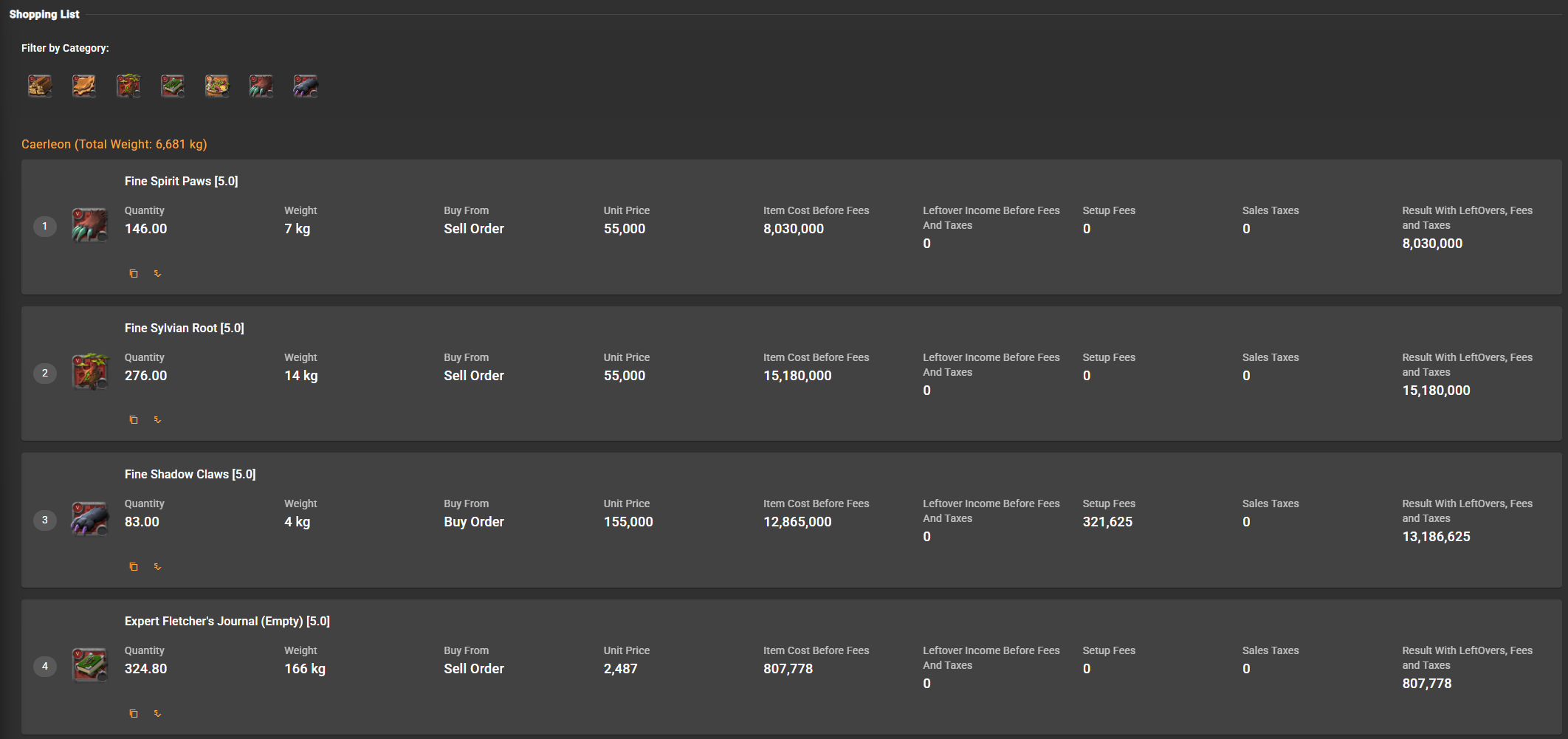
TAB SHOPPING LIST
Kategoriefilter: Konzentrier dich auf eine Materialfamilie, wenn du die Runde in Etappen vorbereitest.
Nach Kaufort gruppiert: Jeder Abschnitt steht für eine Stadt oder einen Markt und zeigt das Gesamtgewicht, damit du die Transportkapazität planen kannst.
Karten pro Gegenstand:
- Menge, Gewicht, Art der Order, Stückpreis, Gesamtkosten vor Gebühren, Einnahmen aus Leftovers, Einstellungsgebühren, Marktgebühren und Nettoausgaben.
- Schaltflächen zum Kopieren und zur Preisprüfung für schnelle Abfragen, während du am Markt bist.
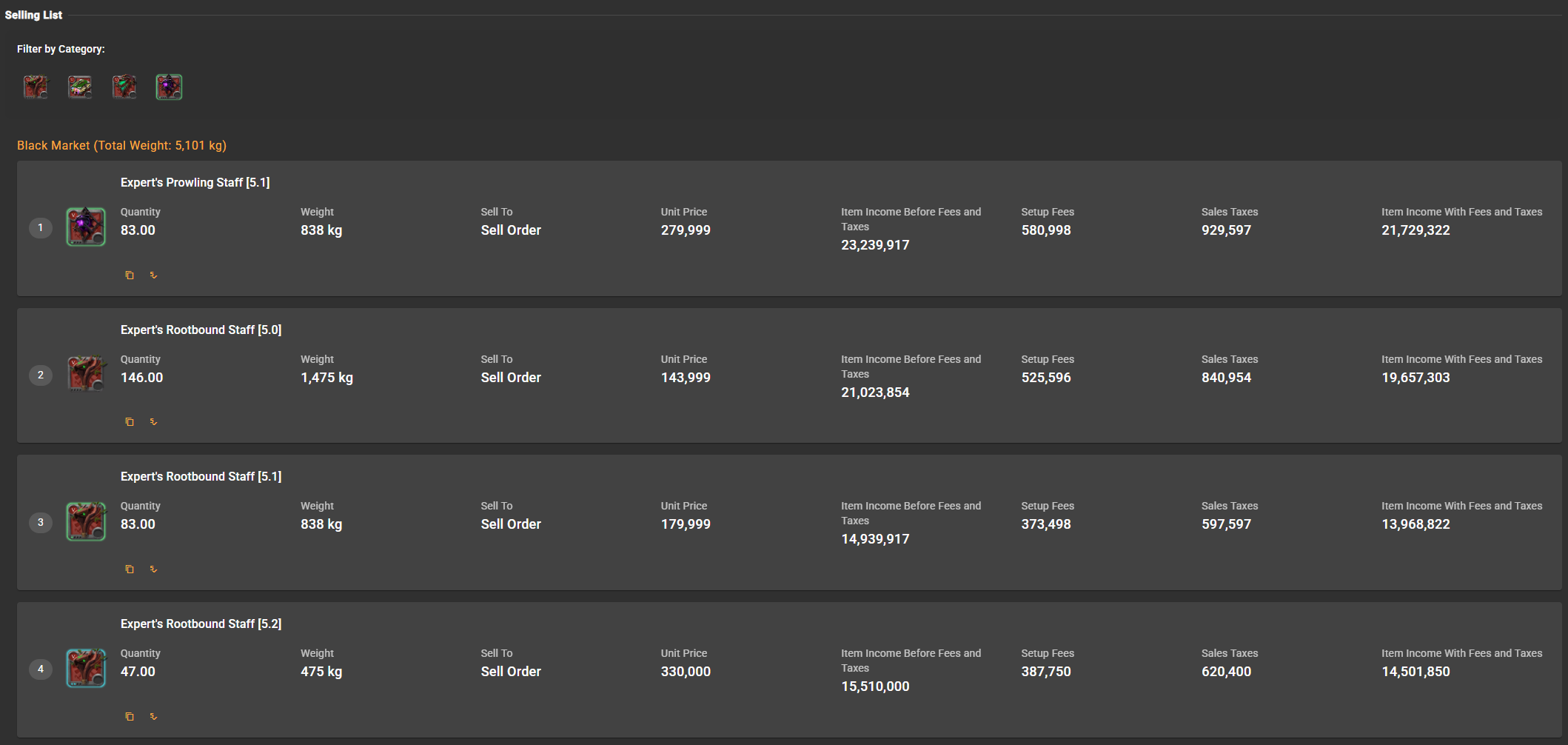
TAB SELLING LIST
Kategoriefilter: Dieselben Chips wie in der Einkaufsansicht, damit du eine Produktlinie isolieren kannst.
Nach Verkaufsort gruppiert: Jeder Block steht für die Stadt, in der du verkaufst, mit Gesamtgewicht für die Transportplanung.
Karten pro Gegenstand:
- Menge, Gewicht, Art der Order, Stückpreis, Bruttoeinnahmen, Einstellungsgebühren, Marktgebühren und Nettoeinnahmen.
Reiseplanung: Nutz die Gesamtgewichte, um zu entscheiden, ob du mehrere Fahrten, Transportausrüstung oder Mammuts der Gilde brauchst.
ALLGEMEINE TIPPS
- Aktualisier die Preise vor jeder Herstellungssession! Der Markt bewegt sich schnell, und alte Daten ruinieren die Margen.
- Nutz die Übertragungs-Schaltflächen großzügig; sie halten große Herstellungsgruppen ohne manuelles Kopieren und Einfügen einheitlich.
- Sobald du eine Runde im Spiel abgeschlossen hast, erfasse sie über Albion Free Market (
Save Craft as Done).