

TUTORIAL DA CALCULADORA DE FABRICAÇÃO E REFINO DO ALBION FREE MARKET
- Este tutorial é sobre a calculadora de fabricação e refino do Albion Free Market.
- A calculadora ainda está em inglês, então os nomes dos botões e das abas aparecem aqui em inglês, como na tela.
POR QUE USAR ESTA CALCULADORA?
- Planeje lotes de fabricação ou refino antes mesmo de chegar perto de uma estação. Saiba os custos, o lucro e o foco que você vai gastar.
- Mantenha todas as peças sincronizadas: preços dos insumos, mercados de venda, foco, fama, peso do transporte, diários e bônus das cidades.
- Acompanhe grupos de fabricação inteiros para repetir as rodadas lucrativas ou ajustar rápido quando os preços mudam.
ANTES DE COMEÇAR
- Os dados de preço vêm do Albion Online Data Project (AODP). Deixe o seu cliente de dados rodando para as atualizações continuarem precisas.
- Os benefícios de apoiador Masterpiece liberam salvar grupos de fabricação, carregar o histórico e guardar perfis de especialização. Sem eles, você ainda pode testar, mas nada fica salvo entre as sessões.
- Lembrete de termos: "Runs" é quantas vezes você fabrica uma receita, RRR é a taxa de retorno de recursos (Resource Return Rate), e "Leftovers" são os recursos recuperados pelo RRR que vão estar no seu inventário quando a sessão de fabricação terminar.
GUIA ABA POR ABA
ABA INTRO
- O que você vê: um resumo amigável da calculadora, cartões com os principais recursos e links para a calculadora antiga e para o histórico de fabricações.
- Por que começar aqui: ela mostra o fluxo recomendado: Load & Save → Setup → Inputs/Outputs → Specs → Results → Shopping/Selling, para você sempre saber qual aba resolve cada problema.
- Resumo rápido: dê uma olhada na primeira vez que usar a ferramenta e, depois, vá direto para Load & Save nas rodadas do dia a dia.
ABA LOAD & SAVE
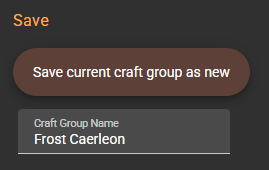
- Controles para salvar:
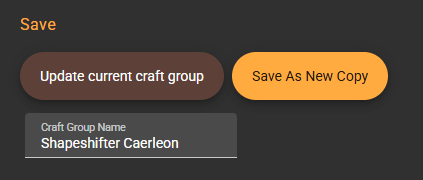
Save current craft group as newguarda a sua primeira configuração; depois de salvar, o mesmo botão viraUpdate current craft group, que serve para salvar mudanças num grupo de fabricação existente.
Save As New Copycria uma cópia sem mexer no original.
- O campo
Craft Group Namedá nome à sua configuração (por exemplo, "Bolsas T5 Brecilien" ou "Barras de Aço Caerleon"). - Todos os botões de salvar exigem o apoio Masterpiece.
- Controles para carregar:
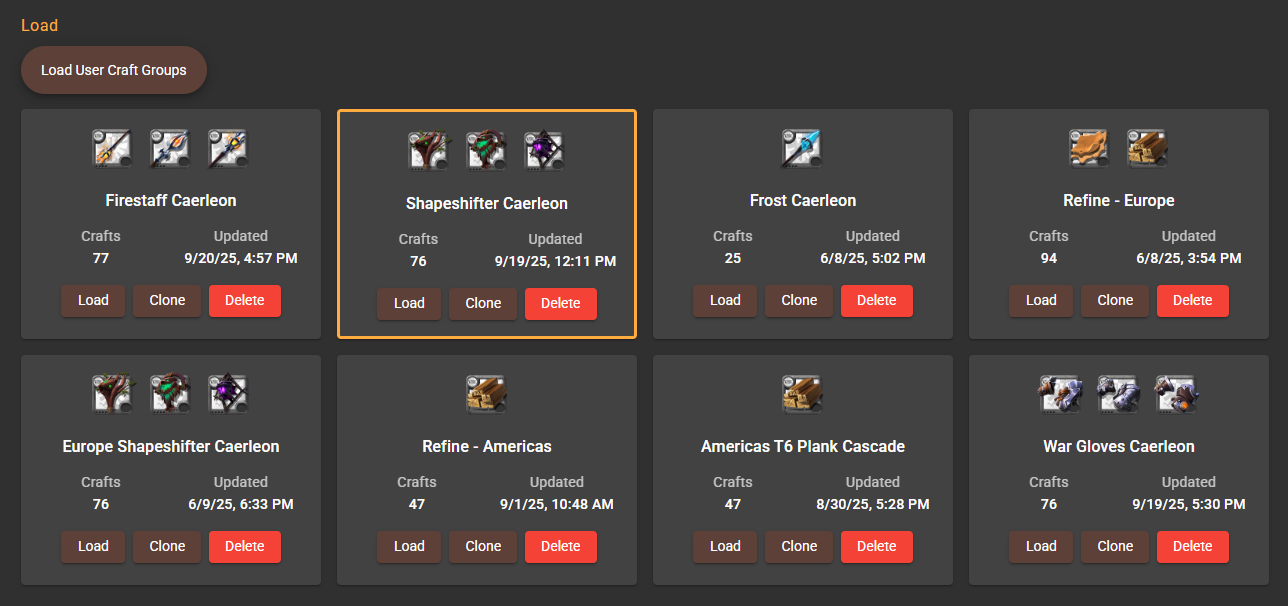
Load User Craft Groupstraz todas as configurações ligadas à sua conta (só para apoiadores).- Os grupos de fabricação aparecem como cartões com os principais produtos, o número de fabricações e a hora da última atualização.
- Cada cartão tem as ações
Load,CloneeDelete. O Clone traz uma cópia para a sessão ativa, para você testar ajustes com segurança.
- Histórico de fabricações:
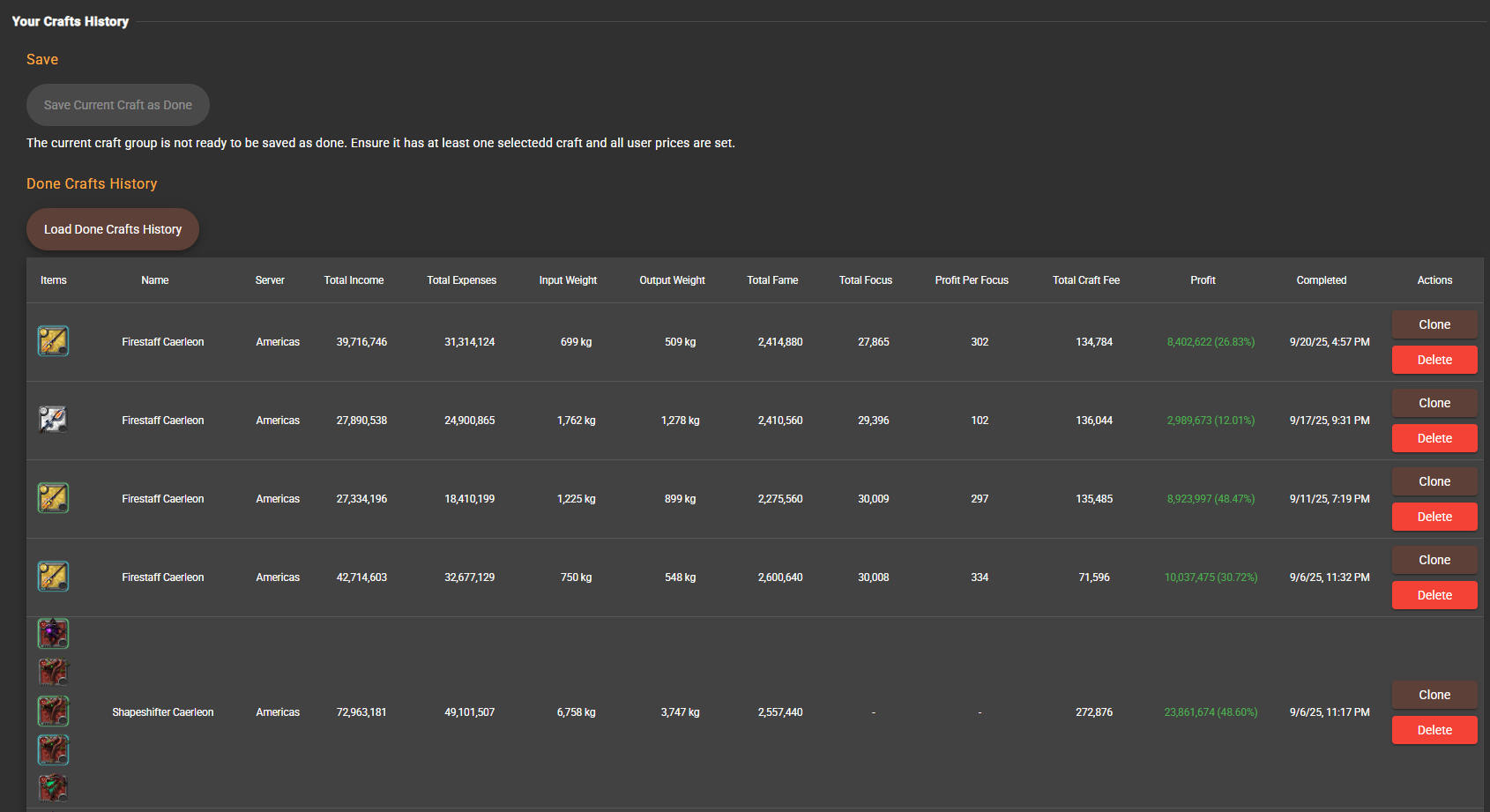
Load Done Crafts Historypreenche uma tabela ordenável com todos os lotes marcados como "Done" que você registrou no Albion Free Market (só para apoiadores).- As colunas cobrem o essencial: itens fabricados, servidor, receita total e despesas, peso dos insumos e dos produtos, fama, foco, lucro por foco, taxas de fabricação, lucro geral em % e a hora da conclusão.
- Clone qualquer rodada antiga de volta para a calculadora ou apague registros velhos quando quiser arrumar a casa.
ABA SETUP
- Configurações gerais:
- Escolha o
Server, quantos dias de histórico de preço usar emAverage Days(3–30) e marqueHas Premiumpara as taxas ficarem certas. Resetapaga o grupo de fabricação atual; o botão flutuante de salvar repete o da aba Load & Save para facilitar.
- Escolha o

- Adicionando fabricações:
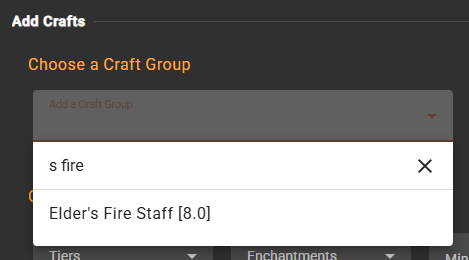
Add a Craft Groupabre uma lista pesquisável com todos os itens fabricáveis. Escolha um ou vários; cada um adiciona uma entrada completa na tabela. Sempre mostramos o item de tier mais alto e, quando você clica nele, todos os tiers entram naCrafts Table.
- Os filtros reduzem a
Crafts TableporTiers,Enchantments, vendas diárias mínimas ou atalhos como Hide Missing Prices, Only Main Recipes, Hide Unselected Crafts, Hide Focus Info, Hide Fame Info e Hide Consumables Picker. - Um filtro de texto ajuda quando você já sabe o nome exato do item.

- Gestão do RRR:
- Ative
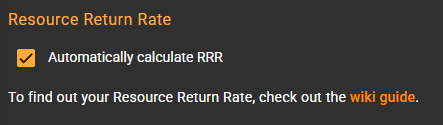
Automatically calculate RRRpara a calculadora puxar a taxa de retorno de recursos certa de acordo com as especializações e o bônus da cidade. Isso funciona para todas as condições de fabricação, excetoHideouts Crafting(fabricação em esconderijos).
- Ative
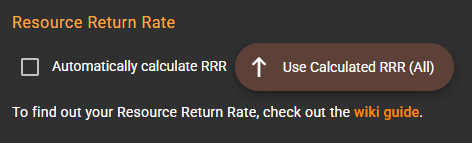
- Deixe desligado para digitar os RRRs à mão. Você pode usar
Use Calculated RRR (All)como um empurrão único onde ainda quiser os valores sugeridos.
- Resumo do grupo e limpeza:
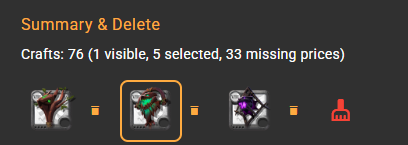
- Num relance, você vê o total de fabricações, quantas estão visíveis, quantas estão selecionadas e quantas ainda precisam de preço.
- Os chips de categoria filtram uma família de produtos; dá também para apagar uma categoria inteira ou remover todas as fabricações não usadas com um clique.
- O botão vermelho de limpeza remove da tabela todas as fabricações que não estão marcadas como
Craft. Só use se preferir uma tabela mais limpa. O melhor é deixar todas as fabricações na tabela, para comparar os lucros com facilidade.
- Defina o seu orçamento em
Available Focuse preencha as rodadas automaticamente comRuns = Daily Sell Avg(usa o histórico de mercado) ouRuns = Max Available Focus(coloca nas fabricações marcadas comUse Focuso máximo de rodadas para gastar todo o seu foco).

- Destaques da tabela de fabricações:
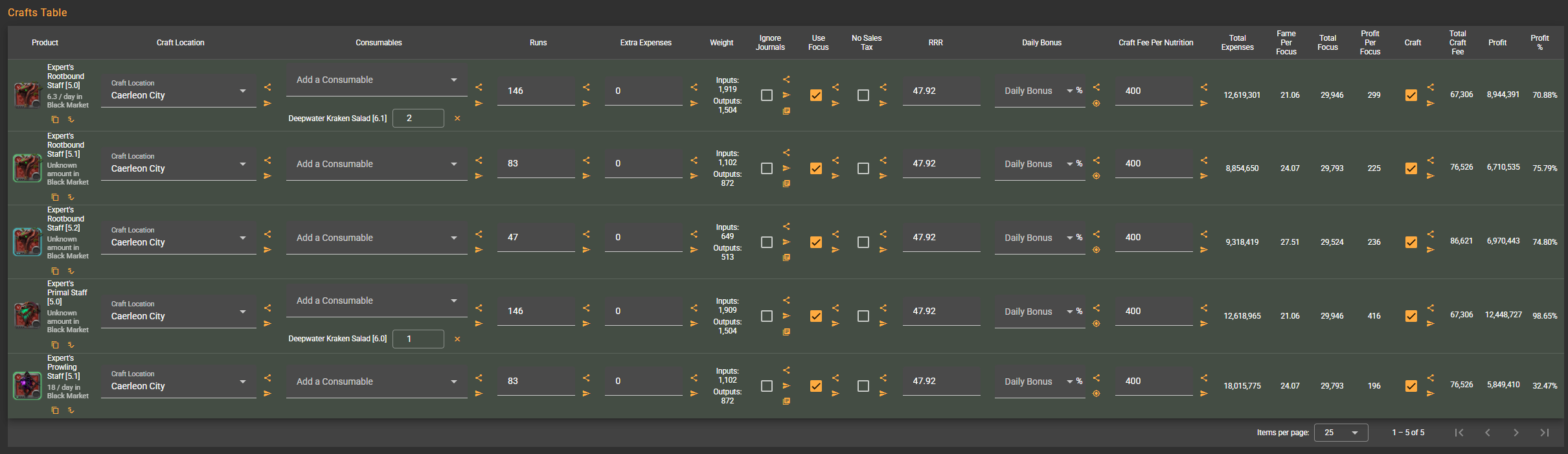
- Product: mostra o item, a velocidade de vendas diárias no seu local de venda, atalhos para copiar e consultar o preço, além de avisos quando faltam preços.
- Craft Location: escolha onde você vai fabricar ou refinar; replique a escolha para todas as fabricações ou só para as da mesma categoria.
- Consumables: coloque comidas/poções que afetam a produção, defina as quantidades e replique a mesma configuração em outras linhas.
- Runs: defina quantos lotes você vai fabricar. Os atalhos de replicação cobrem todas as fabricações, a mesma categoria ou até as fabricações que usam o mesmo diário. Uma rodada é uma ação de fabricação no jogo, que normalmente gera 1 item, mas pode gerar mais, como as
Potions, que geram 5 por rodada. - Extra Expenses: some custos extras em prata (transporte, aluguel de lote, parte da guilda) e reaproveite o número em outras linhas, se quiser.
- Weight: veja o peso dos insumos e dos produtos para planejar o transporte.
- Ignore Journals / Use Focus / No Sales Tax: liga e desliga os diários, o uso de foco e as taxas em cada fabricação. Todo botão tem opções de replicar para todas e para a categoria. Use
No Sales Taxesse você não vai vender pelo mercado. - RRR: substitui a taxa de retorno de recursos quando o modo automático está desligado. A replicação vale para tudo, por categoria ou para as fabricações que usam o mesmo diário.
- Daily Bonus: escolha o bônus da cidade do dia, se houver. Tem até um atalho que só copia para fabricações com a mesma categoria e o mesmo local.
- Craft Fee Per Nutrition: digite a taxa da estação que você viu no jogo e espalhe na hora para fabricações parecidas.
- Colunas de resultado: totais ao vivo de despesas, fama de fabricação, fama por prata/foco, uso de foco, taxas de fabricação, lucro e lucro percentual.
- Caixa Craft: só as linhas marcadas entram nas abas Results, Shopping List e Selling List. Marque a caixa
Craftse você pretende fabricar aquele item de verdade.
ABA INPUTS
- Ações gerais:
- Refresh prices from AODP: carrega os preços do AODP. Se um item não tem preço definido, ele usa o preço carregado. Se já existe um preço, ele não sobrescreve. Carrega os preços de compra, de venda e médios.
- Set all prices to AODP: força a troca de todos os preços de compra pelos dados mais recentes.
- Set all leftover prices to user prices: força os preços de venda das sobras a ficarem iguais ao que você paga.
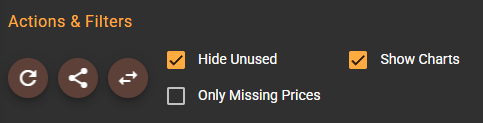
- Caixas para esconder os insumos não usados (insumos que não aparecem em nenhuma das fabricações marcadas como
Craft), mostrar só os preços que faltam e ligar os minigráficos de preço.
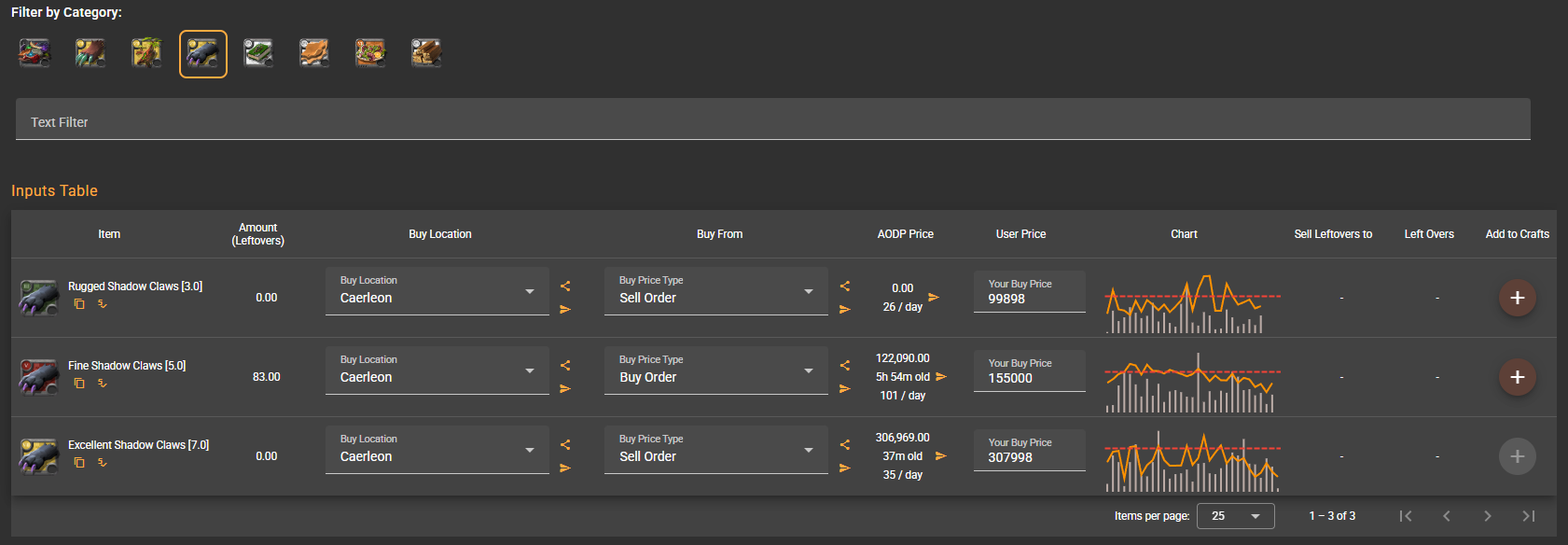
- Filtros: os chips de categoria e um filtro de texto facilitam focar numa família de recursos ou num item.
- O essencial da tabela:
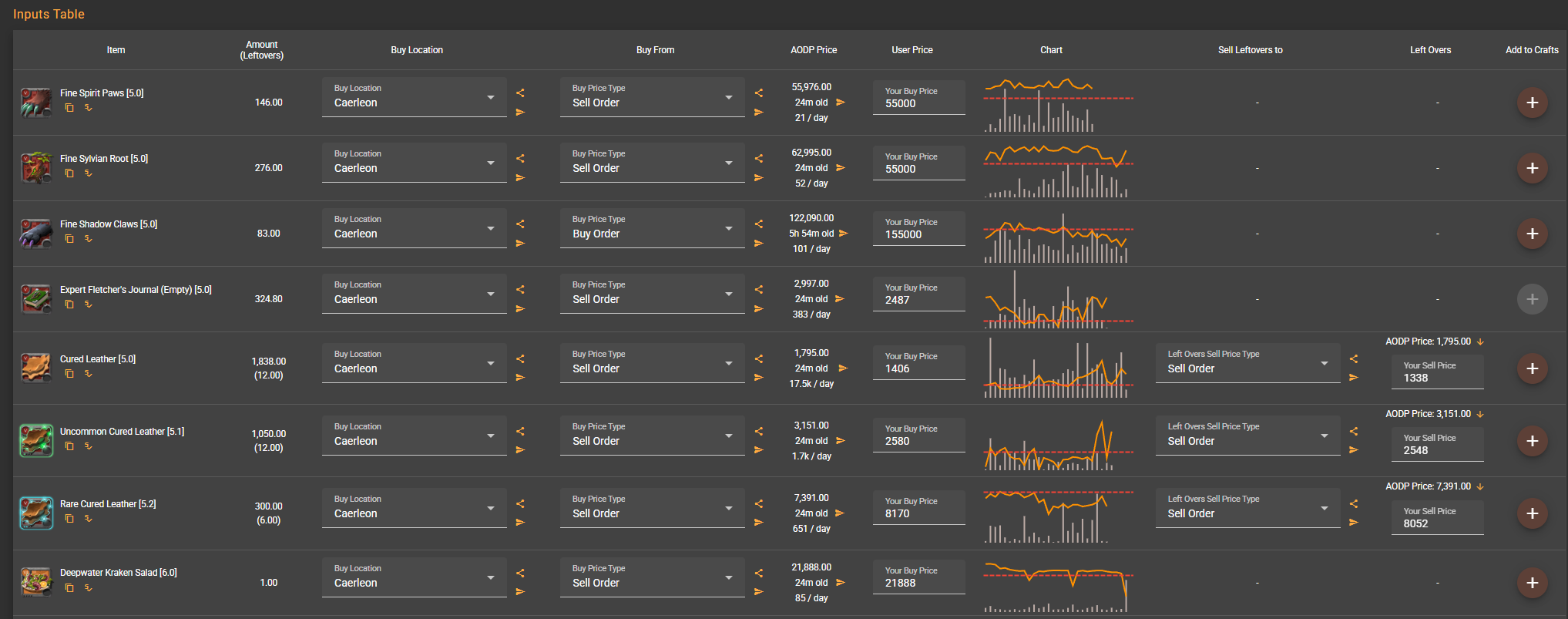
- Item: o material de que você precisa, com atalhos para copiar e consultar o mercado.
- Amount (Leftovers): a quantidade total necessária para todas as rodadas selecionadas e quanto deve sobrar no seu inventário depois de fabricar.
- Buy Location: escolha a cidade onde você vai comprar o material. Os botões de replicação levam essa cidade para todos os insumos ou só para os da mesma categoria.
- Buy From: escolha se vai atender um pedido de venda, criar um pedido de compra ou usar o preço médio. Essa escolha define as consultas ao AODP e a taxa de ordem considerada. Comprando de um pedido de venda, não tem taxa de ordem. Comprando por pedido de compra ou preço médio, tem taxa de ordem.
- AODP Price: preço de mercado ao vivo, com a idade do dado e a média diária. Um clique copia para o seu preço.
- User Price: o seu preço de compra. Preencha com o preço que você realmente pagou pelos itens.
- Chart: minigráfico opcional com o histórico guardado pela calculadora, para conferir a tendência dos preços. É muito importante para ver se os seus preços fazem sentido.
- Sell Leftovers To & Leftovers: decida como vender os materiais recuperados, puxe valores novos do AODP e defina o seu próprio preço de venda.
- Add to Crafts: se o próprio insumo é fabricável, coloque ele direto no seu grupo de fabricação com o número certo de rodadas, de acordo com a demanda. Use isso para fazer
cascade crafting(fabricação em cascata), por exemplo, para refinar do T4 ao T6 usando os produtos de uma fabricação como insumos de outra.
ABA OUTPUTS
- Ações gerais e filtros: o mesmo layout da aba Inputs: atualizar preços, puxar os dados do AODP, esconder entradas não usadas, mostrar gráficos e filtrar por categoria ou texto.
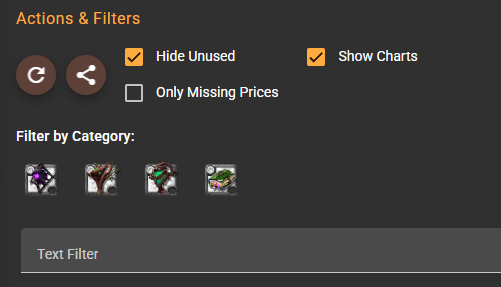
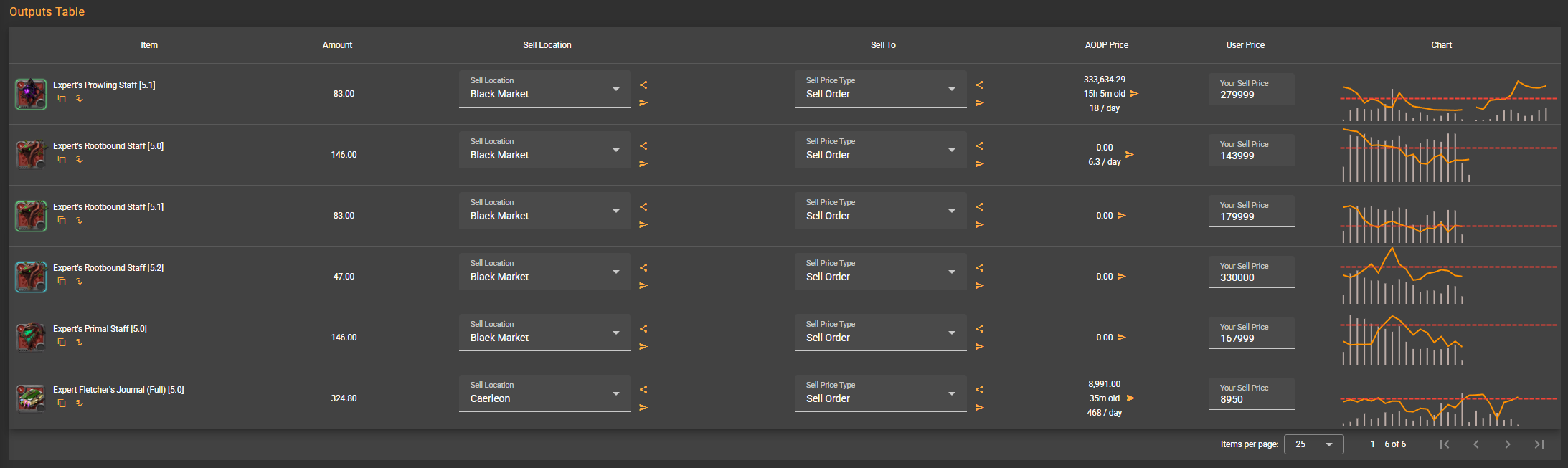
- O essencial da tabela:
- Item: o produto final, com botões para copiar e ver o preço.
- Amount: a quantidade total que você espera fabricar com todas as rodadas selecionadas.
- Sell Location: defina onde você pretende vender. Replique a escolha para todos os produtos ou só para os da mesma categoria.
- Sell To: escolha pedido de venda, pedido de compra ou preço médio para definir a sua estratégia de saída e as taxas.
- AODP Price: preço ao vivo, com a idade e o volume. Um clique copia para o seu preço de venda.
- User Price: preço de venda manual. Coloque aqui o preço pelo qual você realmente vendeu.
- Chart: um retrato da movimentação recente do mercado no local escolhido, para confirmar a tendência.
ABA SPECS
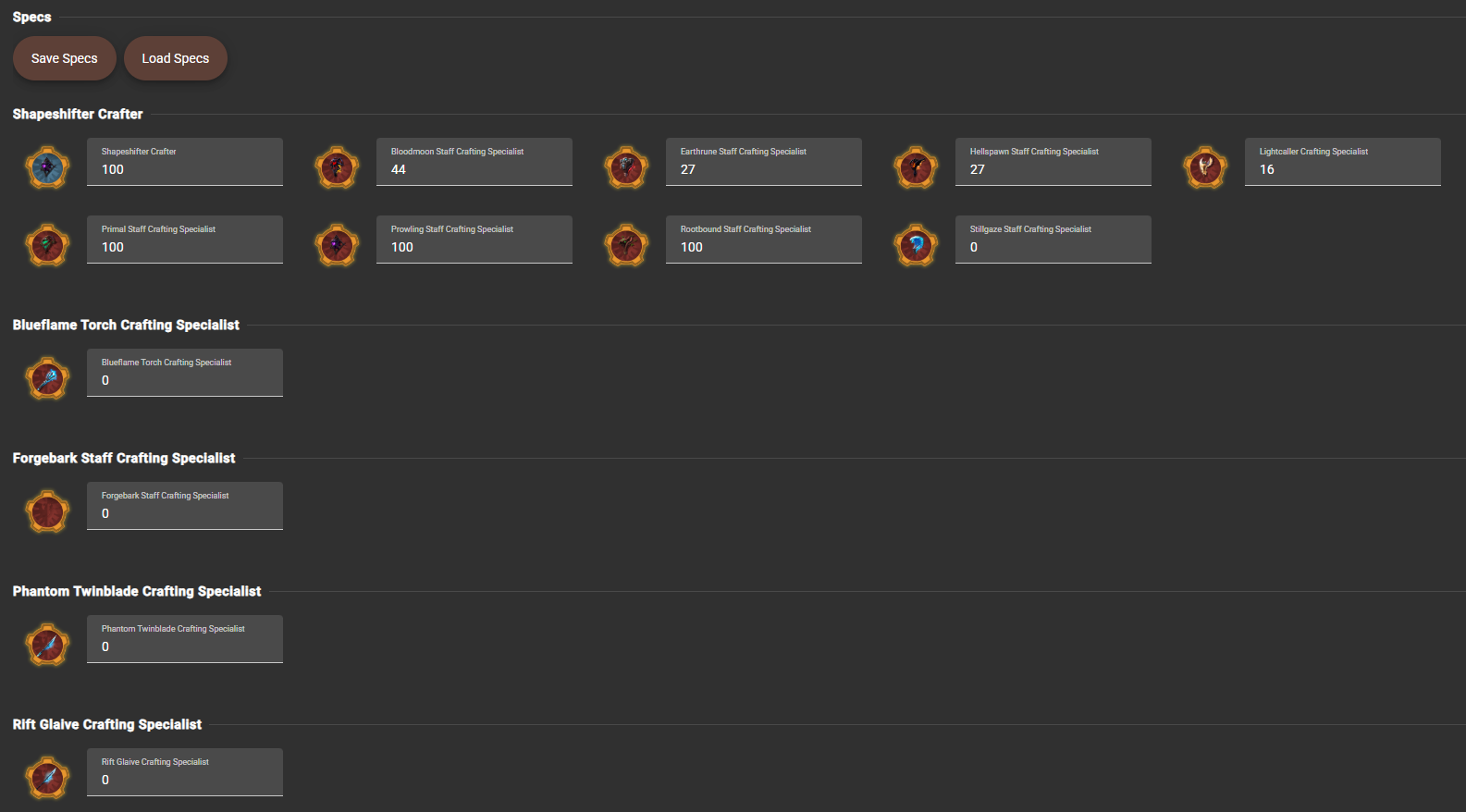
- Salvar e carregar: apoiadores podem guardar perfis de especialização (
Save Specs) e carregar depois (Load Specs). - Visão em árvore: a calculadora traz todos os nós do Painel do Destino ligados às suas fabricações ativas. Cada nó mostra o ícone e o nome traduzido.
- Ajustando os níveis: digite o seu nível atual de especialização em cada campo. Mudar os valores faz a calculadora recalcular a eficiência de foco na hora.
ABA RESULTS
- Filtro de categoria: os chips deixam você focar numa família de produtos ao analisar a lucratividade.
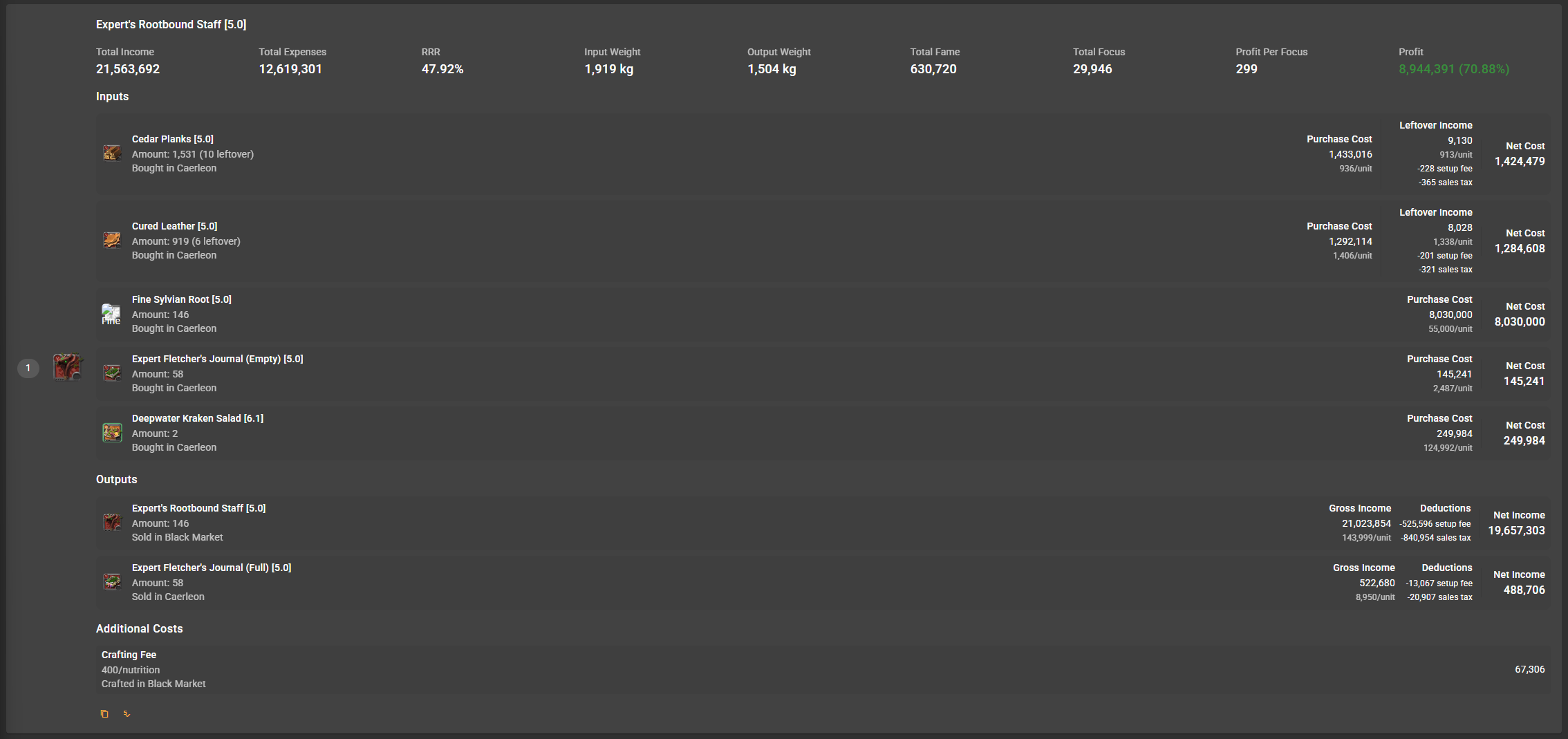
- Cartão de totais: veja num relance a receita total, as despesas, o peso dos insumos e dos produtos, a fama, o foco (com lucro por foco), as taxas de fabricação e o lucro final. Os números de lucro ficam verdes quando ganham e vermelhos quando perdem.

- Cartões por fabricação: toda fabricação marcada como
Craftganha uma análise detalhada:- Receita e despesas e lucro percentual.
- RRR, peso dos insumos e dos produtos, fama, foco e lucro por foco.
- Seção de insumos: quantidade usada, retorno das sobras, onde você compra, preço unitário, taxas de ordem, taxas e custo líquido depois das sobras.
- Seção de produtos: receita bruta, local de venda escolhido, taxas de ordem, taxas de venda e receita líquida.
- Custos adicionais: taxas de fabricação, custos fixos e despesas extras separados com clareza.
- Botões para copiar e consultar o preço, para conferir rápido no jogo.
ABA SHOPPING LIST
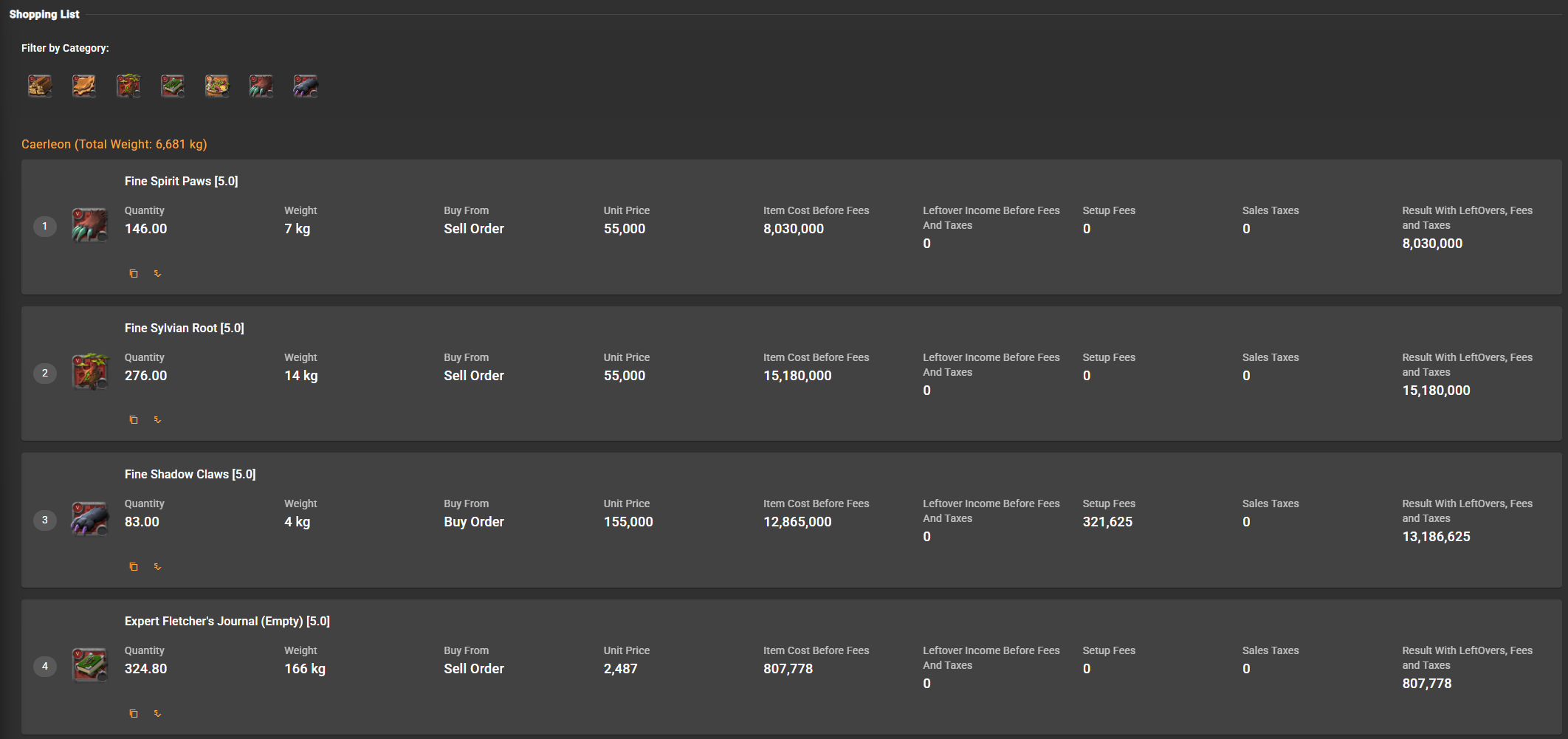
Filtro de categoria: foque numa família de materiais se você está fazendo a rodada em etapas.
Agrupado por local de compra: cada seção representa uma cidade ou mercado e mostra o peso total, para planejar a capacidade de transporte.
Cartões por item:
- Quantidade, peso, tipo de pedido de compra, preço unitário, custo total antes das taxas, receita das sobras, taxas de ordem, taxas de venda e gasto líquido.
- Botões para copiar e consultar o preço enquanto você está no mercado.
ABA SELLING LIST
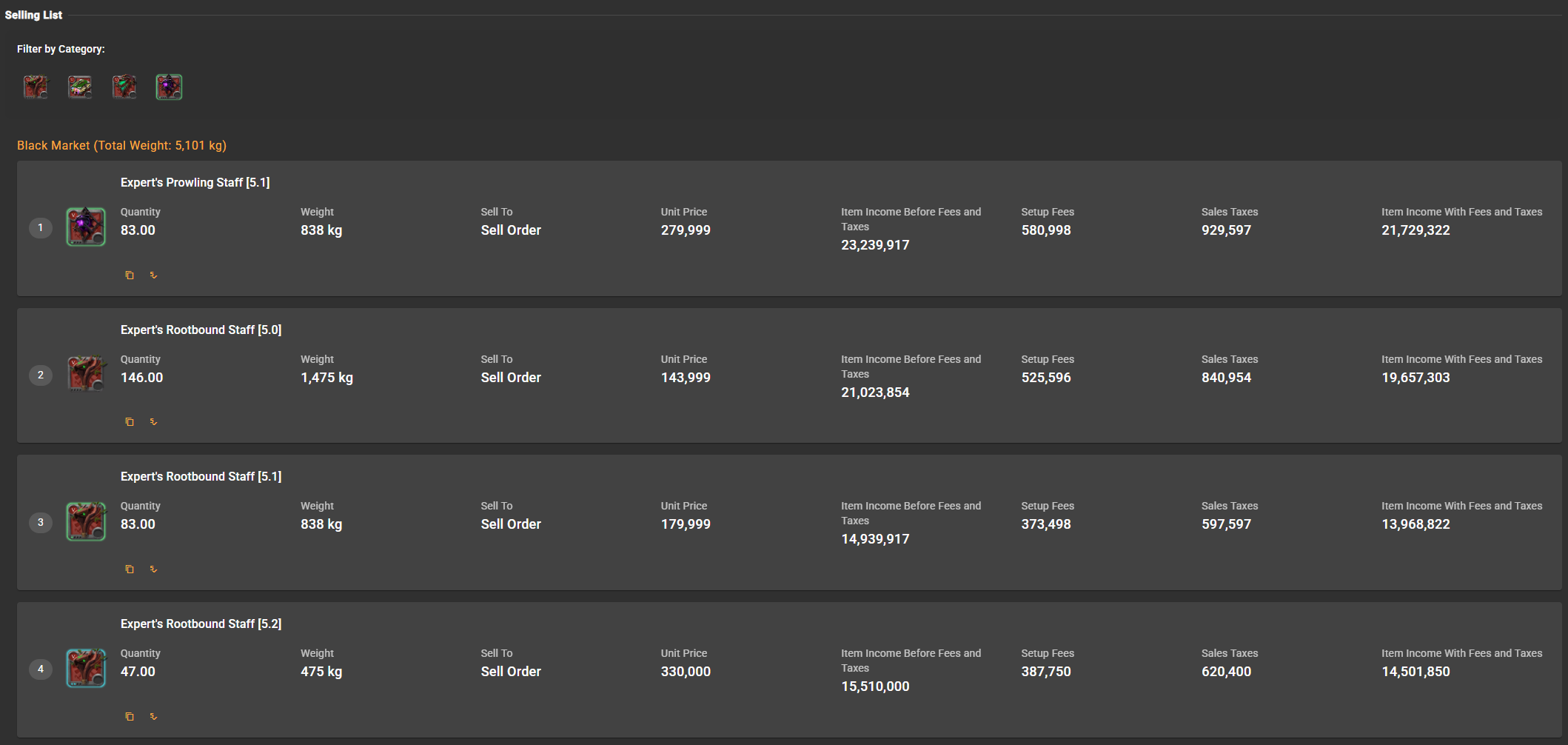
Filtro de categoria: os mesmos chips da lista de compras, para isolar uma linha de produtos.
Agrupado por local de venda: cada bloco representa a cidade onde você vai vender, com o peso total para planejar o transporte.
Cartões por item:
- Quantidade, peso, tipo de pedido de venda, preço unitário, receita bruta, taxas de ordem, taxas de venda e receita líquida.
Planejamento da viagem: use os totais de peso para decidir se você precisa de várias viagens, de equipamento de transporte ou dos mamutes da guilda.
DICAS GERAIS
- Atualize os preços antes de toda sessão de fabricação! O mercado muda rápido, e dados velhos acabam com as margens.
- Use e abuse dos botões de replicação; eles mantêm grupos de fabricação grandes consistentes sem copiar e colar à mão.
- Quando terminar um lote no jogo, registre no Albion Free Market (
Save Craft as Done).