

PORADNIK DO KALKULATORA WYTWARZANIA I RAFINACJI ALBION FREE MARKET
- Ten poradnik dotyczy kalkulatora wytwarzania i rafinacji w Albion Free Market.
- Kalkulator jest na razie po angielsku, dlatego nazwy przycisków i zakładek podajemy tu po angielsku, tak jak na ekranie.
PO CO UŻYWAĆ TEGO KALKULATORA?
- Planuj partie wytwarzania lub rafinacji, zanim w ogóle podejdziesz do stacji. Poznaj koszty, zysk i Skupienie, które zamierzasz wydać.
- Trzymaj wszystkie elementy w zgodzie: ceny składników, rynki zbytu, Skupienie, Sławę, wagę transportu, dzienniki i premie miast.
- Śledź całe grupy wytwarzania, żeby powtarzać opłacalne sesje albo szybko reagować na zmiany cen.
ZANIM ZACZNIESZ
- Dane o cenach pochodzą z Albion Online Data Project (AODP). Trzymaj klienta danych włączonego, żeby odświeżane ceny były dokładne.
- Korzyści planu Legendarny odblokowują zapisywanie grup wytwarzania, wczytywanie historii i przechowywanie profili specjalizacji. Bez nich nadal możesz eksperymentować, ale nic nie zostaje zapisane między sesjami.
- Przypomnienie terminów: „Runs” to liczba wytworzeń receptury, RRR to wskaźnik zwrotu surowców (Resource Return Rate), a „Leftovers” to surowce odzyskane dzięki RRR, które zostaną w twoim inwentarzu po zakończeniu sesji wytwarzania.
PRZEWODNIK ZAKŁADKA PO ZAKŁADCE
ZAKŁADKA INTRO
- Co widzisz: przyjazny przegląd kalkulatora, karty z najważniejszymi funkcjami i linki do starszego kalkulatora oraz historii wytwarzania.
- Dlaczego zacząć tutaj: pokazuje zalecaną kolejność: Load & Save → Setup → Inputs/Outputs → Specs → Results → Shopping/Selling, żebyś zawsze wiedział, która zakładka rozwiązuje który problem.
- W skrócie: przejrzyj ją przy pierwszym użyciu narzędzia, a przy codziennych sesjach przechodź od razu do Load & Save.
ZAKŁADKA LOAD & SAVE
- Zapisywanie:
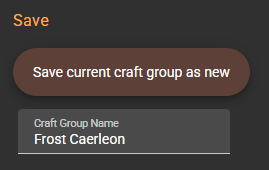
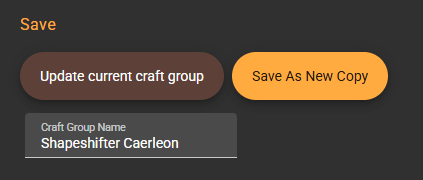
Save current craft group as newzapisuje twoją pierwszą konfigurację; po zapisaniu ten sam przycisk zmienia się wUpdate current craft group, którym zapisujesz zmiany w istniejącej grupie wytwarzania.
Save As New Copypozwala utworzyć kopię bez zmieniania oryginału.
- Pole
Craft Group Namenadaje nazwę twojej konfiguracji (np. „Torby T5 Brecilien” albo „Sztabki Stali Caerleon”). - Wszystkie przyciski zapisu wymagają planu Legendarny.
- Wczytywanie:
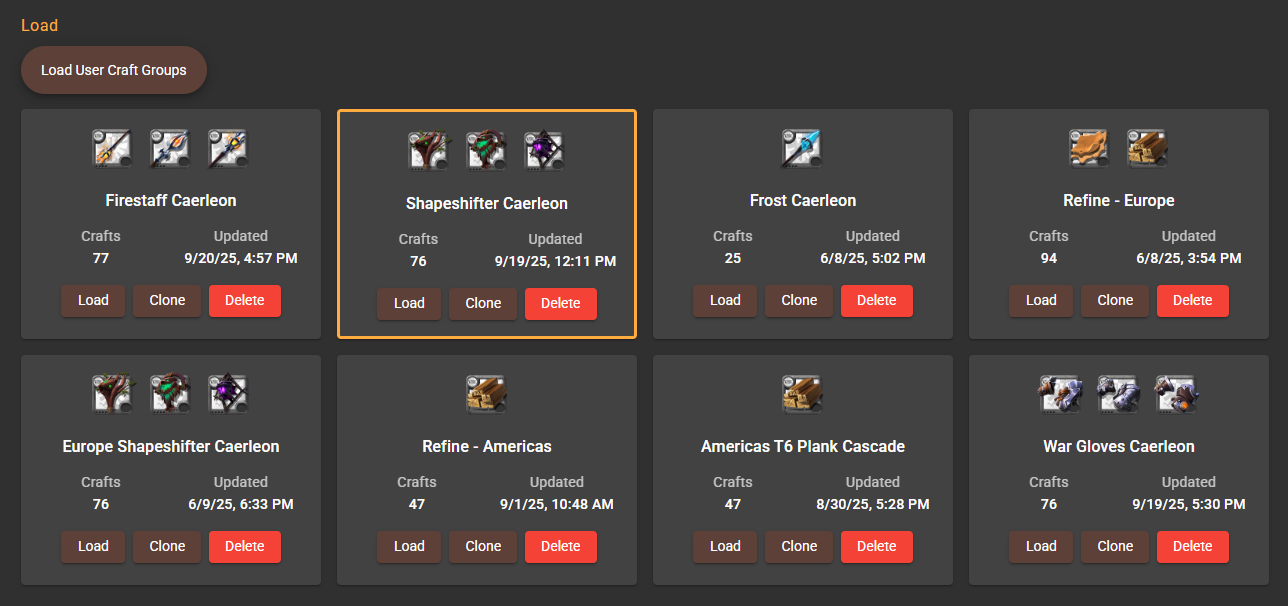
Load User Craft Groupswczytuje wszystkie konfiguracje powiązane z twoim kontem (tylko dla wspierających).- Grupy wytwarzania pojawiają się jako karty z głównymi produktami, liczbą wytworzeń i czasem ostatniej aktualizacji.
- Każda karta ma akcje
Load,CloneiDelete. Clone wczytuje kopię do aktywnej sesji, żebyś mógł bezpiecznie testować zmiany.
- Historia wytwarzania:
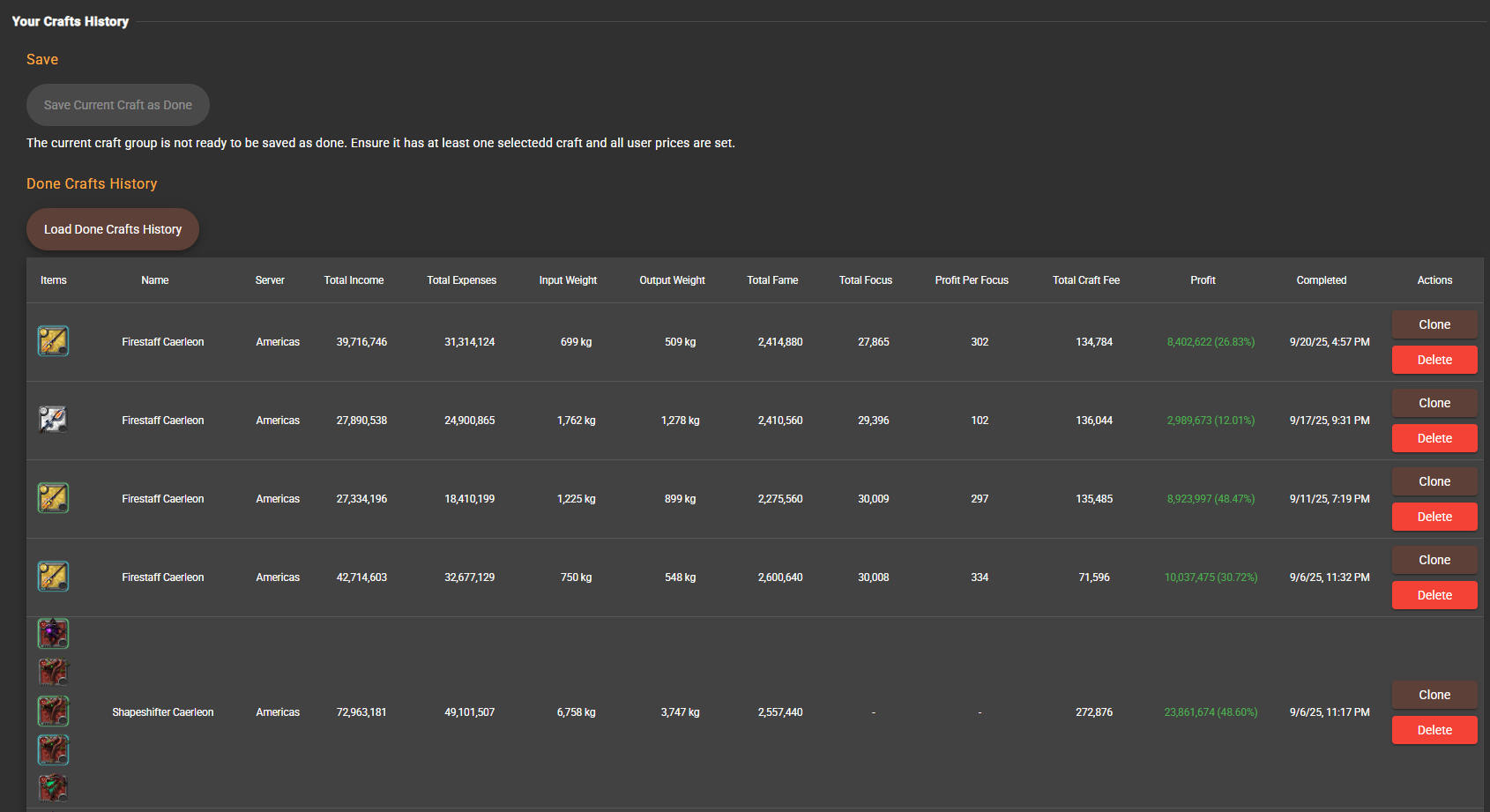
Load Done Crafts Historywypełnia sortowalną tabelę każdą partią oznaczoną jako „Done” w Albion Free Market (tylko dla wspierających).- Kolumny obejmują to, co najważniejsze: wytworzone przedmioty, serwer, łączne przychody i wydatki, wagę składników i produktów, Sławę, Skupienie, zysk na punkt Skupienia, opłaty za wytwarzanie, procent zysku i datę zakończenia.
- Każdą historyczną sesję możesz sklonować z powrotem do kalkulatora albo usunąć stare wpisy przy porządkach.
ZAKŁADKA SETUP
- Ustawienia ogólne:
- Wybierz
Server, ustaw, z ilu dni historii cen liczyć średnią (Average Days, 3–30), i zaznaczHas Premium, żeby podatki były poprawne. Resetczyści bieżącą grupę wytwarzania; pływający przycisk zapisu działa tak samo jak w zakładce Load & Save.
- Wybierz

- Dodawanie wytworzeń:
Add a Craft Groupotwiera listę wszystkich przedmiotów do wytworzenia z wyszukiwarką. Wybierz jeden lub kilka; każdy dodaje pełny wpis do tabeli. Zawsze pokazujemy przedmiot najwyższego tieru, a po kliknięciu do tabeliCrafts Tabletrafiają wszystkie tiery.
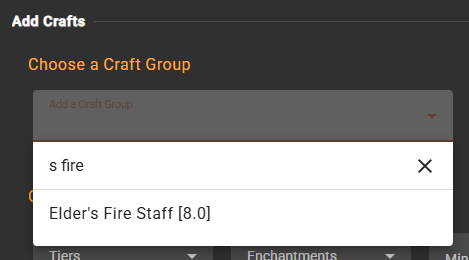
- Filtry zawężają
Crafts TablewedługTiers,Enchantments, minimalnej dziennej sprzedaży albo szybkich przełączników, takich jak Hide Missing Prices, Only Main Recipes, Hide Unselected Crafts, Hide Focus Info, Hide Fame Info i Hide Consumables Picker. - Filtr tekstowy przydaje się, gdy znasz już dokładną nazwę przedmiotu.

- Zarządzanie RRR:
- Włącz
Automatically calculate RRR, żeby kalkulator sam ustalał właściwy wskaźnik zwrotu surowców na podstawie specjalizacji i premii miasta. Powinno to działać poprawnie we wszystkich warunkach wytwarzania z wyjątkiemHideouts Crafting.
- Włącz
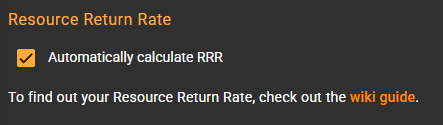
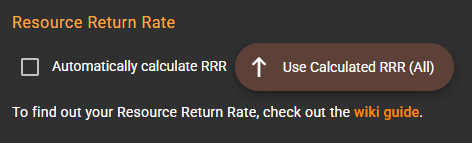
- Zostaw tę opcję wyłączoną, jeśli chcesz wpisywać RRR ręcznie. Przycisk
Use Calculated RRR (All)jednorazowo wstawia sugerowane wartości tam, gdzie ich chcesz.
- Podsumowanie grupy i porządki:
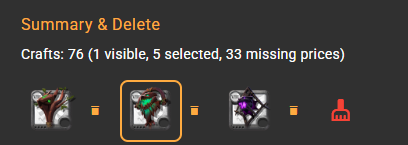
- Od razu widzisz łączną liczbę wytworzeń, ile z nich jest widocznych, ile zaznaczonych i ilu wciąż brakuje cen.
- Kategorie pozwalają przefiltrować jedną rodzinę produktów; możesz też jednym kliknięciem usunąć całą kategorię albo wszystkie nieużywane wytworzenia.
- Czerwony przycisk czyszczenia usuwa z tabeli wszystkie wytworzenia, które nie są oznaczone jako
Craft. Używaj go tylko, jeśli wolisz czystszą tabelę. Najlepiej jednak zostawić w tabeli wszystkie wytworzenia, żeby łatwo porównywać zyski.
- Ustaw budżet
Available Focus, a potem automatycznie wypełnij liczbę sesji przyciskiemRuns = Daily Sell Avg(na podstawie historii rynku) alboRuns = Max Available Focus(ustawia liczbę sesji wytworzeń oznaczonych jakoUse Focustak, by zużyć całe Skupienie).

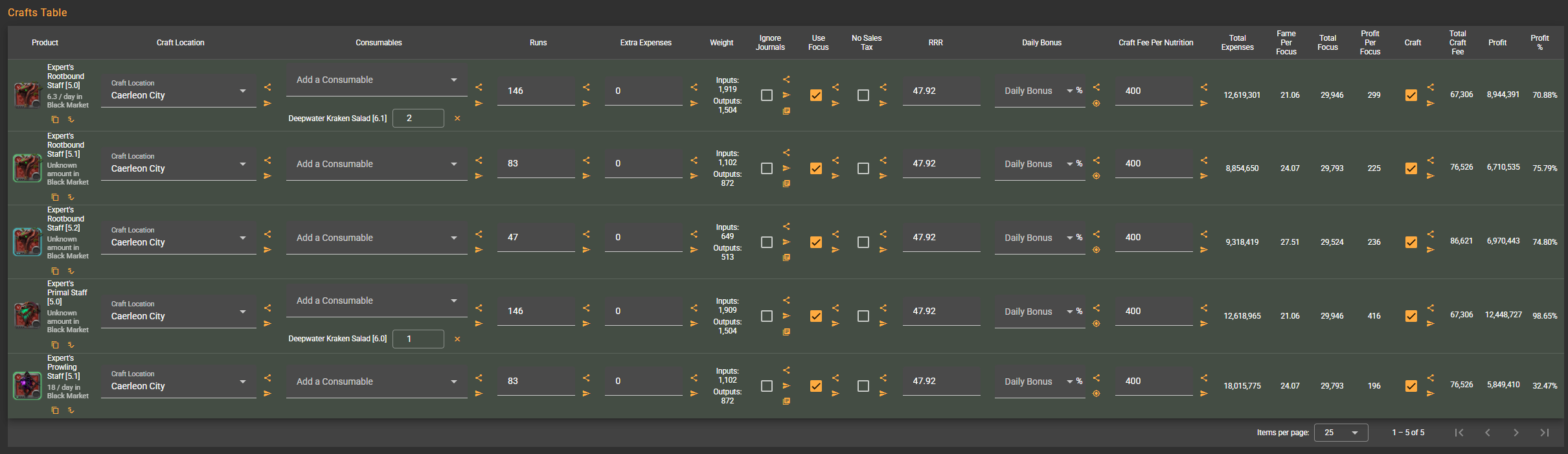
- Najważniejsze kolumny tabeli wytworzeń:
- Product: pokazuje przedmiot, dzienną sprzedaż w twoim miejscu sprzedaży, skróty do kopiowania i sprawdzania ceny oraz ostrzeżenia o brakujących cenach.
- Craft Location: wybierz, gdzie będziesz wytwarzać lub rafinować; możesz przenieść ten wybór na wszystkie wytworzenia albo tylko na tę samą kategorię.
- Consumables: dodaj jedzenie lub mikstury wpływające na produkcję, ustaw ich ilość i skopiuj ustawienie do innych wierszy.
- Runs: ustaw, ile partii wytworzysz. Skróty kopiowania obejmują wszystkie wytworzenia, tę samą kategorię, a nawet wytworzenia z tym samym dziennikiem. Jedna sesja to jedno wytworzenie w grze, które zwykle daje 1 przedmiot, ale może dawać więcej, np.
Potionsdają 5 sztuk na sesję. - Extra Expenses: dodaj dodatkowe koszty w srebrze (transport, czynsz za działkę, udział gildii) i, jeśli chcesz, użyj tej liczby gdzie indziej.
- Weight: waga składników i produktów, żebyś mógł zaplanować transport.
- Ignore Journals / Use Focus / No Sales Tax: przełączniki obsługi dzienników, użycia Skupienia i podatków dla każdego wytworzenia. Każdy ma przyciski kopiowania do wszystkich i do kategorii. Używaj
No Sales Taxes, jeśli nie sprzedajesz przez rynek. - RRR: nadpisz wskaźnik zwrotu surowców, gdy tryb automatyczny jest wyłączony. Kopiowanie działa globalnie, w kategorii albo dla wytworzeń z tym samym dziennikiem.
- Daily Bonus: wybierz rotującą premię miasta, jeśli jest dostępna. Jest nawet skrót kopiujący tylko do wytworzeń z tą samą kategorią i lokalizacją.
- Craft Fee Per Nutrition: wpisz opłatę stacji zanotowaną w grze i od razu rozpowszechnij ją na podobne wytworzenia.
- Kolumny wyników: bieżące sumy wydatków, Sławy z wytwarzania, Sławy na srebro i na punkt Skupienia, zużycia Skupienia, opłat za wytwarzanie, zysku i procentu zysku.
- Pole Craft: tylko zaznaczone wiersze trafiają do zakładek Results, Shopping List i Selling List. Zaznacz
Craft, jeśli naprawdę planujesz wytworzyć ten przedmiot.
ZAKŁADKA INPUTS
- Akcje globalne:
- Refresh prices from AODP: wczytuje ceny z AODP. Jeśli przedmiot nie ma ustawionej ceny, użyje wczytanej. Jeśli cena już jest, nie zostanie nadpisana. Wczytuje ceny kupna, sprzedaży i średnie.
- Set all prices to AODP: wymusza nadpisanie każdej ceny kupna najnowszymi danymi.
- Set all leftover prices to user prices: wymusza ustawienie cen sprzedaży resztek na to, co płacisz.
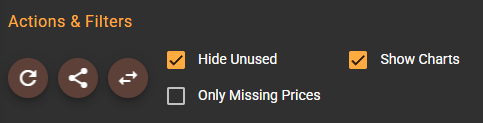
- Pola wyboru do ukrywania nieużywanych składników (takich, których nie używa żadne wytworzenie oznaczone jako
Craft), pokazywania tylko brakujących cen i włączania miniaturowych wykresów cen.
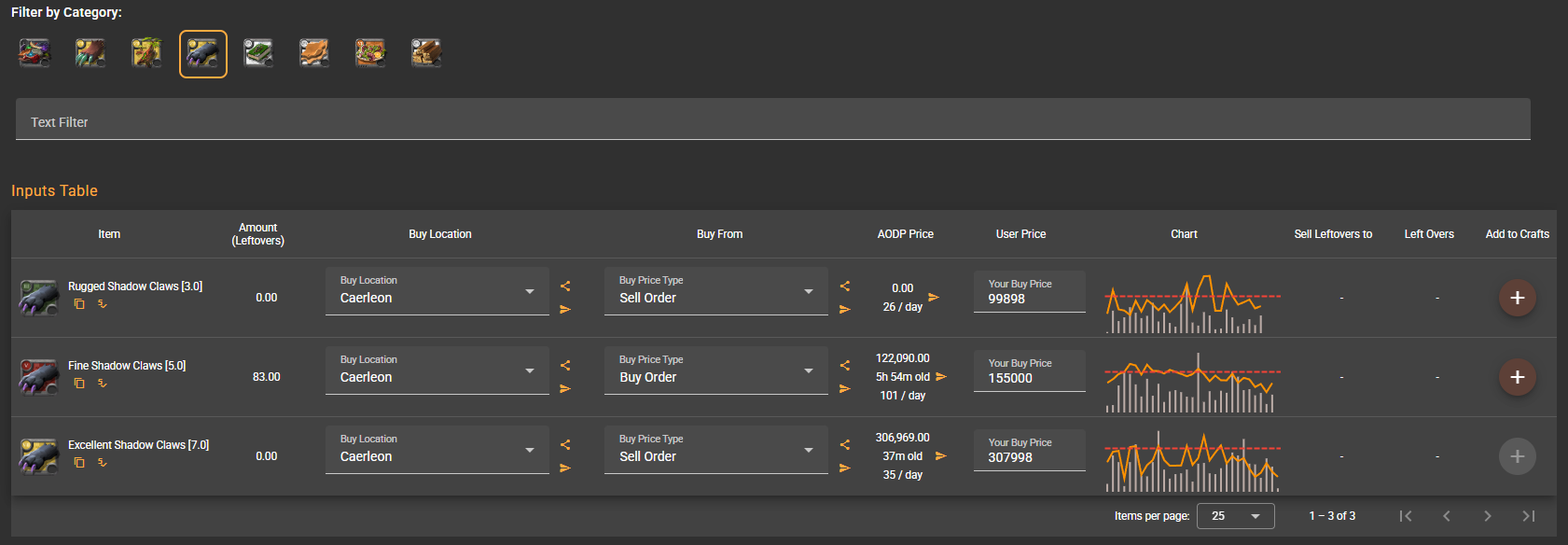
- Filtrowanie: kategorie i filtr tekstowy pozwalają łatwo skupić się na jednej rodzinie surowców albo jednym przedmiocie.
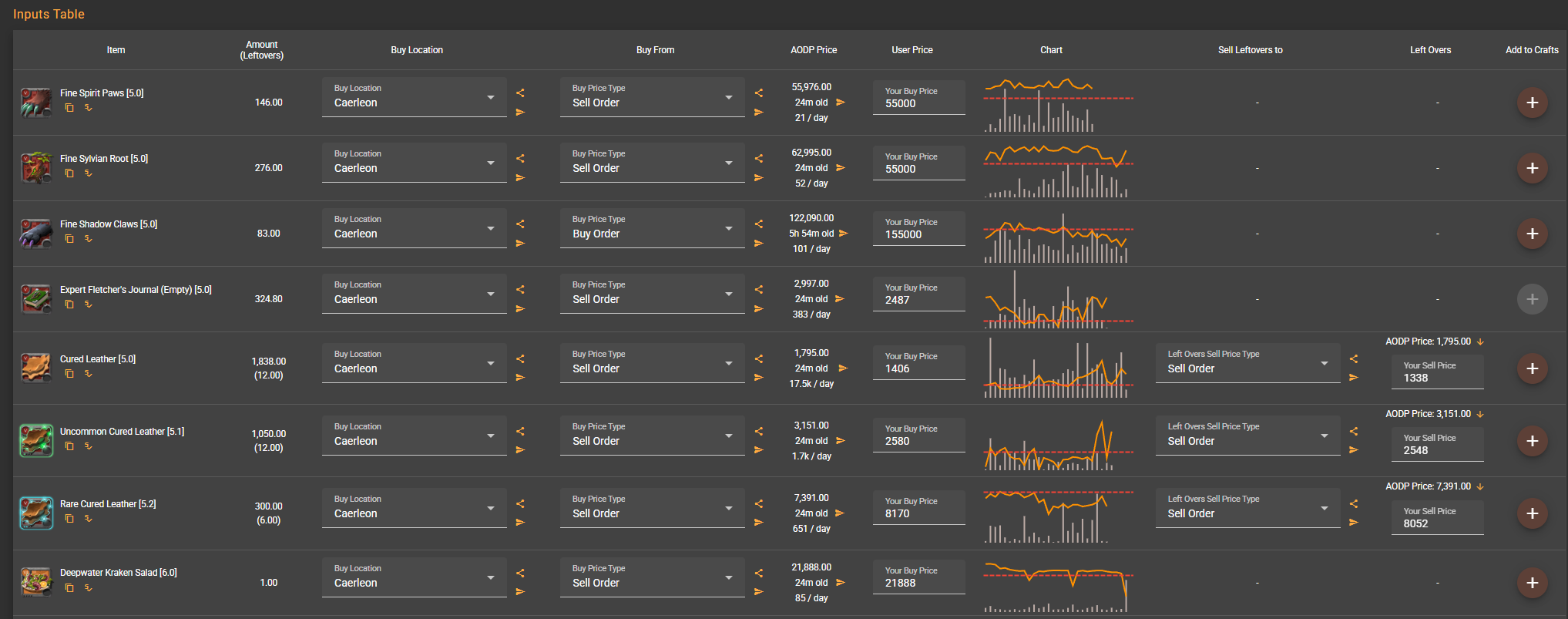
- Najważniejsze kolumny:
- Item: potrzebny materiał ze skrótami do kopiowania i sprawdzania rynku.
- Amount (Leftovers): łączna ilość potrzebna do wszystkich zaznaczonych sesji i to, ile według przewidywań zostanie ci w inwentarzu po wytwarzaniu.
- Buy Location: wybierz miasto, w którym zamierzasz kupić materiał. Przyciski kopiowania przenoszą to miasto na wszystkie składniki albo tylko na tę samą kategorię.
- Buy From: wybierz, czy realizujesz zlecenie sprzedaży, wystawiasz zlecenie kupna, czy używasz ceny średniej. Ten wybór decyduje o cenach z AODP i o założeniach dotyczących opłaty za ustawienie zlecenia. Przy kupnie ze zlecenia sprzedaży nie ma opłaty za ustawienie zlecenia. Przy zleceniu kupna albo cenie średniej ta opłata jest.
- AODP Price: bieżąca cena rynkowa z wiekiem danych i średnią dzienną. Jedno kliknięcie kopiuje ją do twojej ceny.
- User Price: twoja własna cena kupna. Wpisz tu cenę, którą faktycznie zapłaciłeś za przedmioty.
- Chart: opcjonalny miniwykres z zapisanej historii kalkulatora, żebyś mógł sprawdzić trendy cen. Bardzo ważne, by sprawdzić, czy twoje ceny mają sens.
- Sell Leftovers To & Leftovers: zdecyduj, jak spieniężyć odzyskane materiały, pobierz świeże wartości z AODP i ustaw własną cenę sprzedaży.
- Add to Crafts: jeśli sam składnik da się wytworzyć, dodaj go od razu do grupy wytwarzania z liczbą sesji wynikającą z zapotrzebowania. Możesz tak robić
cascade crafting, np. rafinować od T4 do T6, używając produktów jednego wytworzenia jako składników kolejnego.
ZAKŁADKA OUTPUTS
- Akcje globalne i filtry: taki sam układ jak w Inputs: odświeżanie cen, wstawianie danych z AODP, ukrywanie nieużywanych pozycji, wykresy i filtrowanie po kategorii lub tekście.
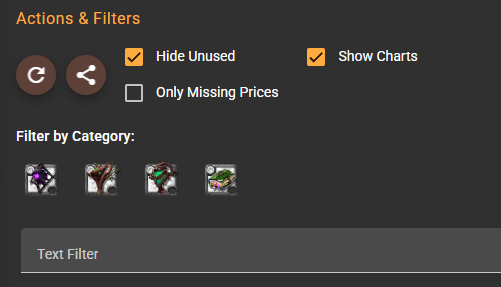
- Najważniejsze kolumny:
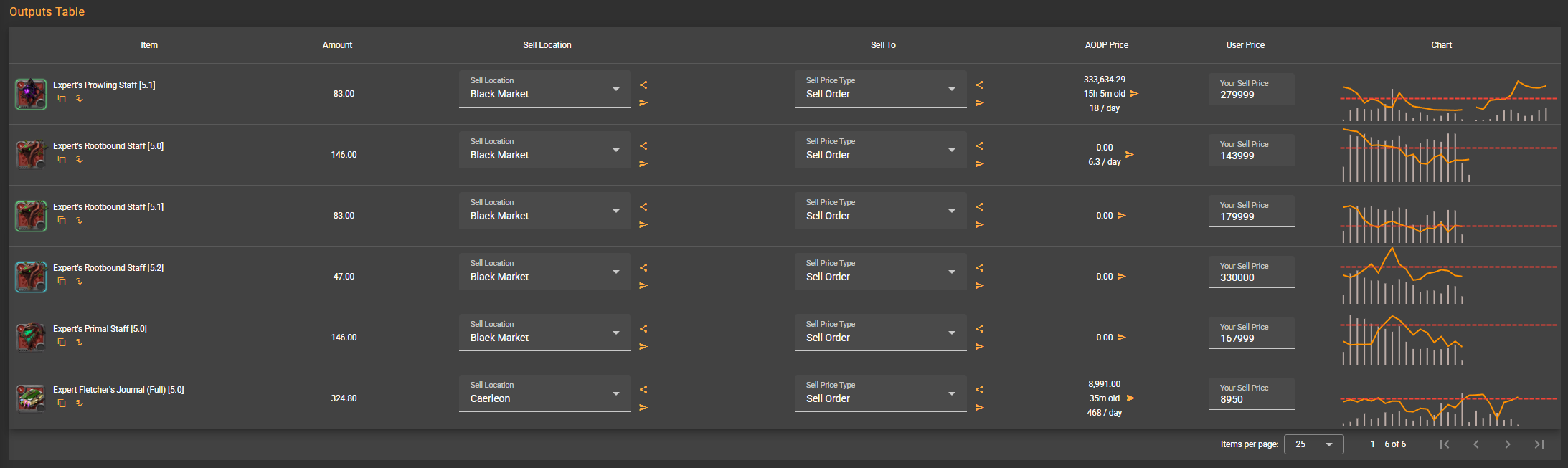
- Item: gotowy produkt z przyciskami kopiowania i ceny.
- Amount: łączna ilość, którą według przewidywań wytworzysz we wszystkich zaznaczonych sesjach.
- Sell Location: ustaw, gdzie zamierzasz sprzedawać. Przenieś wybór na wszystkie produkty albo tylko na tę samą kategorię.
- Sell To: wybierz zlecenie sprzedaży, zlecenie kupna albo cenę średnią, żeby określić strategię sprzedaży i opłaty.
- AODP Price: bieżąca cena z wiekiem danych i wolumenem. Jedno kliknięcie kopiuje ją do twojej ceny sprzedaży.
- User Price: ręczna cena sprzedaży. Wpisz tu cenę, za którą faktycznie sprzedałeś przedmiot.
- Chart: podgląd ostatnich ruchów rynku w wybranym miejscu, żebyś mógł potwierdzić trend.
ZAKŁADKA SPECS
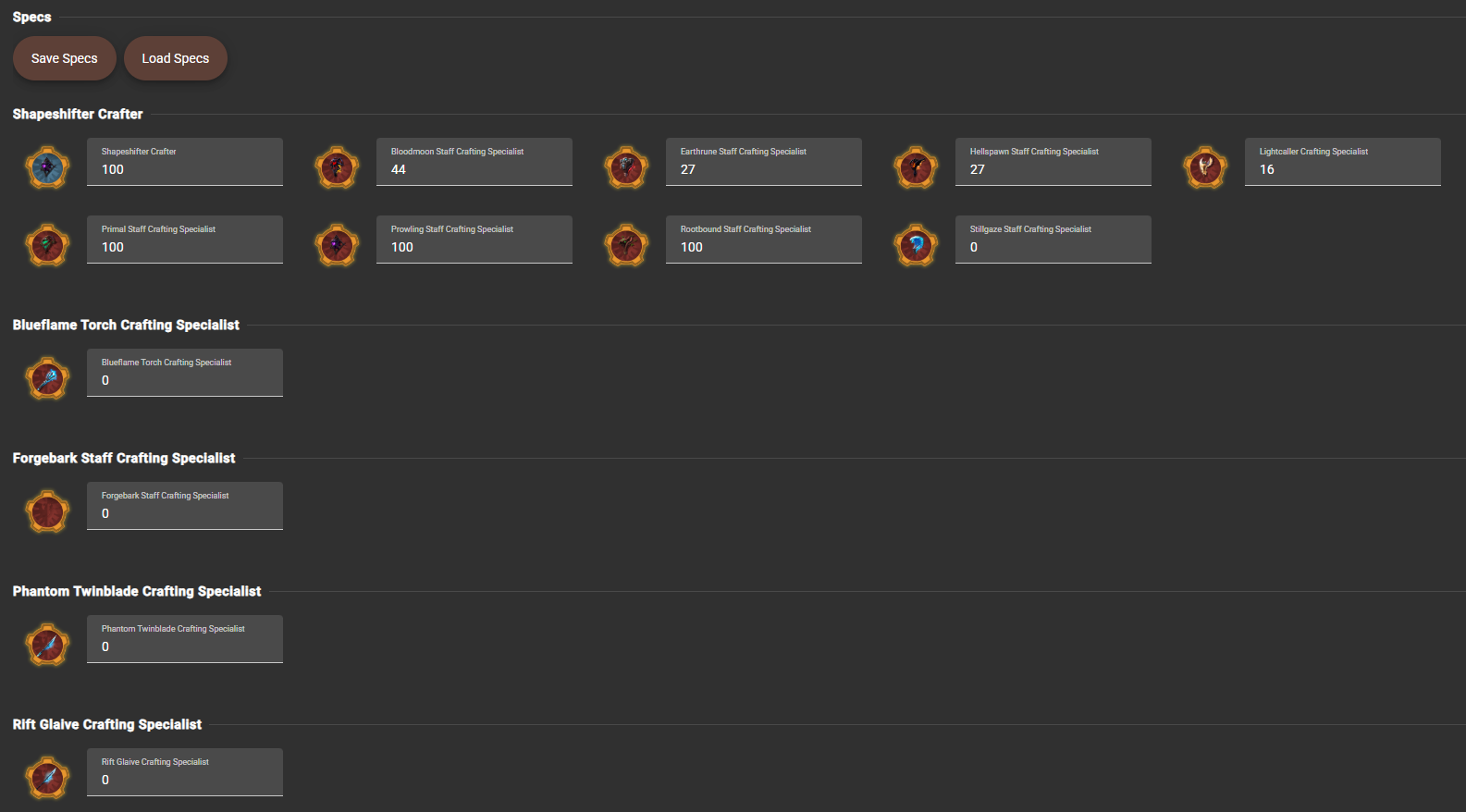
- Zapis i wczytywanie: wspierający mogą zapisywać profile specjalizacji (
Save Specs) i wczytywać je później (Load Specs). - Widok drzewa: kalkulator pobiera wszystkie węzły Tablicy Przeznaczenia związane z twoimi aktywnymi wytworzeniami. Każdy węzeł ma ikonę i przetłumaczoną nazwę.
- Ustawianie poziomów: wpisz w każde pole swój aktualny poziom specjalizacji. Zmiana wartości od razu przelicza wydajność Skupienia.
ZAKŁADKA RESULTS
- Filtr kategorii: pozwala skupić się na jednej rodzinie produktów przy ocenie opłacalności.
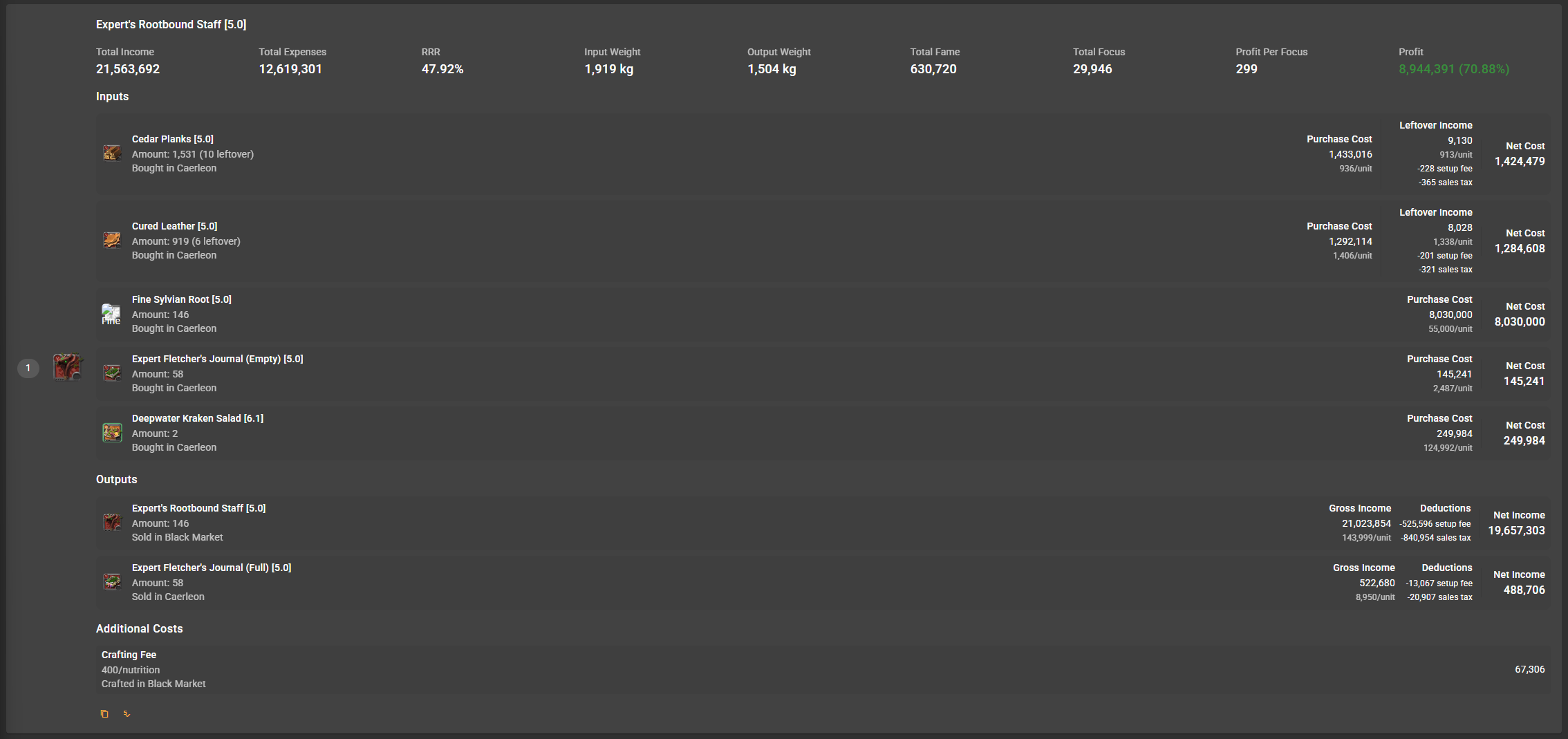
- Karta sum: od razu widzisz łączne przychody, wydatki, wagę składników i produktów, Sławę, Skupienie (z zyskiem na punkt Skupienia), opłaty za wytwarzanie i końcowy zysk. Zysk jest zielony, a strata czerwona.

- Karty poszczególnych wytworzeń: każde wytworzenie oznaczone jako
Craftdostaje szczegółową analizę:- Przychody kontra wydatki i procent zysku.
- RRR, waga składników i produktów, Sława, Skupienie i zysk na punkt Skupienia.
- Sekcja składników: zużyta ilość, zwrot resztek, miejsce zakupu, cena jednostkowa, opłaty za ustawienie zlecenia, podatki i koszt netto po uwzględnieniu resztek.
- Sekcja produktów: przychód brutto, wybrane miejsce sprzedaży, opłaty, podatki i przychód netto.
- Dodatkowe koszty: opłaty za wytwarzanie, koszty stałe i dodatkowe wydatki, wyraźnie rozpisane.
- Przyciski kopiowania i sprawdzania ceny do szybkiego działania w grze.
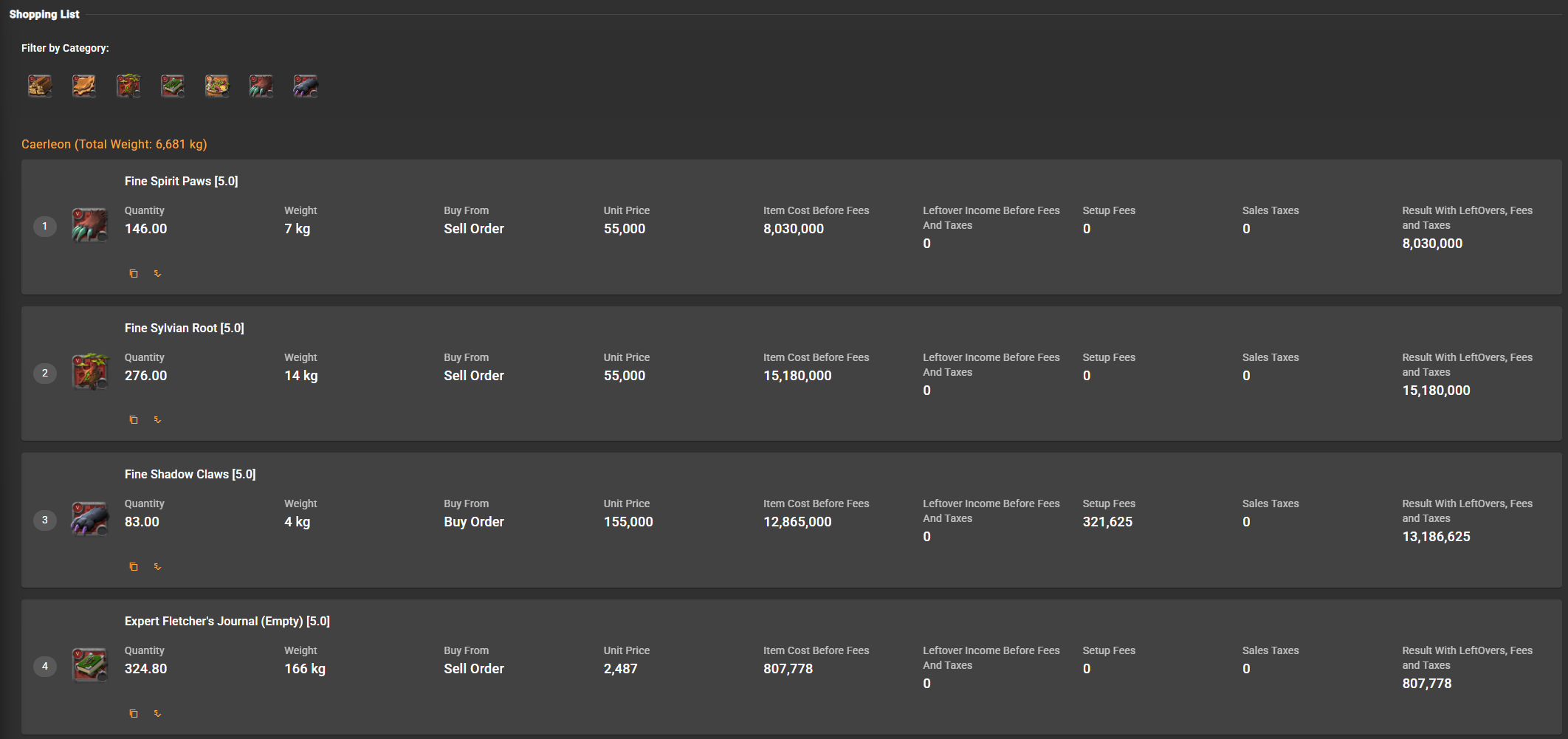
ZAKŁADKA SHOPPING LIST
Filtr kategorii: skup się na jednej rodzinie materiałów, jeśli przygotowujesz sesję partiami.
Grupowanie według miejsca zakupu: każda sekcja to miasto lub rynek z łączną wagą, żebyś mógł zaplanować udźwig.
Karty przedmiotów:
- Ilość, waga, typ zlecenia kupna, cena jednostkowa, łączny koszt przed opłatami, przychód z resztek, opłaty za ustawienie zlecenia, podatki od sprzedaży i wydatek netto.
- Przyciski kopiowania i sprawdzania ceny do szybkiego wyszukiwania na rynku.
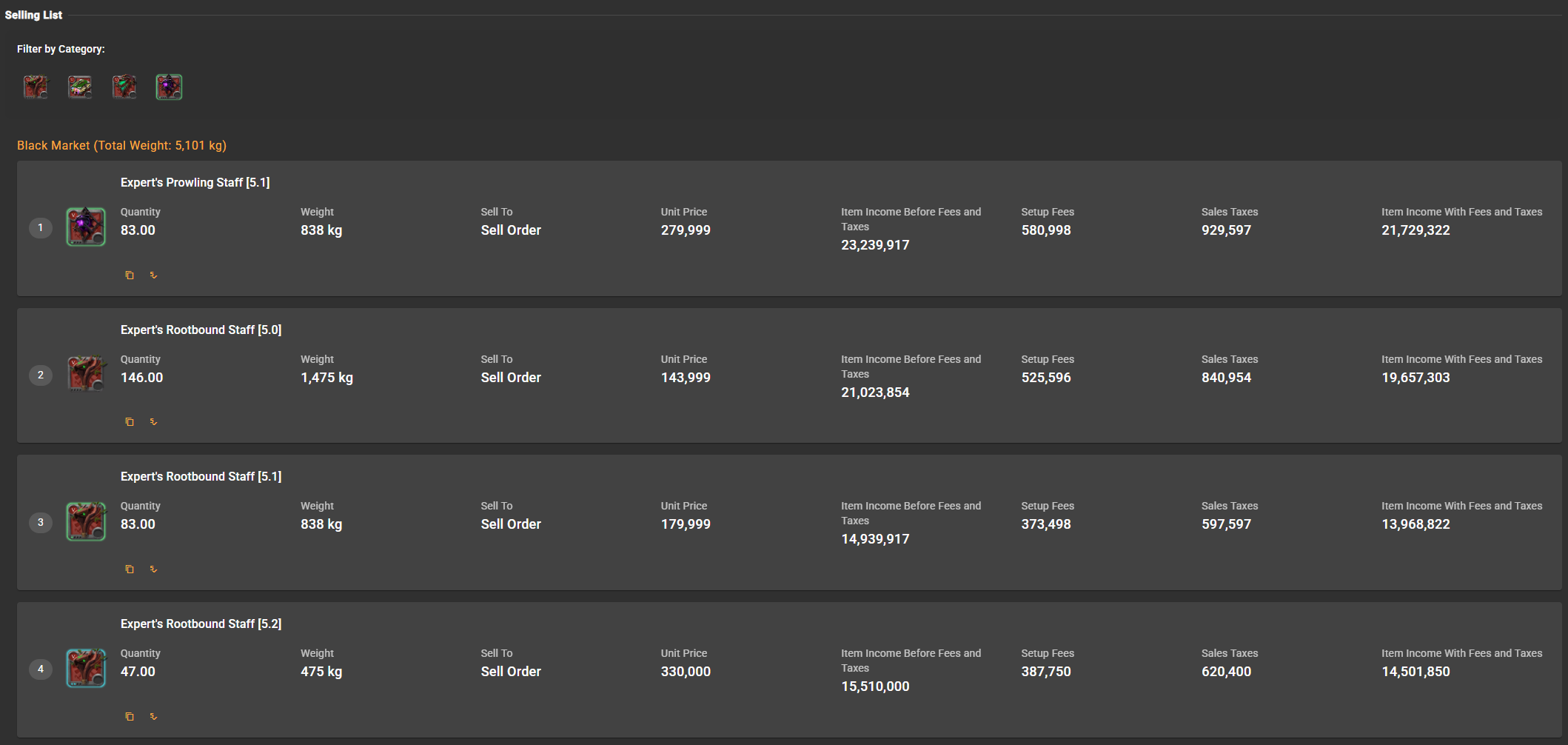
ZAKŁADKA SELLING LIST
Filtr kategorii: te same kategorie co na liście zakupów, żebyś mógł wydzielić jedną linię produktów.
Grupowanie według miejsca sprzedaży: każdy blok to miasto, w którym będziesz sprzedawać, z łączną wagą do planowania transportu.
Karty przedmiotów:
- Ilość, waga, typ zlecenia sprzedaży, cena jednostkowa, przychód brutto, opłaty za ustawienie zlecenia, podatki od sprzedaży i przychód netto.
Planowanie podróży: na podstawie łącznej wagi zdecyduj, czy potrzebujesz kilku kursów, ekwipunku transportowego albo gildyjnych mamutów.
OGÓLNE WSKAZÓWKI
- Odświeżaj ceny przed każdą sesją wytwarzania! Rynek zmienia się szybko, a stare dane niszczą marże.
- Śmiało korzystaj z przycisków kopiowania; utrzymują spójność dużych grup wytwarzania bez ręcznego kopiowania i wklejania.
- Gdy skończysz partię w grze, zapisz ją w Albion Free Market (
Save Craft as Done).