

Loot Logger di Albion Online: tieni traccia del bottino della tua gilda
Un loot logger registra ogni oggetto che i giocatori raccolgono, così una gilda può vedere chi ha preso cosa dopo uno scontro, un dungeon o una sessione di gank. Con Albion Free Market registri il bottino con l’AFM Data Client mentre giochi, lo esporti come file CSV di AFM e apri quel file nel Loot Logger dal browser. Il Loot Logger mostra ogni raccolta con la sua fonte e il suo valore, e la segue anche dopo: tenuta da chi l’ha raccolta, persa quando quel giocatore è morto o donata a un forziere della gilda.
Non serve accedere per usarlo, e i tuoi file restano nel tuo browser.
Cosa ti serve
- L’AFM Data Client, l’app desktop gratuita per Windows, Linux e macOS. Il tutorial del Data Client mostra come installarlo e configurare la cattura. L’app è in inglese, quindi i nomi di pulsanti e schede del Data Client restano in inglese, così come li vedi sullo schermo.
- Un browser per aprire il Loot Logger.
- Facoltativo: il log del forziere della gilda, copiato dal gioco, se vuoi vedere quale bottino è stato consegnato.
Passo 1: registra il bottino con il Data Client
Tieni aperto il Data Client mentre giochi. La sua pagina Activity registra la tua attività, bottino compreso, e la registrazione è attiva di base (il pulsante in cima ad Activity dice Disable recording mentre è attiva).
Per ogni raccolta salva l’ora, il server, il giocatore che ha raccolto con la sua gilda e alleanza, la fonte (un mob, un forziere o un altro giocatore) con la gilda e l’alleanza di quel giocatore, la zona, l’oggetto, la sua qualità, la quantità e il suo valore di mercato stimato (EMV).
Non vede solo le tue raccolte. Il gioco comunica al tuo client anche il bottino che raccolgono gli altri giocatori, e il Data Client registra anche quello. Di chi sono le raccolte mostrate in una lista dipende dall’ambito che scegli nella scheda Loot:
| Ambito | Cosa include |
|---|---|
| Personal | Le tue raccolte, e quelle che altri giocatori hanno fatto da te |
| Party | Lo stesso per te e per i membri del tuo gruppo |
| Everyone | Ogni raccolta che il tuo client ha visto, comprese altre gilde e nemici |
Passo 2: esporta il CSV di AFM
Il pulsante di esportazione si trova sopra ogni lista di bottino nella pagina Activity:
- History: scegli una sessione, apri la sua scheda Loot e scegli l’ambito. È la scelta normale dopo uno scontro o un dungeon.
- Current: il pannello Loot della sessione che stai giocando adesso.
- Items: il bottino di tutte le tue sessioni in un periodo (All time, Today, Yesterday, Last 7 days, Last 30 days o un intervallo personalizzato), con gli stessi ambiti.
Clicca su Export loot… e scegli AFM CSV. Il Data Client ti chiede il separatore del CSV e il simbolo decimale, proponendo quelli della lingua del tuo sistema, e poi dove salvare il file. Il Loot Logger riconosce il separatore da solo. Il file contiene ogni raccolta della lista da cui hai esportato, su tutte le sue pagine. Group by item cambia solo quello che vedi; l’esportazione scrive comunque una riga per raccolta.
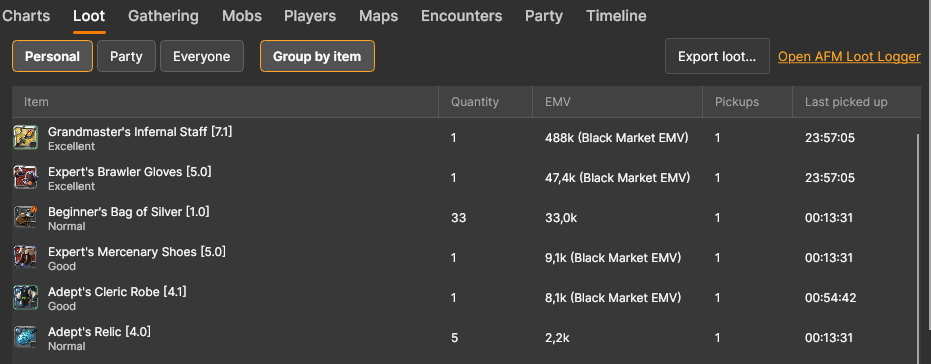
Nella scheda Loot di History, Open AFM Loot Logger accanto al pulsante apre il sito.
Lo stesso menu ha un secondo formato, Loot Logger Viewer (.txt). Serve per il Loot Logger Viewer della community che alcune gilde usano già. Il Loot Logger di Albion Free Market legge l’AFM CSV, quindi scegli quello.
Passo 3: apri il file nel Loot Logger
- Vai su albionfreemarket.com/it/loot-logger e apri la scheda Loot Logger. La scheda Intro spiega in breve gli stessi concetti.
- Trascina i tuoi file sulla pagina o clicca su Scegli i file. Puoi aggiungere più file insieme, e i log dei forzieri (passo successivo) vanno nello stesso posto.
- Ogni file mostra Pronto quando è stato letto senza problemi. Diagnostica dell’importazione elenca tutto quello che non si è potuto leggere.
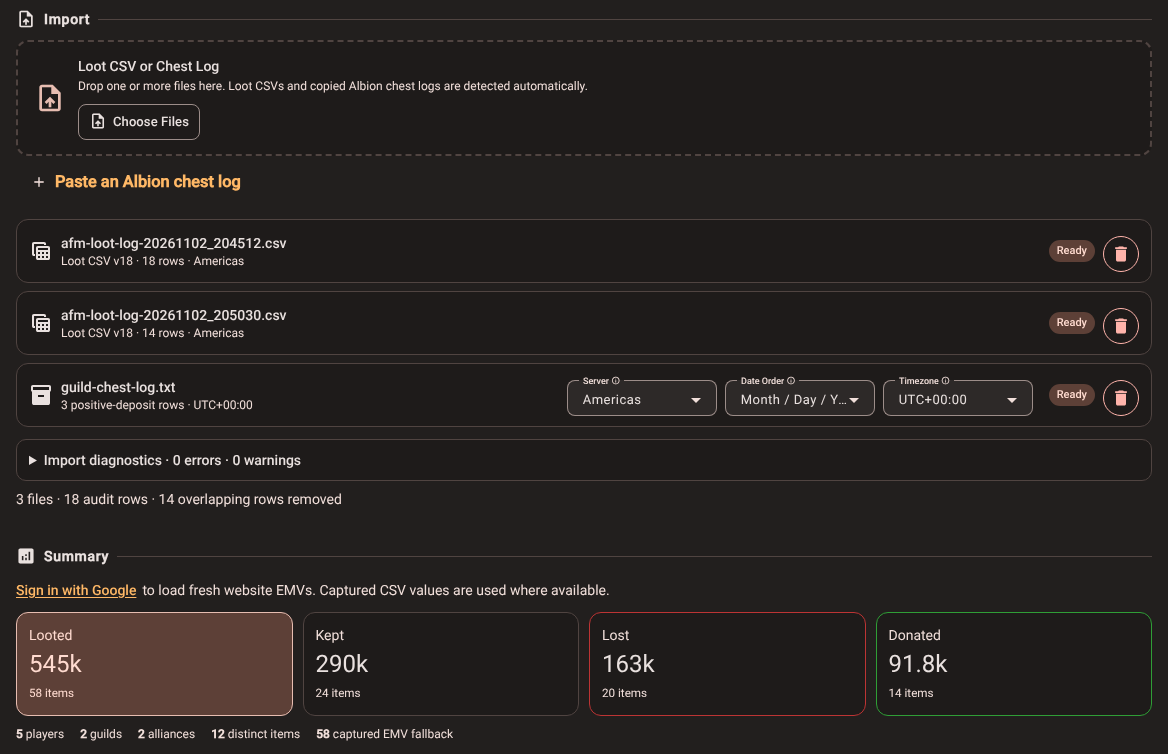
L’esempio qui sopra usa giocatori inventati: un gruppo di gilda, uno di loro ucciso e saccheggiato da un nemico, il nemico ucciso a sua volta e parte del bottino depositata poi nel forziere della gilda.
I file vengono letti nel tuo browser. Ad Albion Free Market vengono inviati solo gli ID degli oggetti e il server, per cercare i valori degli oggetti quando hai fatto l’accesso. I nomi dei giocatori non lasciano mai il tuo computer.
Le righe identiche in due file vengono contate una volta sola ("righe sovrapposte rimosse"). Succede quando le esportazioni dello stesso Data Client si sovrappongono, per esempio l’esportazione di una sessione e un’esportazione da Items che copre la stessa serata.
Registrare in gruppo
Due Data Client che vedono la stessa raccolta la registrano a orari leggermente diversi, quindi il Loot Logger vede due righe diverse e conta la raccolta due volte. Quando più membri registrano lo stesso contenuto, usa uno di questi schemi:
- Un solo registratore, ambito Everyone. Un membro, spesso lo shotcaller o uno scout, registra con l’ambito Everyone e condivide l’esportazione. Così vedi anche i nemici che saccheggiano i tuoi membri.
- Ogni membro, ambito Personal. Ogni membro esporta la sua lista Personal e tu importi tutti i file insieme. Ogni raccolta compare in un solo file, a meno che un membro non abbia raccolto bottino da un altro membro.
Non mescolare più esportazioni Everyone o Party di membri diversi per lo stesso scontro, altrimenti i totali contano lo stesso bottino più di una volta.
Passo 4: aggiungi il log del forziere della gilda
Per vedere quale bottino è stato consegnato, aggiungi il log del forziere della gilda:
- Nel gioco, apri il log del forziere e usa Copia negli appunti.
- Nel Loot Logger, apri Incolla un log del forziere di Albion, incolla le righe e clicca su Importa il log incollato. Puoi anche salvare il testo in un file e trascinarlo insieme ai tuoi CSV.
- Controlla le tre impostazioni sulla riga del log del forziere. Il log del forziere non contiene né server né fuso orario, quindi la pagina compila Server dai tuoi file del bottino e Fuso orario dal tuo browser. Ordine della data (prima il giorno o prima il mese) viene rilevato quando una data del log si può leggere in un solo modo, altrimenti segue la lingua del tuo browser. Un fuso orario sbagliato sposta ogni deposito di qualche ora, e allora i depositi non si abbinano più al bottino a cui appartengono.
- Se il nome di un oggetto nel log corrisponde a più oggetti, la pagina ti chiede una volta di scegliere quello giusto e lo applica a tutte le righe con quel nome.
Contano solo i depositi. I prelievi vengono ignorati, e lo stesso vale per i depositi che non corrispondono a un bottino precedente dello stesso giocatore, così il resto del traffico del forziere della gilda non finisce nei totali del bottino.
Tenuto, Perso e Donato
Ogni raccolta finisce in uno di tre esiti, e Raccolto è sempre Tenuto più Perso più Donato:
| Esito | Cosa significa |
|---|---|
| Tenuto | Non è stata trovata nessuna perdita o deposito successivo. Nel registro resta a chi l’ha raccolto, ma questo non prova che ce l’abbia ancora: può averlo venduto o messo nel suo deposito. |
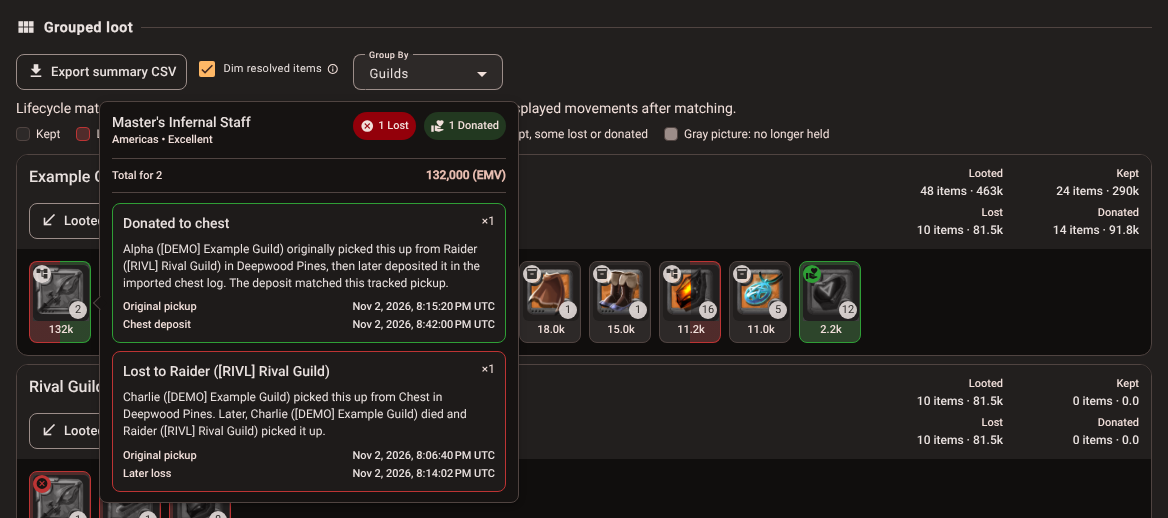
| Perso | In seguito un altro giocatore ha raccolto lo stesso oggetto con questo giocatore come fonte. Di solito significa che chi l’aveva raccolto è morto ed è stato saccheggiato. |
| Donato | In seguito lo stesso giocatore ha depositato l’oggetto nel log del forziere importato. |
Come la pagina li abbina:
- Tutto viene abbinato in ordine di tempo (UTC). Una perdita o un deposito consuma le raccolte precedenti dello stesso oggetto fatte da quel giocatore sullo stesso server, dalla più vecchia.
- Una perdita richiede anche la stessa qualità. Un deposito nel forziere no, perché il log del forziere copiato non mostra la qualità in modo affidabile.
- I nomi di gilda e alleanza servono solo per filtri e totali, non per l’abbinamento, quindi un giocatore che cambia gilda a metà del log viene comunque seguito.
- Uno stack si può dividere: una parte tenuta, una parte persa, una parte donata. Ogni parte conta una volta.
- L’equipaggiamento che un giocatore perde senza averlo raccolto durante il log (quello che indossava, per esempio) non conta come Perso per lui. Conta come bottino per chi l’ha raccolto, e il chip "Morto" sul giocatore morto lo include.
Clicca su un oggetto qualsiasi per vederne la storia: chi l’ha raccolto, da dove e cosa gli è successo dopo.
Leggere i risultati
- Riepilogo mostra Raccolto, Tenuto, Perso e Donato con numero di oggetti e valori, e quanti giocatori, gilde, alleanze e oggetti diversi contengono i file. Con file di più server aggiunge una riga per server.
- Filtri restringe tutto quello che c’è sotto: server, esito, giocatore, gilda, alleanza, nome dell’oggetto, categoria dell’oggetto, tier, incantamento, qualità, tipo di fonte (giocatore, mob, forziere), zona, stato del gruppo, fonte del valore e un intervallo di data e ora (UTC). I filtri non cambiano mai l’abbinamento, solo quello che viene mostrato.
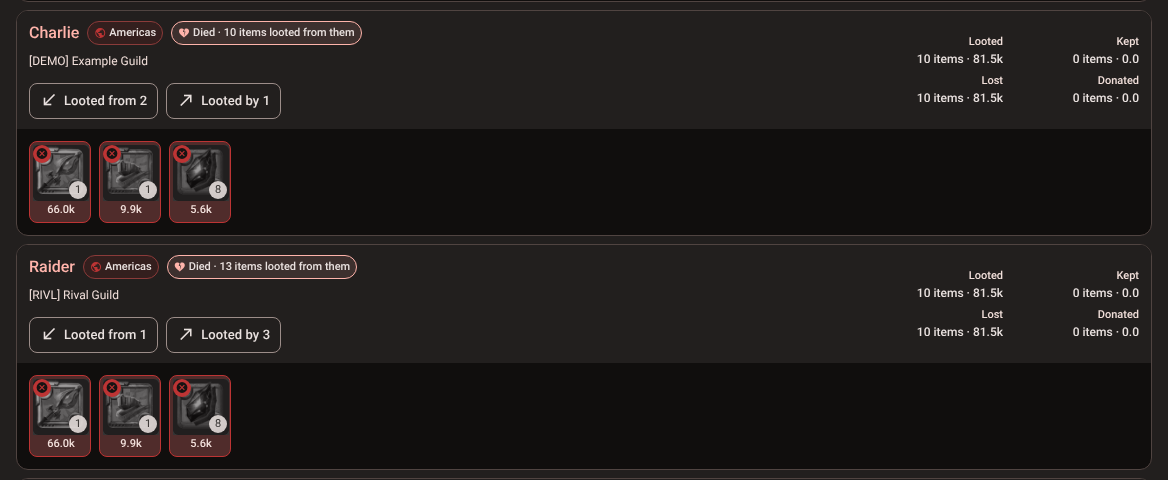
- Bottino raggruppato raggruppa gli oggetti per Giocatori, Gilde o Alleanze. Ogni gruppo mostra i suoi totali, le caselle degli oggetti e due pulsanti: Ha raccolto da (i giocatori, i mob e i forzieri da cui ha raccolto) e Raccolto da (i giocatori che hanno raccolto da lui). I colori delle caselle seguono l’esito, e Attenua gli oggetti risolti rende grigi gli oggetti poi persi o donati, così risalta quello che è ancora in mano.
- Un giocatore con il nome in rosso è morto durante la registrazione; il chip accanto al nome dice quanti oggetti sono stati presi dal suo cadavere.
- Registro dettagliato elenca ogni raccolta con ora, giocatore, oggetto, esito, quantità, valore e fonte, più il file e la riga da cui viene, così chiunque può verificare un numero.
- Esporta il CSV di riepilogo salva i totali dei gruppi ed Esporta il CSV del registro salva la lista delle raccolte, entrambi con i filtri attuali. Usali per dividere il bottino, per i rimborsi del regear o per un foglio di calcolo di chi ha consegnato cosa.
Come vengono valutati gli oggetti
Il valore di uno stack è la sua quantità per l’EMV dell’oggetto su quel server e a quella qualità.
- Con l’accesso (Accedi con Google in cima al riepilogo), la pagina carica gli EMV attuali da Albion Free Market. Usa l’EMV del Mercato Nero quando c’è, altrimenti l’EMV normale. Le raccolte con qualità sconosciuta usano la media delle qualità da 1 a 4.
- Senza accesso, o quando non esiste un valore attuale, usa il valore che il Data Client ha scritto nel CSV quando ha registrato la raccolta ("EMV registrato di riserva").
- Gli oggetti senza nessun valore vengono contati come "EMV mancante" nel riepilogo, così sai che i totali sono più bassi per quegli oggetti.
Per vedere quanto vale il bottino sul mercato prima di venderlo, la pagina Prezzi di mercato mostra i prezzi attuali in ogni città, e la guida all’argento e alla Fama all’ora spiega i totali delle sessioni che il Data Client mostra per le stesse registrazioni.