

AFM DATA CLIENT
- Scopri come installare e usare l’AFM Data Client di Albion Free Market, un’app di supporto per Albion Online gratuita e open source per Windows, Linux e macOS.
- Lascialo acceso mentre giochi: carica i prezzi del mercato, tiene privati i tuoi prezzi se vuoi, invia le tue spec ad AFM e salva ogni sessione così puoi vedere com’è andata.
- L’app è in inglese, quindi i nomi di pulsanti e schede restano in inglese, così come li vedi sullo schermo.
Cosa fa il Data Client
- 📈 Carica i prezzi del mercato. Ordini di acquisto e di vendita, storici dei prezzi e prezzi dell’oro vanno all’Albion Online Data Project (AODP), usato da AFM e da molti altri strumenti della community.
- 🔐 Tiene privati i tuoi prezzi. La modalità privata invia gli ordini che scansioni solo ad AFM, per i tuoi flip e i tuoi strumenti di prezzo, condivisi solo con le persone che scegli.
- 🧙 Carica le tue spec. Le spec del tuo personaggio vanno al tuo account AFM, insieme ai lotti della tua isola e ai dati del Valore di mercato stimato (EMV).
- ⚔️ Registra ogni sessione. Combattimento, raccolta, pesca, loot e argento vengono salvati automaticamente in sessioni, con grafici e totali.
- 🗺️ Mappa i tuoi giri. Una mappa in tempo reale ti segue in ogni zona, e puoi rivedere qualsiasi giro passato.
- 🧾 Ricorda i tuoi scambi. Acquisti e vendite istantanei, ordini di mercato completati e oggetti risvegliati restano in uno storico consultabile.
- 🆓 Gratuito e open source. Gira in silenzio nell’area di notifica e su Windows si aggiorna da solo.
Usa un solo data client. Se usi l’AFM Data Client, disinstalla il client ufficiale di AODP, altrimenti entrambi caricheranno gli stessi dati due volte.
Installazione
Il client legge il traffico di rete del gioco, quindi gli serve un driver di cattura dei pacchetti: Npcap o WinPcap su Windows, libpcap su Linux e un permesso da dare una sola volta su macOS. Funziona su qualsiasi computer su cui gira Albion Online; su macOS serve macOS 14 o più recente.
Windows
- Scarica l’ultimo
AFMDataClientSetup_v_x.x.x.x.exedalla pagina delle release su GitHub. - Avvia l’installer. Se non è ancora installato nessun driver di cattura, installa WinPcap per te.
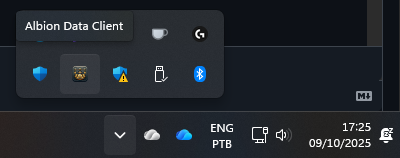
- Il client si apre a fine installazione. Si avvia con Windows, e chiudendo la finestra resta attivo nell’area di notifica. Clicca l’icona nell’area di notifica per riaprirlo, oppure fai clic destro e scegli Exit per chiuderlo.
- Gli aggiornamenti si scaricano e si installano da soli.
- Se la scheda Main dice che manca il driver di cattura, clicca Download Npcap, installa Npcap con le opzioni predefinite e clicca Check again.
- Per disinstallarlo, usa App installate di Windows. Il programma di disinstallazione ti chiede se vuoi tenere storico e impostazioni.
Linux
Se non ce l’hai, installa prima libpcap: sudo apt install libpcap0.8 o sudo dnf install libpcap.
Opzione 1: installer in una riga
curl -s https://api.github.com/repos/JPCodeCraft/AlbionDataAvalonia/releases/latest \
  | jq -r '.assets[] | select(.name == "AFMDataClient_Linux64_Installer.sh") | .browser_download_url' \
  | xargs curl -L -o installer.sh && sed -i 's/\r$//' installer.sh \
  && chmod +x installer.sh && ./installer.sh && rm installer.sh
Opzione 2: manuale
- Scarica
AFMDataClient_Linux64_Installer.shdalla pagina delle release. - Correggi i fine riga:
sed -i 's/\r$//' AFMDataClient_Linux64_Installer.sh - Rendilo eseguibile:
chmod +x AFMDataClient_Linux64_Installer.sh - Avvialo:
./AFMDataClient_Linux64_Installer.sh
L’installer dà al client il permesso di catturare i pacchetti e lo aggiunge alle app di avvio.
Disinstallazione su Linux
curl -s https://api.github.com/repos/JPCodeCraft/AlbionDataAvalonia/releases/latest \
  | jq -r '.assets[] | select(.name == "AFMDataClient_Linux64_Uninstaller.sh") | .browser_download_url' \
  | xargs curl -L -o uninstaller.sh && sed -i 's/\r$//' uninstaller.sh \
  && chmod +x uninstaller.sh && ./uninstaller.sh && rm uninstaller.sh
Le versioni per Linux non si aggiornano da sole. Avvia di nuovo l’installer per aggiornare.
macOS
Scarica
AFMDataClient_MacOS_arm64.app.zipper Apple Silicon, oAFMDataClient_MacOS_x64.app.zipper Intel, dalla pagina delle release.L’app non è firmata, quindi macOS potrebbe dire che è danneggiata. Apri il Terminale e rimuovi il flag di quarantena del download:
cd ~/Downloads
xattr -dr com.apple.quarantine AFMDataClient_MacOS.app
Trascina
AFMDataClient_MacOS.appin Applicazioni e aprila.La scheda Main mostra
Allow packet capture on this Mac. Clicca Install permissions, approva la richiesta da amministratore e lascia che l’app si riavvii.
Su macOS il client ti avvisa quando esce una nuova versione, ma gli aggiornamenti li scarichi e li installi tu. Il README su GitHub ha le immagini di ogni passaggio e spiega come disinstallarlo.
Primo avvio: la scheda Main
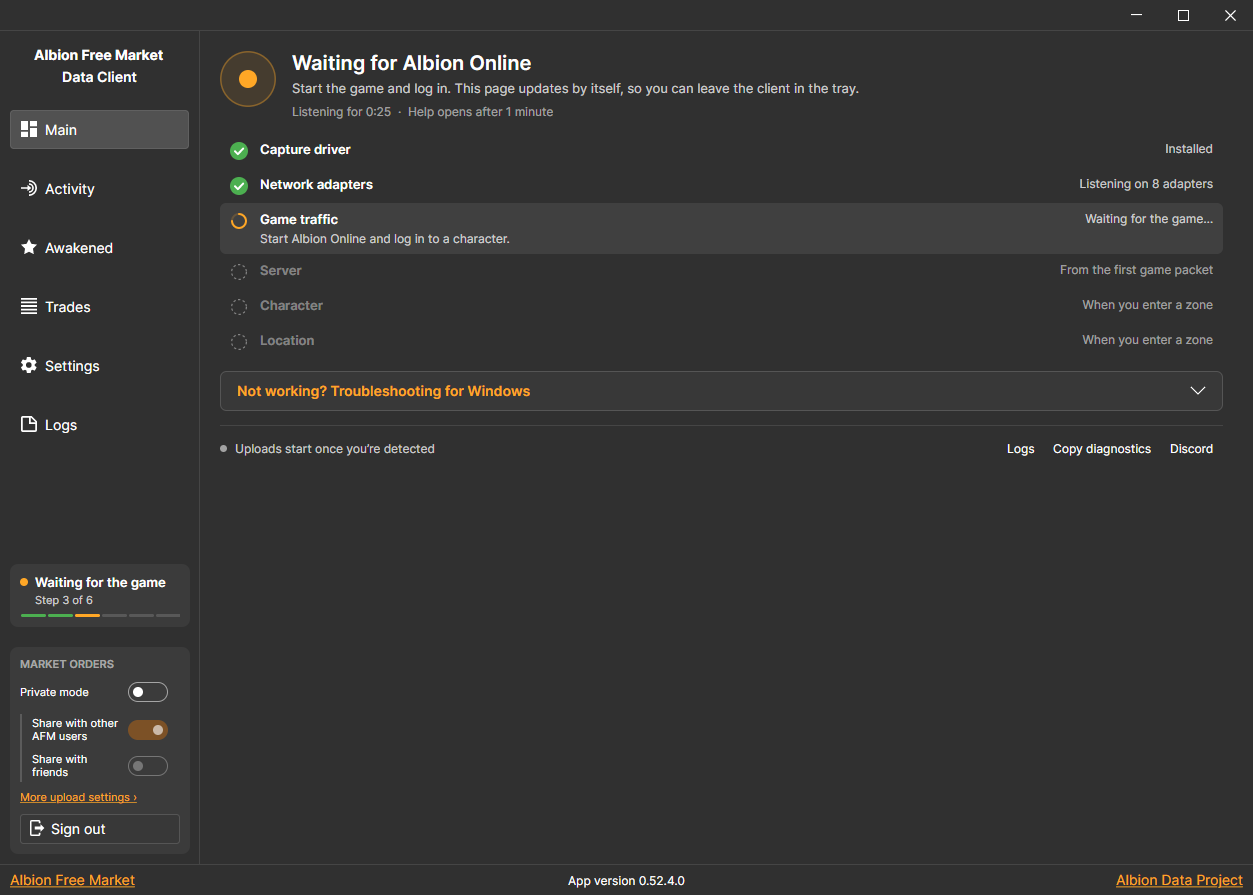
- Apri il client e avvia Albion Online. La scheda Main controlla per te ogni passaggio: driver di cattura, schede di rete, traffico del gioco, server, personaggio e posizione.
- Si aggiorna da sola, quindi puoi lasciare il client nell’area di notifica. Caricamenti e registrazione delle attività partono non appena il tuo personaggio viene rilevato.
- Se un passaggio si blocca, apri Not working? Troubleshooting nella scheda Main per vedere i passaggi per il tuo sistema. Copy diagnostics copia un report che puoi incollare nel Discord di AFM.
Accesso e modalità privata
- Tutto funziona senza account, e i caricamenti pubblici su AODP non ne richiedono mai uno.
- Clicca Sign in nella barra laterale e accedi con Google per poter anche:
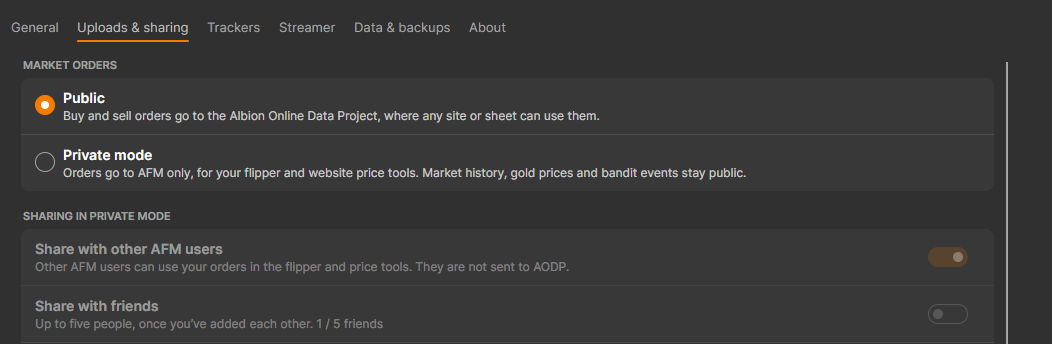
- usare la Private mode, che invia i tuoi ordini di acquisto e di vendita solo ad AFM, per il tuo flipper e gli strumenti di prezzo del sito, invece che ad AODP. Storico del mercato, prezzi dell’oro ed eventi dei banditi restano pubblici;
- condividere i tuoi ordini privati con altri utenti AFM, o con un massimo di cinque amici che si aggiungono a vicenda in Settings › Uploads & sharing;
- caricare le spec del tuo personaggio, tenere traccia dei lotti della tua isola e cercare l’EMV degli oggetti di cui il client non ha ancora un prezzo;
- aggiungere scambi al tuo Portfolio AFM e mettere in vendita oggetti risvegliati.
- Il riquadro Market orders nella barra laterale attiva o disattiva in qualsiasi momento la Private mode e la condivisione.
Activity
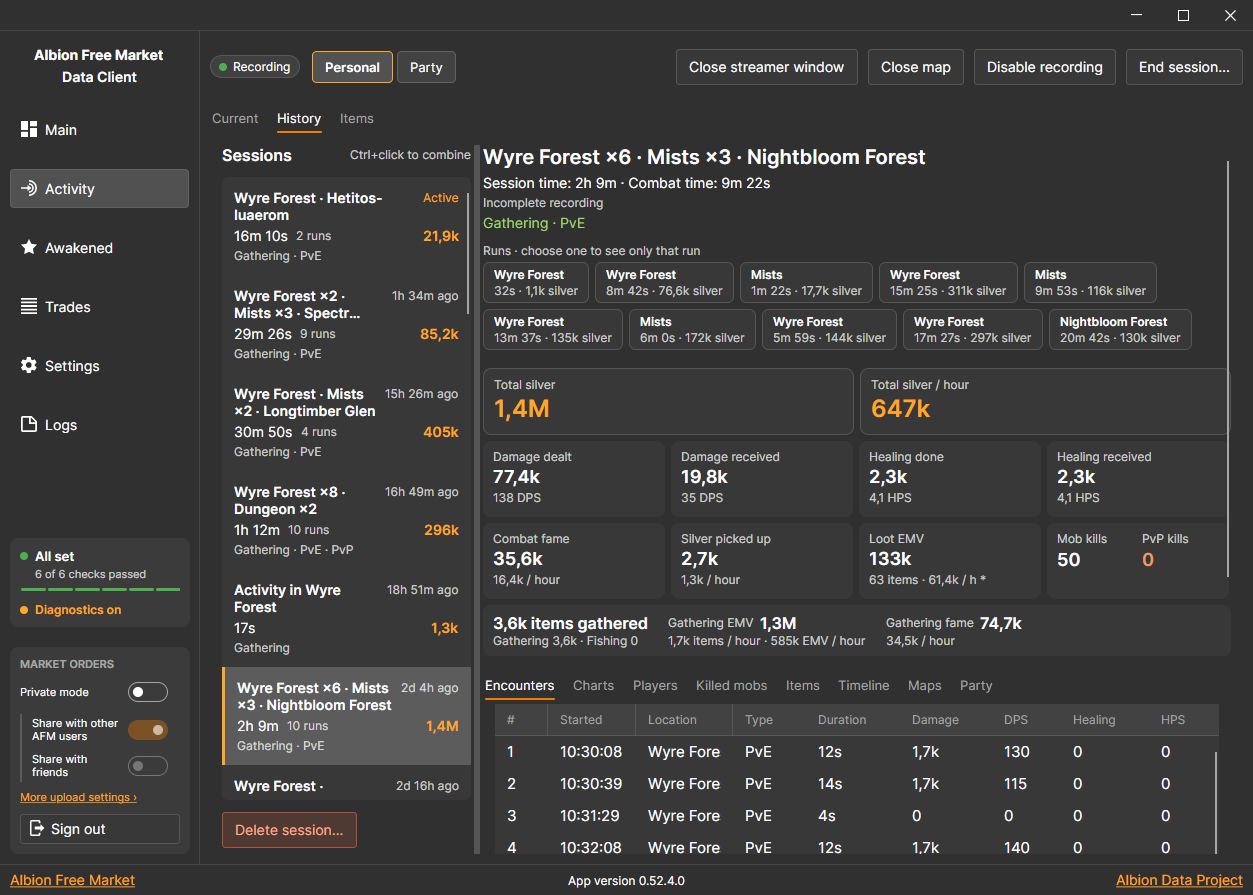
La pagina Activity registra quello che fai nel gioco: danni e cure, fama, uccisioni di mob e giocatori, raccolta e pesca, loot raccolto e argento. Tutto avviene in background e resta sul tuo computer.
Come funzionano le sessioni
- Una sessione inizia quando lasci una città, un Rest, una città portale o un nascondiglio per il mondo aperto, un dungeon o le Nebbie, oppure quando premi Start session nella pagina Activity. Non devi avviarla tu.
- Il suo tempo scorre finché non premi End session, cambi personaggio, disattivi la registrazione o resti fermo per 30 minuti.
- Uscire dal gioco o chiudere il client la mette in pausa, e riprende se torni entro 30 minuti.
- Ogni dungeon, visita nelle Nebbie o tratto di mondo aperto è una run all’interno della sessione, da quando ci entri, e ogni scontro è un encounter. Niente di quello che fai in città, come creare, coltivare o commerciare, avvia una sessione.
- Personal mostra solo te. Party aggiunge le persone del tuo gruppo.
Current
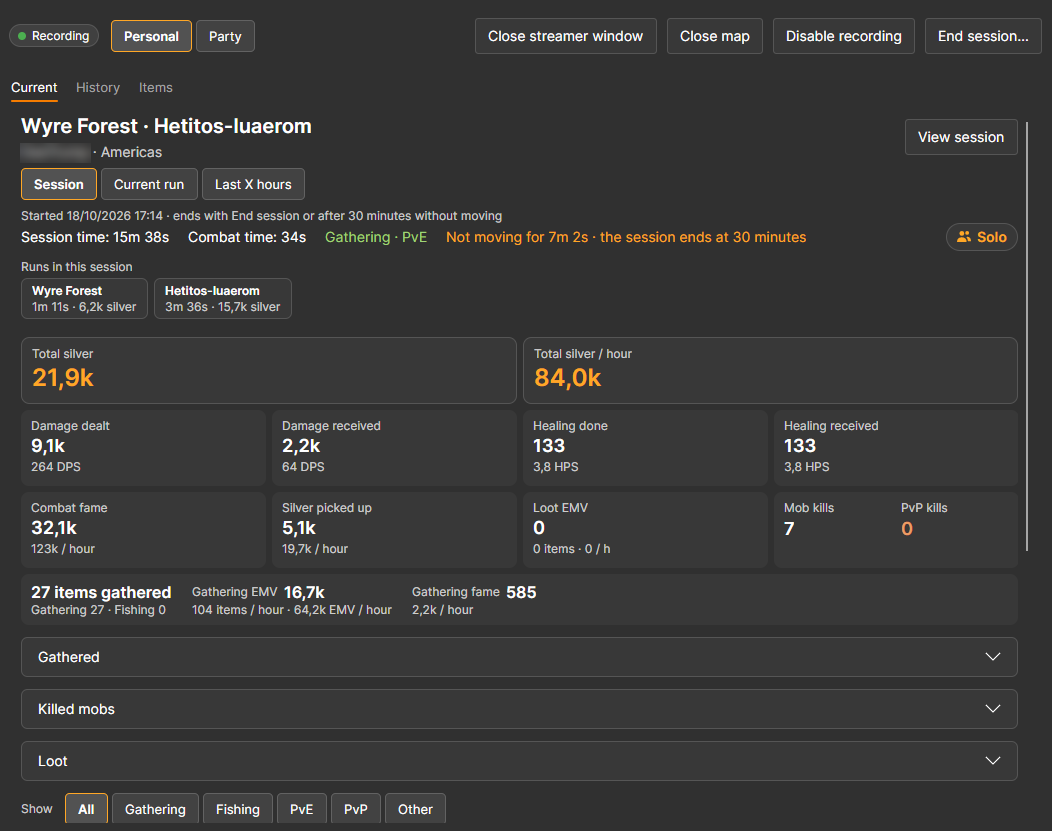
- Current mostra la sessione che stai giocando in questo momento: argento totale e argento all’ora, danni e cure con DPS e HPS, Fama da Combattimento, argento raccolto, valore del loot, uccisioni e tutto ciò che hai raccolto e pescato.
- Passa dall’intera Session alla Current run o alle Last X hours. Un grafico in basso segue gli ultimi 5, 10 o 15 minuti.
History
- History elenca ogni sessione salvata con le sue zone, la durata e l’argento. Scegline una per vedere gli stessi totali, poi scegli una run per vedere solo quella parte.
- Usa Ctrl+clic o Maiusc+clic sulle sessioni per combinarle, e Delete session… per eliminarne una.
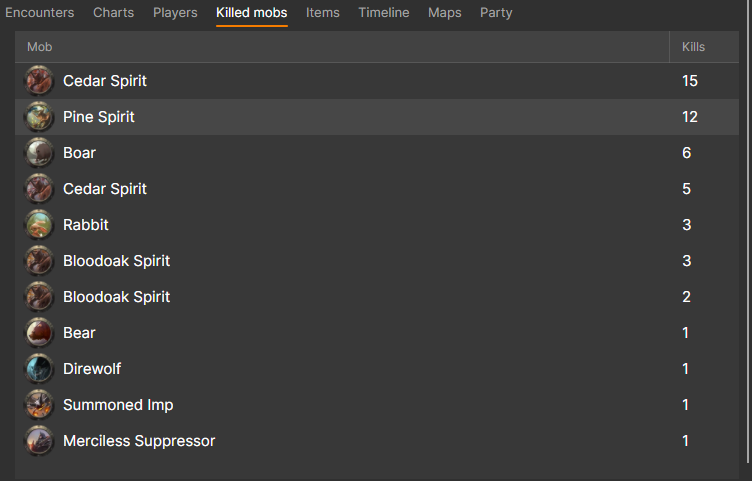
- Le schede sotto suddividono la sessione in encounter, grafici, giocatori, mob uccisi, oggetti, una cronologia, le mappe che hai visitato e il tuo gruppo.
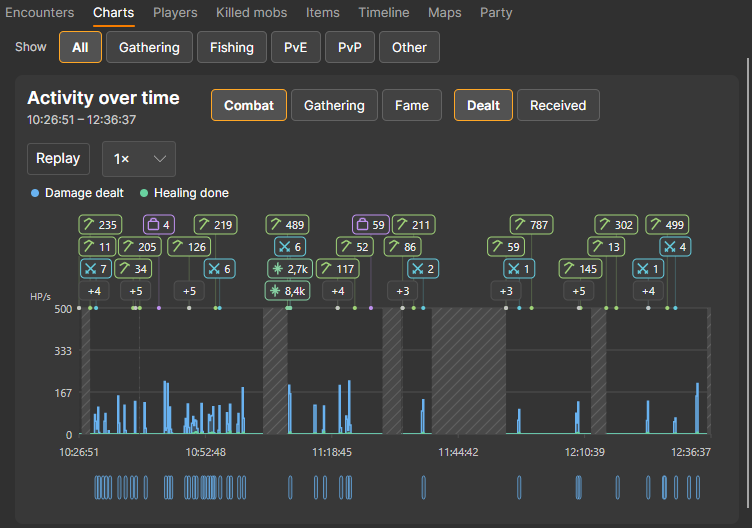
- Il grafico mostra danni o cure nel tempo, con indicatori per uccisioni, loot e raccolta, e ogni scontro lungo il fondo. Usa Show per filtrare per raccolta, pesca, PvE o PvP, e Replay per rivedere la sessione.
Items
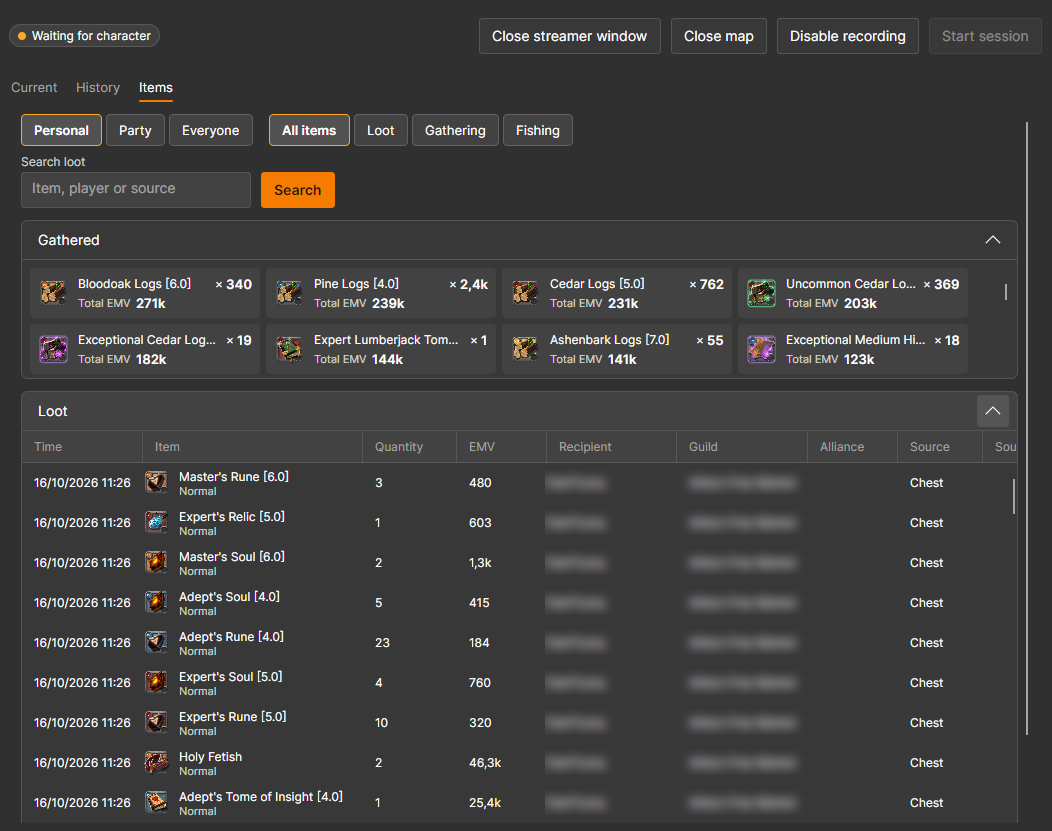
- Items somma tutto ciò che hai saccheggiato e raccolto in tutte le tue sessioni, valutato con l’EMV.
- Cerca per oggetto, giocatore o fonte, filtra per loot, raccolta o pesca, e usa Export loot… per salvare l’elenco come file CSV.
Mappa
- Clicca Open map nella pagina Activity per aprire la mappa in una finestra a parte.
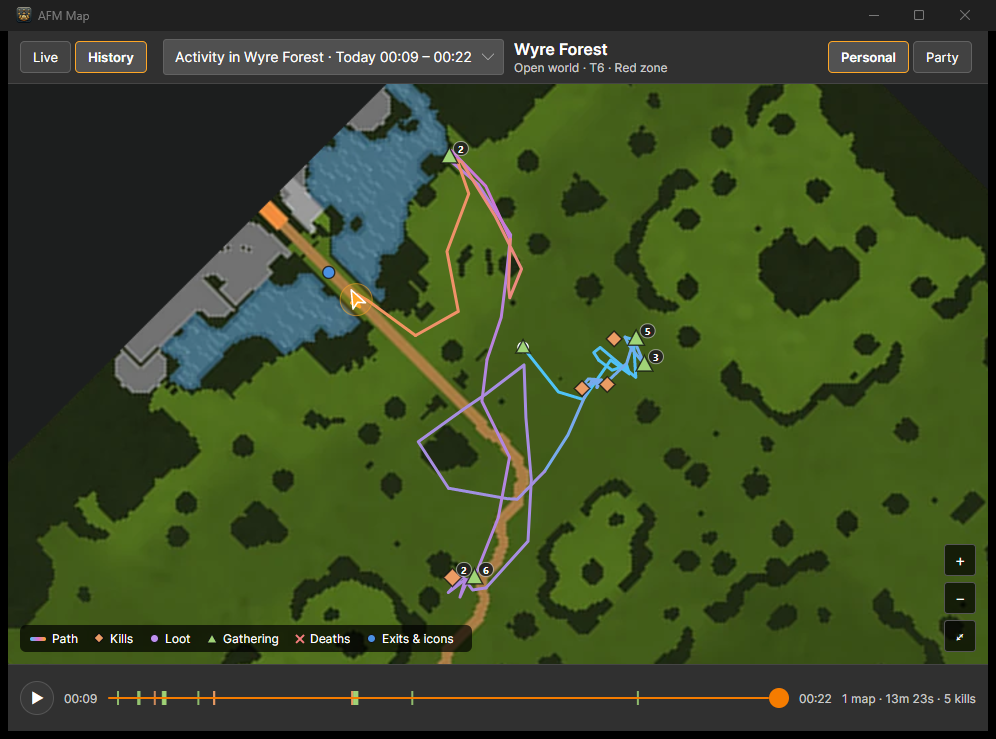
- Live ti segue nella zona e disegna il tuo percorso, le uccisioni, il loot, la raccolta, le morti, le uscite dalla zona e le icone della mappa. Scegli se farli sparire dopo 1, 5 o 15 minuti, oppure mai.
- History rivede qualsiasi giro passato. Sceglilo dall’elenco e premi play, oppure trascina lungo la cronologia.
Finestra per lo streaming
- Clicca Open streamer window per una piccola finestra con i numeri della sessione attuale che puoi catturare in OBS o in un’altra app di streaming.
- Scegli cosa mostra, la sua dimensione e uno sfondo verde per il chroma key in Settings › Streamer.
Disattivare la registrazione
- Premi Disable recording nella pagina Activity, oppure disattiva Record activity in Settings › Trackers. Lo storico salvato resta consultabile.
- Per liberare spazio, elimina le vecchie sessioni in Settings › Data & backups.
Trades
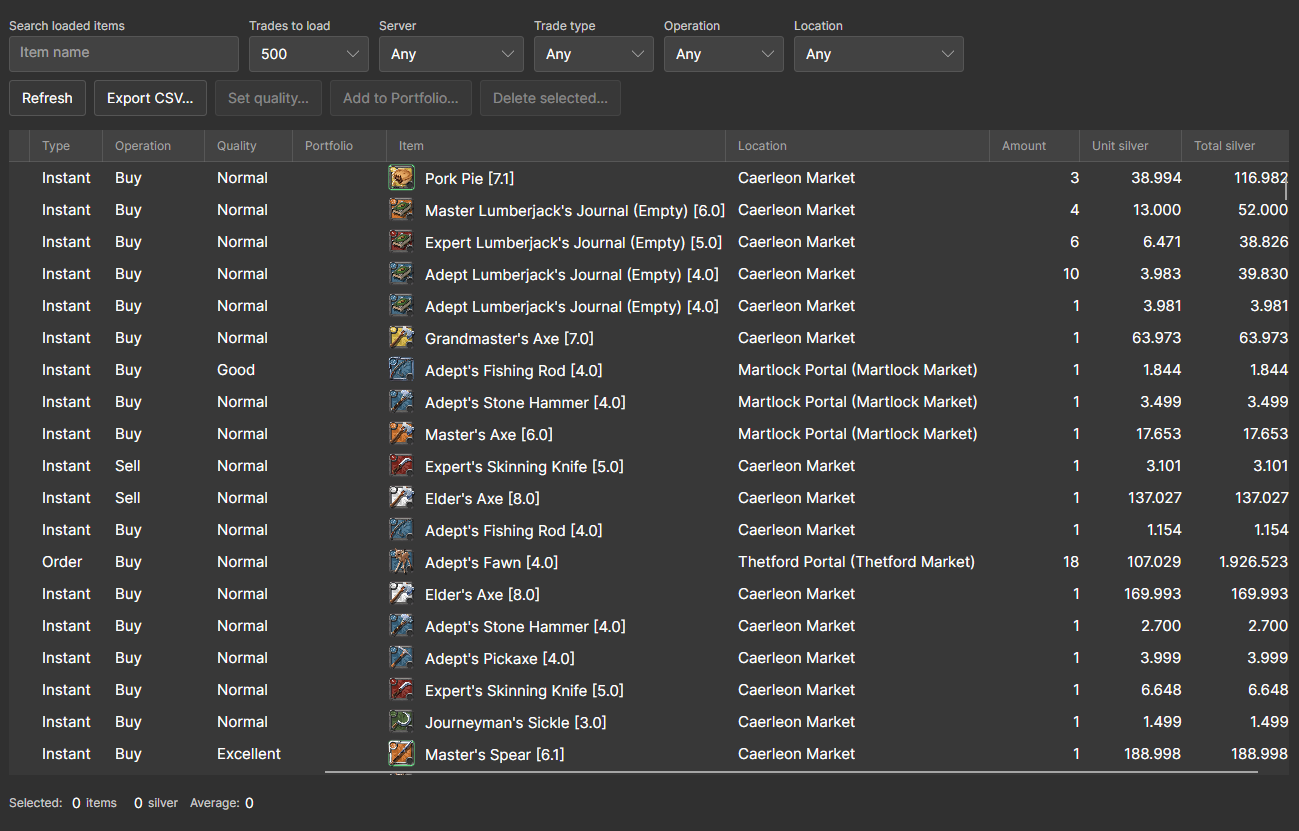
- Trades conserva ogni acquisto e vendita istantanea che fai al mercato, più gli ordini di acquisto e di vendita completati letti dalla posta del mercato.
- Filtra per oggetto, server, tipo di scambio, operazione e luogo, seleziona le righe per vederne il totale e il prezzo medio, ed esportale in CSV.
- Gli utenti che hanno effettuato l’accesso possono anche aggiungere gli scambi al loro Portfolio AFM.
Oggetti risvegliati
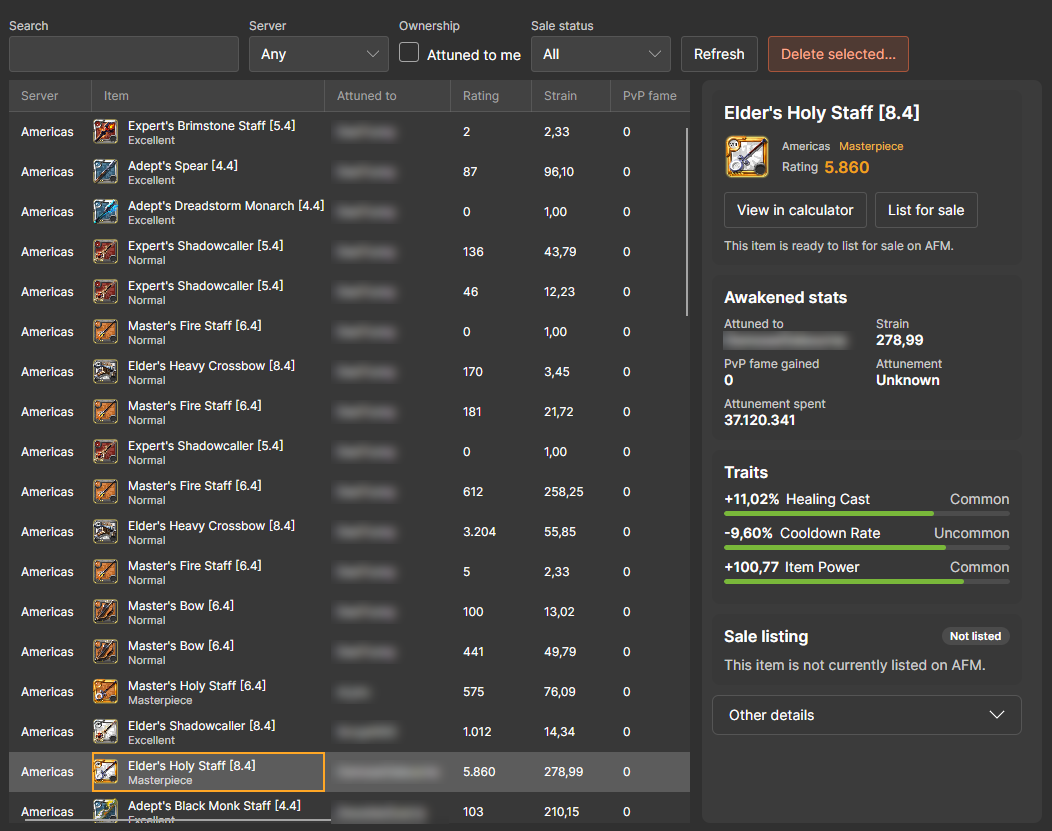
- Awakened salva gli oggetti risvegliati che vedi nel gioco, con a chi sono legati, valutazione, sollecitazione, sintonia, fama PvP e tratti.
- Aprine uno nel calcolatore degli oggetti risvegliati di AFM oppure, se hai effettuato l’accesso, mettilo in vendita su AFM.
Settings
- General: il canale di aggiornamento (Stable o Beta), cosa fa la finestra all’avvio del client, l’avvio insieme al sistema e se riducendo a icona o chiudendo la finestra il client resta nell’area di notifica.
- Uploads & sharing: modalità pubblica o Private mode per gli ordini di mercato, condivisione, spec del personaggio, tracker dell’isola e velocità di caricamento.
- Trackers: attiva o disattiva la registrazione delle attività e gli oggetti risvegliati.
- Streamer: cosa mostra la finestra per lo streaming.
- Data & backups: spazio occupato, eliminazione del vecchio storico e backup automatici ogni 24 ore.
- About: la tua versione, i link e una modalità di diagnostica per le segnalazioni di bug. Nelle versioni più vecchie qui c’è anche il canale di aggiornamento.
Risoluzione dei problemi
Il client non rileva il gioco
- Apri Not working? Troubleshooting nella scheda Main e segui i passaggi per il tuo sistema.
- Ping booster e VPN (ExitLag, WTFast, NoPing e simili) possono instradare il traffico del gioco dove il client non lo vede. Mettili in pausa e cambia zona. In ExitLag imposta Packets redirection method su Legacy - NDIS in TOOLS.
- Su Windows, reinstalla Npcap con le opzioni predefinite. Se WinPcap compare tra le App installate, disinstallalo prima.
- Riavvia il client: fai clic destro sull’icona nell’area di notifica, scegli Exit e riaprilo.
- Ancora bloccato? Clicca Copy diagnostics e incollalo nel Discord di AFM.
Gli ordini di mercato sono criptati
- Se la scheda Main dice Orders encrypted, il gioco sta inviando al tuo personaggio ordini di mercato criptati, cosa comune sui personaggi nuovi o inattivi. Oro e storici dei prezzi vengono comunque caricati e il resto del client continua a funzionare, ma gli ordini di acquisto e di vendita non si possono caricare.
- Non c’è una soluzione garantita. Gli account tendono a non essere più criptati col tempo giocando attivamente, e completare i passaggi di verifica su https://albiononline.com/gold-limits può accelerare le cose.
Aggiornamenti e i tuoi dati
- Su Windows gli aggiornamenti si installano da soli. Su Linux e macOS le nuove versioni le installi tu. Per avere prima le versioni beta, scegli Beta in Settings › General › Update channel (Settings › About nelle versioni più vecchie).
- Storico, impostazioni e backup stanno tutti in una cartella:
C:\Users\<username>\AppData\Local\AFMDataClientsu Windows,~/.local/share/AFMDataClientsu Linux e~/Library/Application Support/AFMDataClientsu macOS. Copia quella cartella per spostare tutto su un altro computer.
Partecipa
- Segnala problemi o contribuisci sul repository GitHub di AlbionDataAvalonia.
- Unisciti al Discord di AFM per fare domande, condividere le tue sessioni e aiutare a mantenere trasparente l’economia di Albion per tutti.