

Loot Logger Albion Online: Lacak Loot Guild-mu
Loot logger mencatat setiap item yang diambil pemain, jadi guild bisa melihat siapa me-loot apa setelah fight, dungeon, atau sesi ganking. Dengan Albion Free Market, kamu merekam loot dengan AFM Data Client sambil bermain, mengekspornya sebagai file AFM CSV, lalu membuka file itu di Loot Logger di browser. Loot Logger menampilkan setiap pengambilan beserta sumber dan nilainya, lalu melacaknya setelah itu: disimpan oleh yang me-loot, hilang saat yang me-loot mati, atau didonasikan ke peti guild.
Kamu tidak perlu login untuk memakainya, dan file-mu tetap berada di browser-mu.
Yang kamu butuhkan
- AFM Data Client, aplikasi desktop gratis untuk Windows, Linux, dan macOS. Tutorial Data Client menunjukkan cara memasangnya dan menyiapkan capture. Antarmuka Data Client masih berbahasa Inggris, jadi nama tombolnya di bawah tetap dalam bahasa Inggris.
- Browser untuk membuka Loot Logger.
- Opsional: log peti guild, disalin dari game, kalau kamu ingin melihat loot mana yang diserahkan.
Langkah 1: Rekam loot dengan Data Client
Biarkan Data Client berjalan selama kamu bermain. Halaman Activity-nya merekam aktivitasmu, termasuk loot, dan perekaman aktif secara default (tombol di bagian atas Activity bertuliskan Disable recording selama perekaman aktif).
Untuk setiap pengambilan, client menyimpan waktu, server, pemain yang mengambilnya beserta guild dan aliansinya, sumbernya (mob, peti, atau pemain lain) beserta guild dan aliansi pemain itu, zona, item, kualitas, jumlah, dan Perkiraan Nilai Pasar (EMV)-nya.
Client tidak hanya melihat pengambilanmu sendiri. Game juga memberi tahu client-mu tentang loot yang diambil pemain lain, dan Data Client ikut merekamnya. Pengambilan siapa yang ditampilkan sebuah daftar tergantung scope yang kamu pilih di tab Loot:
| Scope | Yang termasuk |
|---|---|
| Personal | Pengambilanmu, dan pengambilan pemain lain dari kamu |
| Party | Hal yang sama untukmu dan anggota party-mu |
| Everyone | Setiap pengambilan yang dilihat client-mu, termasuk guild lain dan musuh |
Langkah 2: Ekspor AFM CSV
Tombol ekspor ada di atas setiap daftar loot di halaman Activity:
- History: pilih sebuah sesi, buka tab Loot-nya, lalu pilih scope. Ini pilihan yang biasa setelah fight atau run dungeon.
- Current: panel Loot dari sesi yang sedang kamu mainkan.
- Items: loot dari semua sesimu dalam satu periode (All time, Today, Yesterday, Last 7 days, Last 30 days, atau rentang khusus), dengan scope yang sama.
Klik Export loot… lalu pilih AFM CSV. Data Client menanyakan pemisah CSV dan simbol desimal, dengan saran sesuai bahasa sistemmu, lalu tempat menyimpan file. Loot Logger mendeteksi pemisahnya sendiri. File itu berisi setiap pengambilan dari daftar yang kamu ekspor, di semua halamannya. Group by item hanya mengubah tampilan; ekspornya tetap menulis satu baris per pengambilan.
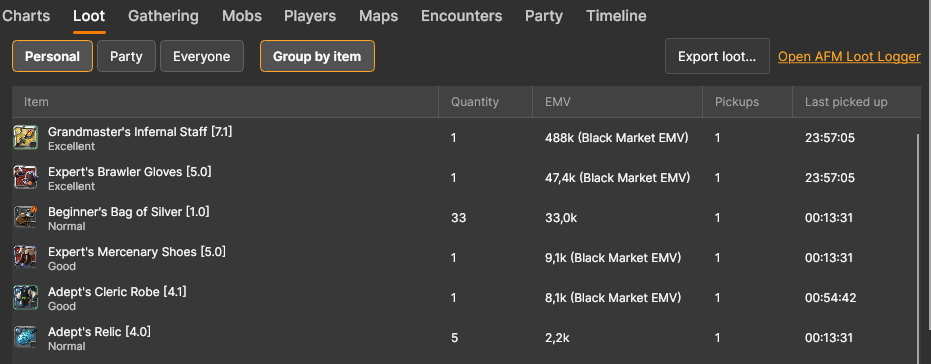
Di tab Loot History, Open AFM Loot Logger di sebelah tombol itu membuka website.
Menu yang sama punya format kedua, Loot Logger Viewer (.txt). Format ini untuk Loot Logger Viewer komunitas yang sudah dipakai beberapa guild. Loot Logger Albion Free Market membaca AFM CSV, jadi pilih yang itu.
Langkah 3: Buka file di Loot Logger
- Buka albionfreemarket.com/id/loot-logger lalu buka tab Loot Logger. Tab Intro menjelaskan ide yang sama secara singkat.
- Seret file ke halaman atau klik Pilih File. Kamu bisa menambahkan beberapa file sekaligus, dan log peti (langkah berikutnya) masuk di tempat yang sama.
- Setiap file menampilkan Siap kalau berhasil dibaca tanpa masalah. Diagnostik impor mencantumkan apa pun yang tidak bisa dibaca.
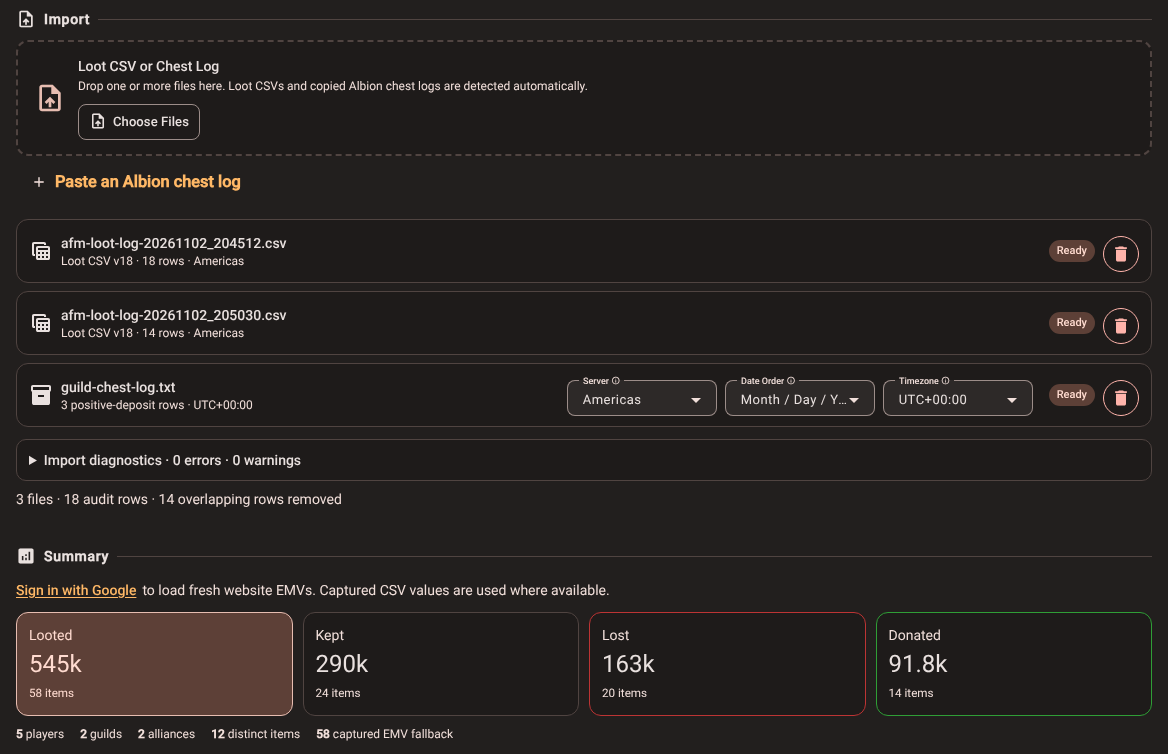
Contoh di atas memakai pemain karangan: satu grup guild, salah satu anggotanya dibunuh dan di-loot musuh, musuh itu lalu dibunuh, dan sebagian loot disetorkan ke peti guild setelahnya.
File dibaca di browser-mu. Hanya ID item dan server yang dikirim ke Albion Free Market, untuk mencari nilai item saat kamu login. Nama pemain tidak pernah keluar dari komputermu.
Baris yang persis sama di dua file dihitung sekali ("baris tumpang tindih dihapus"). Itu terjadi kalau ekspor dari Data Client yang sama tumpang tindih, misalnya ekspor sesi dan ekspor Items yang mencakup malam yang sama.
Merekam sebagai grup
Dua Data Client yang melihat pengambilan yang sama merekamnya pada waktu yang sedikit berbeda, jadi Loot Logger melihat dua baris berbeda dan menghitung pengambilan itu dua kali. Kalau beberapa anggota merekam konten yang sama, pakai salah satu setup ini:
- Satu perekam, scope Everyone. Satu anggota, sering shotcaller atau scout, merekam dengan scope Everyone dan membagikan ekspornya. Cara ini juga menampilkan musuh yang me-loot anggotamu.
- Setiap anggota, scope Personal. Setiap anggota mengekspor daftar Personal-nya sendiri, lalu kamu mengimpor semua file sekaligus. Setiap pengambilan hanya muncul di satu file, kecuali satu anggota mengambil loot dari anggota lain.
Jangan campur beberapa ekspor Everyone atau Party dari anggota yang berbeda untuk fight yang sama, atau totalnya menghitung loot yang sama lebih dari sekali.
Langkah 4: Tambahkan log peti guild
Untuk melihat loot mana yang diserahkan, tambahkan log peti dari peti guild:
- Di game, buka log peti itu dan pakai Salin ke papan klip.
- Di Loot Logger, buka Tempel log peti Albion, tempel barisnya, lalu klik Impor log yang ditempel. Kamu juga bisa menyimpan teksnya sebagai file dan menyeretnya bersama CSV-mu.
- Cek tiga pengaturan di baris log peti. Log peti tidak membawa server maupun zona waktu, jadi halaman mengisi Server dari file loot-mu dan Zona Waktu dari browser-mu. Urutan Tanggal (hari dulu atau bulan dulu) terdeteksi kalau ada tanggal di log yang hanya bisa dibaca satu cara, dan selain itu mengikuti bahasa browser-mu. Zona waktu yang salah menggeser setiap setoran beberapa jam, dan setoran itu jadi gagal dicocokkan dengan loot pasangannya.
- Kalau nama item di log cocok dengan lebih dari satu item, halaman memintamu memilih yang benar sekali, lalu menerapkannya ke setiap baris dengan nama itu.
Hanya setoran yang dihitung. Penarikan diabaikan, begitu juga setoran yang tidak cocok dengan loot sebelumnya dari pemain yang sama, jadi lalu lintas peti guild lainnya tidak masuk ke total loot.
Disimpan, Hilang, dan Didonasikan
Setiap pengambilan berakhir di salah satu dari tiga hasil, dan Dilooting selalu sama dengan Disimpan ditambah Hilang ditambah Didonasikan:
| Hasil | Artinya |
|---|---|
| Disimpan | Tidak ditemukan kehilangan atau setoran peti setelahnya. Item itu tetap tercatat pada yang me-loot, yang tidak membuktikan dia masih memilikinya: mungkin sudah dijual atau ditaruh di bank pribadinya. |
| Hilang | Pemain lain kemudian mengambil item yang sama dengan pemain ini sebagai sumbernya. Biasanya artinya yang me-loot mati dan di-loot. |
| Didonasikan | Pemain yang sama kemudian menyetorkan item itu di log peti yang diimpor. |
Cara halaman mencocokkannya:
- Semuanya dicocokkan berdasarkan urutan waktu (UTC). Kehilangan atau setoran memakai pengambilan sebelumnya dari pemain itu untuk item yang sama di server yang sama, yang paling lama dulu.
- Kehilangan juga butuh kualitas yang sama. Setoran peti tidak, karena log peti yang disalin tidak menampilkan kualitas dengan andal.
- Nama guild dan aliansi hanya dipakai untuk filter dan total, bukan untuk mencocokkan, jadi pemain yang pindah guild di tengah log tetap terlacak.
- Satu tumpukan bisa terbagi: sebagian disimpan, sebagian hilang, sebagian didonasikan. Setiap bagian dihitung sekali.
- Gear yang hilang dari seorang pemain tanpa pernah dia loot selama log (misalnya yang sedang dia pakai) tidak dihitung sebagai Hilang untuknya. Gear itu dihitung sebagai loot untuk siapa pun yang mengambilnya, dan chip "Mati" pada pemain yang mati ikut menghitungnya.
Klik item mana saja untuk melihat riwayatnya: siapa yang mengambilnya, dari mana, dan apa yang terjadi setelahnya.
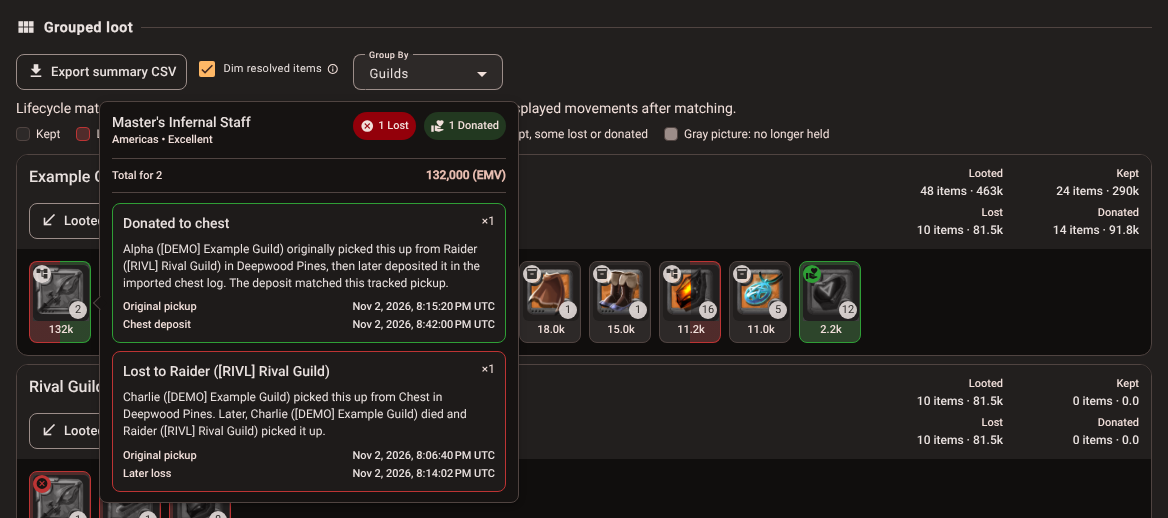
Membaca hasilnya
- Ringkasan menampilkan Dilooting, Disimpan, Hilang, dan Didonasikan dengan jumlah item dan nilainya, serta berapa banyak pemain, guild, aliansi, dan item berbeda yang ada di file. Dengan file dari lebih dari satu server, ada satu baris tambahan per server.
- Filter mempersempit semua yang ada di bawahnya: server, hasil, pemain, guild, aliansi, nama item, kategori item, tier, enchantment, kualitas, jenis sumber (pemain, mob, peti), zona, status party, sumber nilai, serta rentang tanggal dan waktu (UTC). Filter tidak pernah mengubah pencocokan, hanya yang ditampilkan.
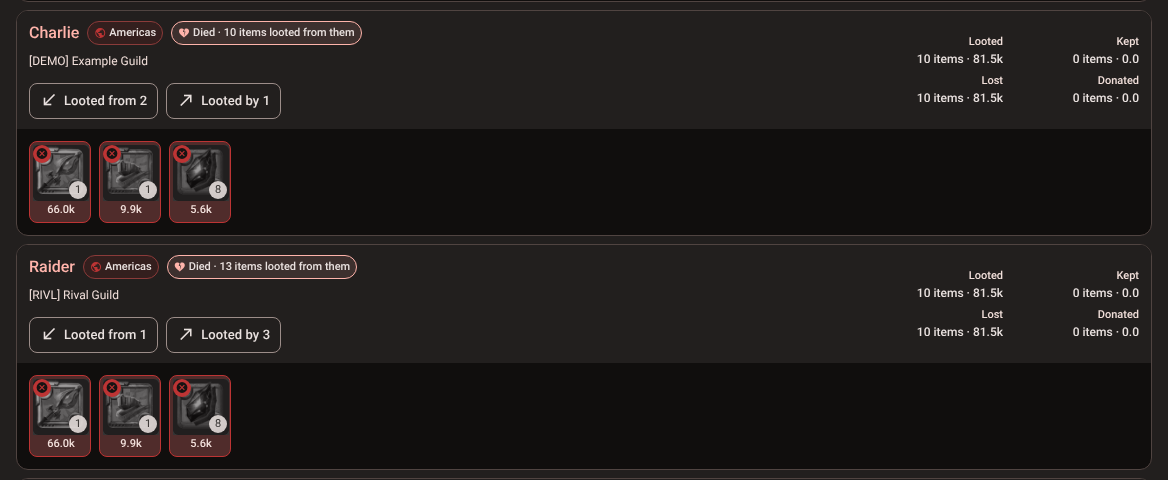
- Loot berkelompok mengelompokkan item berdasarkan Pemain, Guild, atau Aliansi. Setiap kelompok menampilkan totalnya, ubin item, dan dua tombol: Dilooting dari (pemain, mob, dan peti yang mereka loot) dan Dilooting oleh (pemain yang me-loot mereka). Warna ubin mengikuti hasilnya, dan Redupkan item yang sudah selesai membuat item yang kemudian hilang atau didonasikan jadi abu-abu, sehingga yang masih dipegang terlihat jelas.
- Pemain yang namanya merah mati saat perekaman; chip di sebelah namanya menyebut berapa item yang di-loot darinya.
- Jejak audit mencantumkan setiap pengambilan dengan waktu, yang me-loot, item, hasil, jumlah, nilai, dan sumbernya, ditambah file dan baris asalnya, jadi siapa pun bisa mengecek sebuah angka.
- Ekspor CSV ringkasan menyimpan total per kelompok dan Ekspor CSV audit menyimpan daftar pengambilan, keduanya dengan filter yang sedang aktif. Pakai untuk pembagian loot, pembayaran regear, atau spreadsheet siapa menyerahkan apa.
Cara item dinilai
Nilai sebuah tumpukan adalah jumlahnya dikali EMV item itu di server dan kualitas tersebut.
- Saat login (Masuk dengan Google di bagian atas ringkasan), halaman memuat EMV terbaru dari Albion Free Market. Halaman memakai EMV Pasar Gelap kalau ada dan EMV biasa kalau tidak. Pengambilan dengan kualitas yang tidak diketahui memakai rata-rata kualitas 1 sampai 4.
- Saat tidak login, atau kalau tidak ada nilai terbaru, halaman memakai nilai yang ditulis Data Client di CSV saat merekam pengambilan itu ("Cadangan terekam").
- Item yang sama sekali tidak punya nilai dihitung sebagai "EMV kosong" di ringkasan, jadi kamu tahu totalnya lebih rendah sebesar item-item itu.
Untuk mengecek nilai loot di pasar sebelum menjualnya, halaman Harga Pasar menampilkan harga terbaru di setiap kota, dan panduan perak dan Ketenaran per jam menjelaskan total sesi yang ditampilkan Data Client untuk rekaman yang sama.