

AFM DATA CLIENT ALBION FREE MARKET
- Pelajari cara memasang dan memakai Albion Free Market (AFM) Data Client, aplikasi pendamping Albion Online yang gratis dan open source untuk Windows, Linux, dan macOS. Antarmuka aplikasinya berbahasa Inggris, jadi nama tombol dan menu di bawah tetap dalam bahasa Inggris.
- Biarkan berjalan selama kamu bermain: aplikasi ini mengunggah harga pasar, menjaga harga milikmu tetap privat kalau kamu mau, mengirim spesialisasimu ke AFM, dan menyimpan setiap sesi supaya kamu bisa melihat hasilnya.
Apa yang Dilakukan Data Client
- 📈 Mengunggah harga pasar. Pesanan Beli dan Pesanan Jual, riwayat harga, dan harga Emas dikirim ke Albion Online Data Project (AODP), yang dipakai AFM dan banyak alat komunitas lainnya.
- 🔐 Menjaga harga milikmu tetap privat. Mode privat mengirim pesanan hasil pindaianmu hanya ke AFM, untuk flip dan alat harga milikmu sendiri, dan hanya dibagikan ke orang yang kamu pilih.
- 🧙 Mengunggah spesialisasimu. Spesialisasi karaktermu dikirim ke akun AFM-mu, bersama petak pulau dan data Perkiraan Nilai Pasar (EMV).
- ⚔️ Mencatat setiap sesi. Pertarungan, gathering, memancing, loot, dan Perak otomatis disimpan ke dalam sesi, lengkap dengan grafik dan total.
- 🗺️ Memetakan perjalananmu. Peta langsung mengikutimu di setiap zona, dan perjalanan lama mana pun bisa diputar ulang.
- 🧾 Mengingat transaksimu. Transaksi instan, pesanan pasar yang selesai, dan Item Terbangkitkan disimpan dalam riwayat yang bisa dicari.
- 🆓 Gratis dan open source. Aplikasi ini berjalan diam-diam di system tray, dan di Windows memperbarui dirinya sendiri.
Jalankan hanya satu client data. Kalau kamu memakai AFM Data Client, hapus client AODP resmi, atau keduanya akan mengunggah data yang sama dua kali.
Pemasangan
Client membaca lalu lintas jaringan game, jadi butuh driver penangkap paket: Npcap atau WinPcap di Windows, libpcap di Linux, dan izin satu kali di macOS. Aplikasi ini berjalan di perangkat apa pun yang bisa menjalankan Albion Online; di macOS butuh macOS 14 atau lebih baru.
Windows
- Unduh
AFMDataClientSetup_v_x.x.x.x.exeterbaru dari halaman rilis GitHub. - Jalankan installer-nya. Kalau belum ada driver penangkap yang terpasang, installer akan memasang WinPcap untukmu.
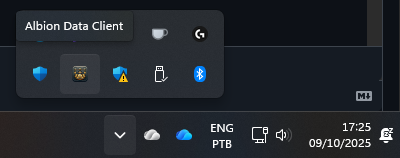
- Client terbuka setelah pemasangan selesai. Client berjalan saat Windows menyala, dan menutup jendelanya membuat client tetap berjalan di system tray. Klik ikon tray untuk membukanya lagi, atau klik kanan lalu pilih Exit untuk keluar.
- Pembaruan diunduh dan dipasang sendiri.
- Kalau tab Main bilang driver penangkap tidak ada, klik Download Npcap, pasang Npcap dengan opsi bawaan, lalu klik Check again.
- Untuk menghapus, pakai Installed apps di Windows. Uninstaller akan bertanya apakah riwayat dan pengaturanmu ingin disimpan.
Linux
Pasang libpcap dulu kalau belum ada: sudo apt install libpcap0.8 atau sudo dnf install libpcap.
Opsi 1 — Installer satu baris
curl -s https://api.github.com/repos/JPCodeCraft/AlbionDataAvalonia/releases/latest \
  | jq -r '.assets[] | select(.name == "AFMDataClient_Linux64_Installer.sh") | .browser_download_url' \
  | xargs curl -L -o installer.sh && sed -i 's/\r$//' installer.sh \
  && chmod +x installer.sh && ./installer.sh && rm installer.sh
Opsi 2 — Manual
- Unduh
AFMDataClient_Linux64_Installer.shdari halaman rilis. - Perbaiki akhir baris:
sed -i 's/\r$//' AFMDataClient_Linux64_Installer.sh - Jadikan bisa dieksekusi:
chmod +x AFMDataClient_Linux64_Installer.sh - Jalankan:
./AFMDataClient_Linux64_Installer.sh
Installer memberi client izin untuk menangkap paket dan menambahkannya ke aplikasi startup-mu.
Menghapus di Linux
curl -s https://api.github.com/repos/JPCodeCraft/AlbionDataAvalonia/releases/latest \
  | jq -r '.assets[] | select(.name == "AFMDataClient_Linux64_Uninstaller.sh") | .browser_download_url' \
  | xargs curl -L -o uninstaller.sh && sed -i 's/\r$//' uninstaller.sh \
  && chmod +x uninstaller.sh && ./uninstaller.sh && rm uninstaller.sh
Versi Linux tidak memperbarui dirinya sendiri. Jalankan installer lagi untuk memperbarui.
macOS
Unduh
AFMDataClient_MacOS_arm64.app.zipuntuk Apple Silicon, atauAFMDataClient_MacOS_x64.app.zipuntuk Intel, dari halaman rilis.Aplikasinya tidak ditandatangani, jadi macOS mungkin bilang aplikasinya rusak. Buka Terminal dan hapus tanda karantina unduhan:
cd ~/Downloads
xattr -dr com.apple.quarantine AFMDataClient_MacOS.app
Seret
AFMDataClient_MacOS.appke Applications lalu buka.Tab Main menampilkan
Allow packet capture on this Mac. Klik Install permissions, setujui permintaan administrator, dan biarkan aplikasinya mulai ulang.
Di macOS, client memberi tahu saat ada versi baru, tetapi kamu mengunduh dan memasang pembaruannya sendiri. README GitHub punya gambar setiap langkah dan cara menghapusnya.
Pertama Kali: Tab Main
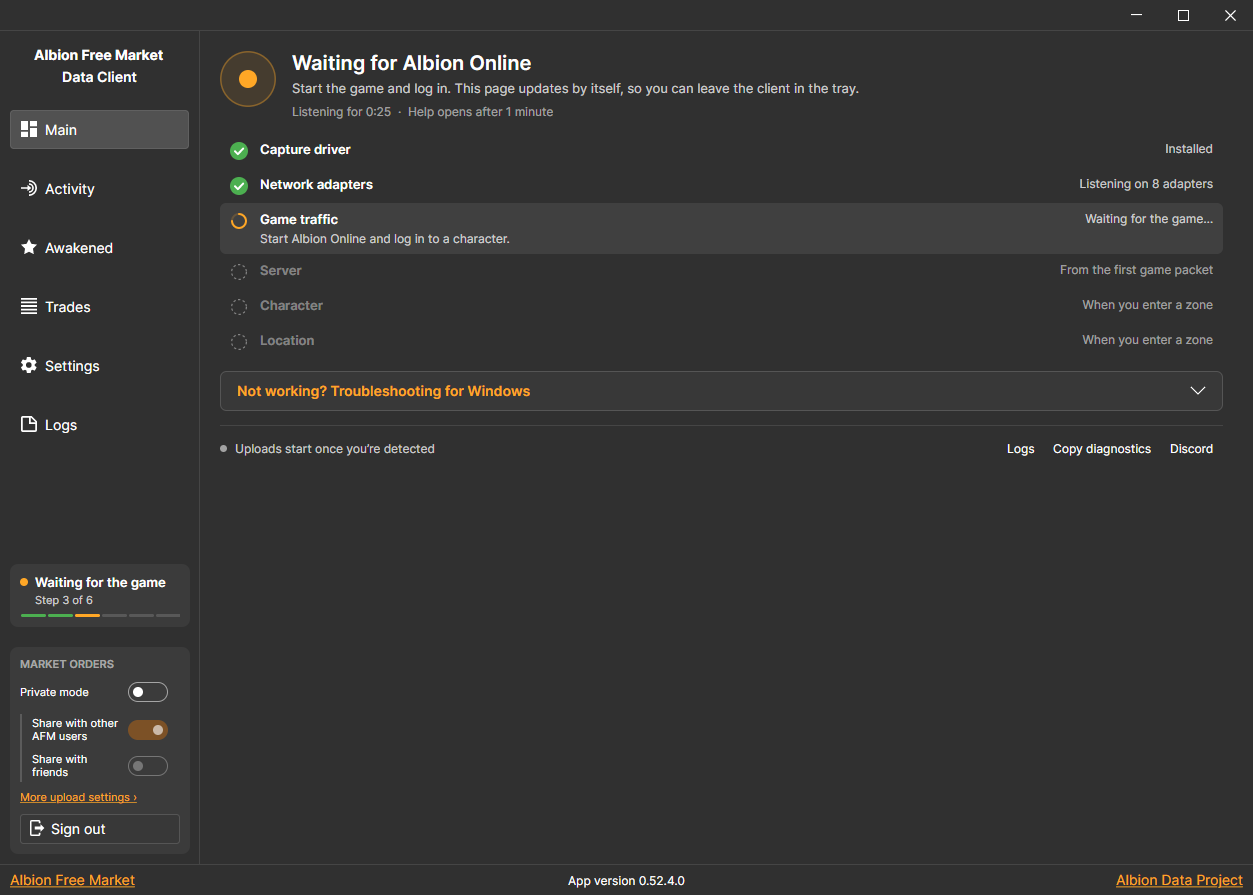
- Buka client dan jalankan Albion Online. Tab Main memeriksa setiap langkah untukmu: driver penangkap, adaptor jaringan, lalu lintas game, server, karakter, dan lokasi.
- Tab ini memperbarui dirinya sendiri, jadi kamu bisa membiarkan client di tray. Unggahan dan pencatatan aktivitas dimulai begitu karaktermu terdeteksi.
- Kalau ada langkah yang macet, buka Not working? Troubleshooting di tab Main untuk langkah-langkah sesuai sistemmu. Copy diagnostics menyalin laporan yang bisa kamu tempel di Discord AFM.
Masuk Akun dan Mode Privat
- Semuanya berfungsi tanpa akun, dan unggahan publik ke AODP tidak pernah butuh akun.
- Klik Sign in di sidebar dan masuk dengan Google untuk juga bisa:
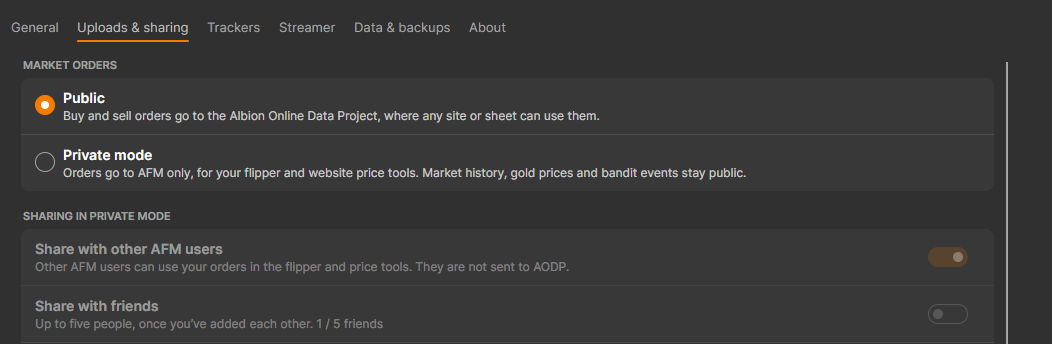
- memakai Private mode, yang mengirim Pesanan Beli dan Pesanan Jual-mu hanya ke AFM untuk flipper dan alat harga di situs, bukan ke AODP. Riwayat pasar, harga Emas, dan event bandit tetap publik;
- membagikan pesanan privatmu ke pengguna AFM lain, atau ke maksimal lima teman yang saling menambahkan di Settings › Uploads & sharing;
- mengunggah spesialisasi karaktermu, memantau petak pulau, dan mencari EMV untuk item yang belum diberi harga oleh client;
- menambahkan transaksi ke Portofolio AFM-mu dan memasang Item Terbangkitkan untuk dijual.
- Kotak Market orders di sidebar menyalakan atau mematikan Private mode dan berbagi kapan saja.
Activity
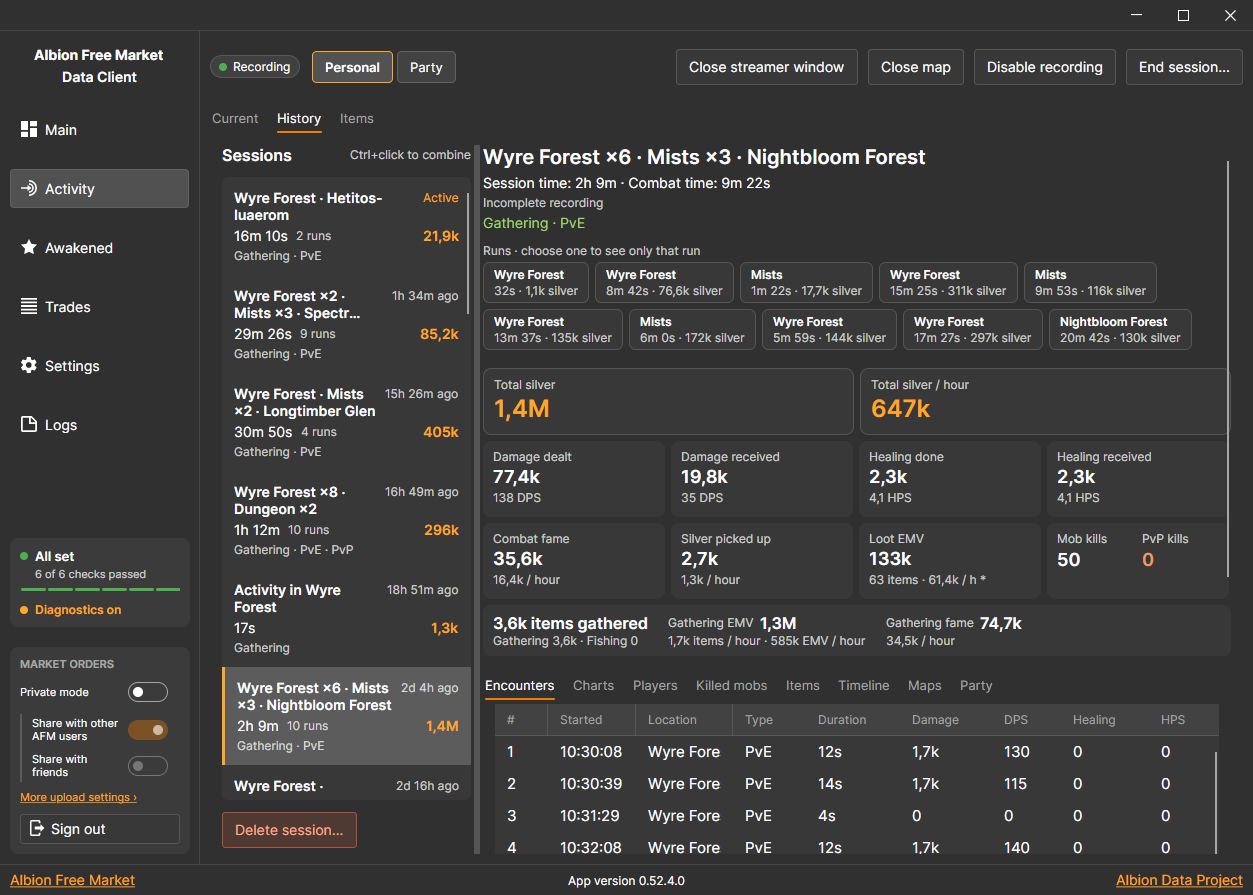
Halaman Activity mencatat apa yang kamu lakukan di game: damage dan heal, Ketenaran, kill mob dan pemain, gathering dan memancing, loot yang diambil, dan Perak. Semuanya berjalan di latar belakang dan tetap tersimpan di komputermu.
Cara Kerja Sesi
- Sesi dimulai saat kamu meninggalkan kota, Rest, kota portal, atau Persembunyian menuju Dunia Terbuka, dungeon, atau Kabut, atau saat kamu menekan Start session di halaman Activity. Kamu tidak harus memulainya sendiri.
- Waktunya berjalan sampai kamu menekan End session, ganti karakter, mematikan pencatatan, atau tidak bergerak selama 30 menit.
- Keluar dari game atau menutup client akan menjeda sesi, dan sesi berlanjut kalau kamu kembali dalam 30 menit.
- Setiap dungeon, kunjungan ke Kabut, atau rentang Dunia Terbuka adalah satu run di dalam sesi, dihitung sejak kamu masuk, dan setiap pertarungan adalah satu encounter. Apa pun yang kamu lakukan di kota, seperti crafting, bertani, atau berdagang, tidak memulai sesi.
- Personal hanya menampilkan dirimu. Party menambahkan orang-orang di party-mu.
Current
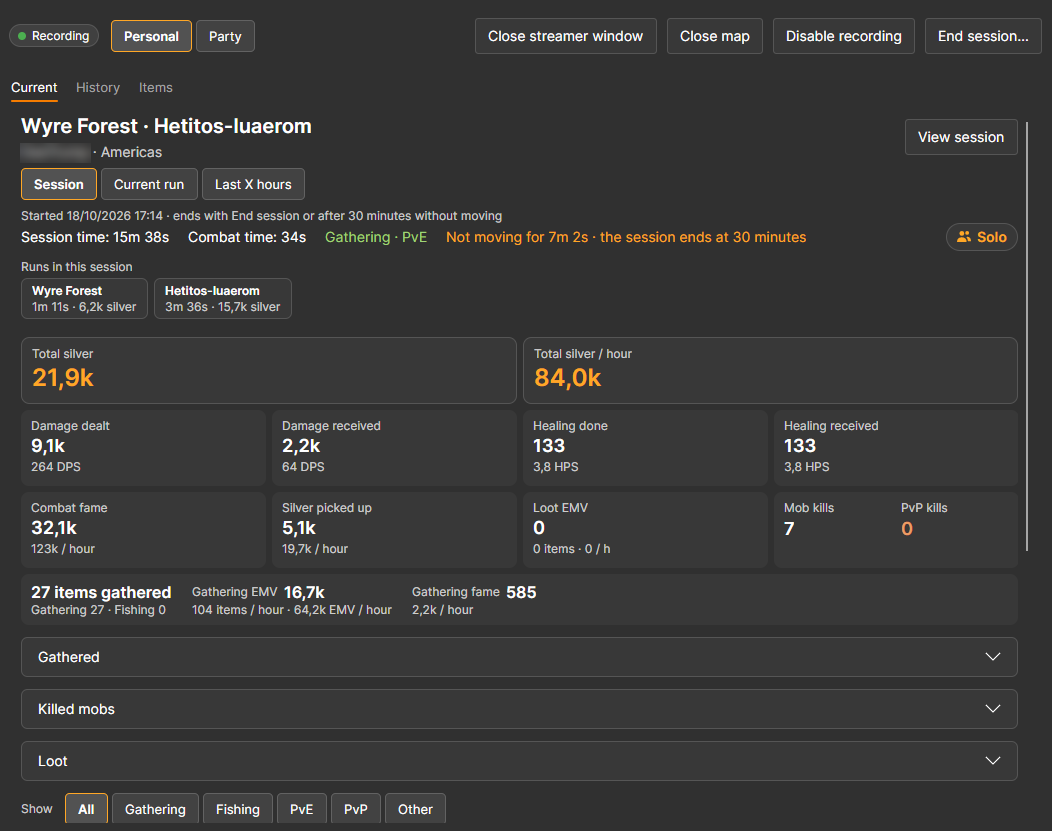
- Current menampilkan sesi yang sedang kamu mainkan: total Perak dan Perak per jam, damage dan heal dengan DPS dan HPS, Ketenaran Pertempuran, Perak yang diambil, nilai loot, kill, dan semua yang kamu kumpulkan dan pancing.
- Beralih antara seluruh Session, Current run, atau Last X hours. Grafik di bagian bawah mengikuti 5, 10, atau 15 menit terakhir.
History
- History menampilkan setiap sesi tersimpan dengan zona, durasi, dan Peraknya. Pilih satu untuk melihat total yang sama, lalu pilih satu run untuk melihat bagian itu saja.
- Ctrl-klik atau Shift-klik beberapa sesi untuk menggabungkannya, dan pakai Delete session… untuk menghapus satu sesi.
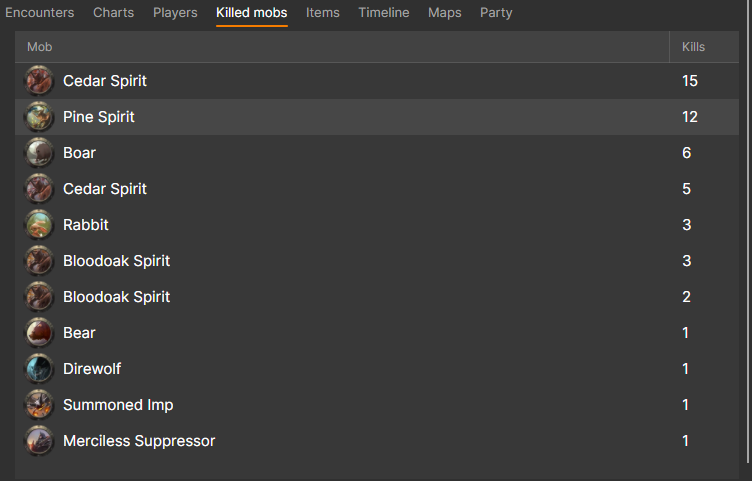
- Tab di bawahnya merinci sesi menjadi encounter, grafik, pemain, mob yang dibunuh, item, timeline, peta yang kamu kunjungi, dan party-mu.
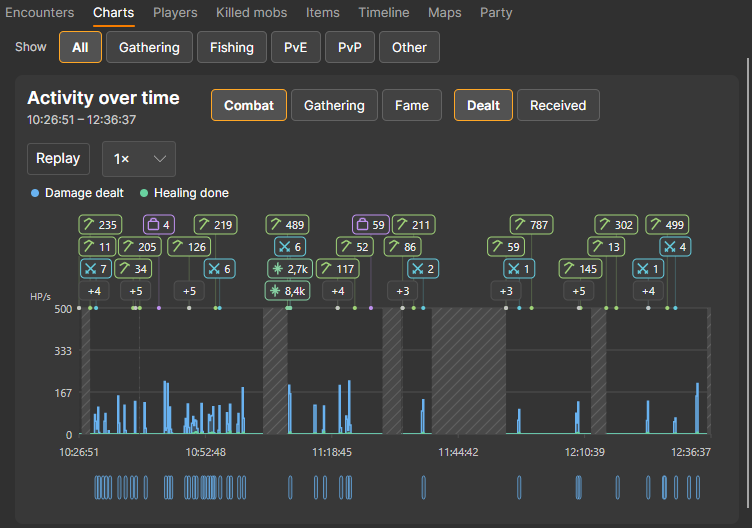
- Grafiknya menampilkan damage atau heal dari waktu ke waktu, dengan penanda kill, loot, dan gathering, serta setiap pertarungan di bagian bawah. Pakai Show untuk memfilter gathering, memancing, PvE, atau PvP, dan Replay untuk memutar ulang sesi.
Items
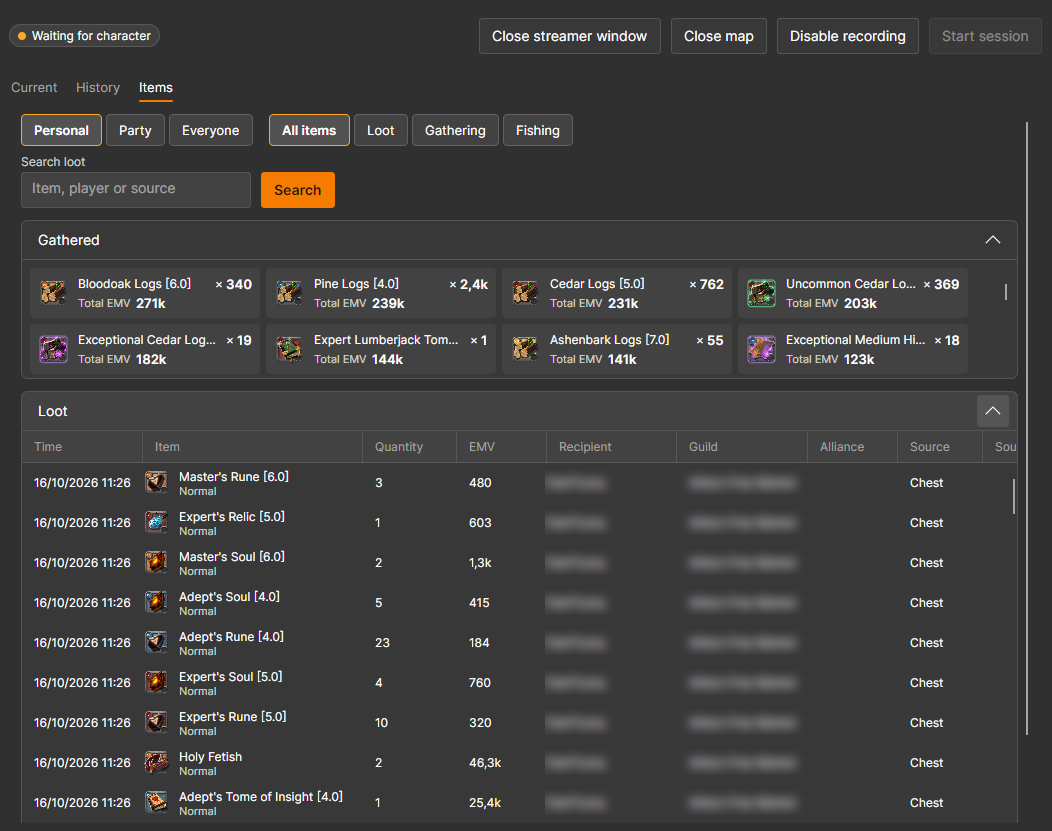
- Items menjumlahkan semua yang kamu loot dan kumpulkan di seluruh sesimu, dinilai dengan EMV.
- Cari berdasarkan item, pemain, atau sumber, filter berdasarkan loot, gathering, atau memancing, dan pakai Export loot… untuk menyimpan daftarnya sebagai file CSV.
Map
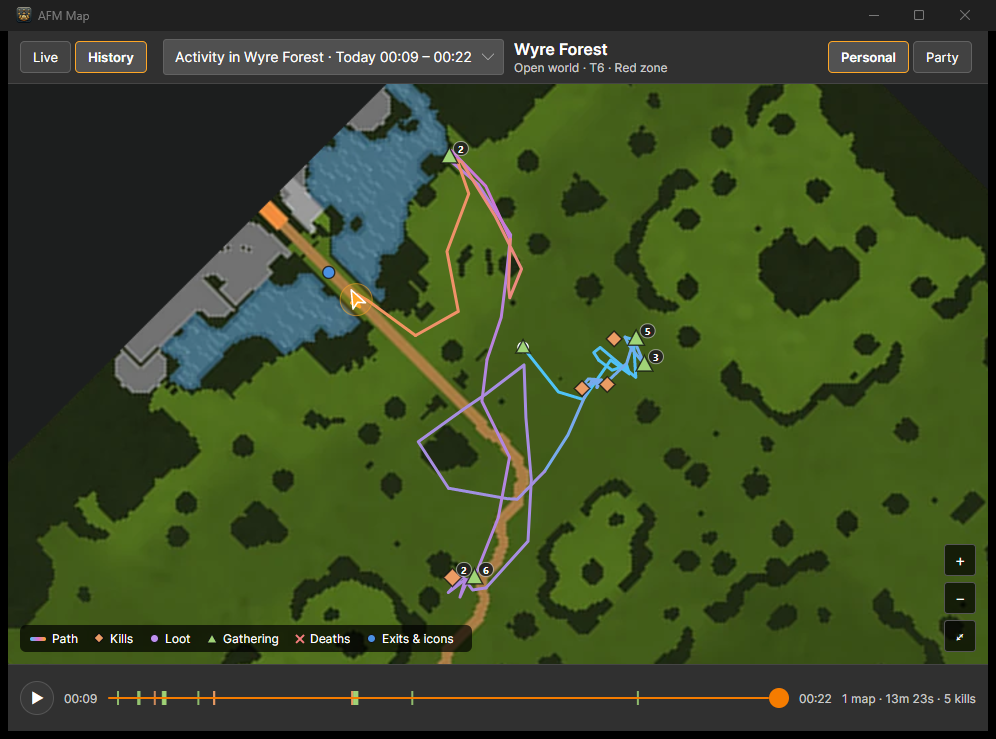
- Klik Open map di halaman Activity untuk membuka peta di jendelanya sendiri.
- Live mengikutimu di zona dan menggambar jalurmu, kill, loot, gathering, kematian, pintu keluar zona, dan ikon peta. Pilih apakah semua itu memudar setelah 1, 5, atau 15 menit, atau tidak pernah.
- History memutar ulang perjalanan lama mana pun. Pilih dari daftar lalu tekan putar, atau geser di sepanjang timeline.
Streamer Window
- Klik Open streamer window untuk jendela kecil berisi angka sesimu saat ini yang bisa kamu tangkap di OBS atau aplikasi streaming lain.
- Pilih apa yang ditampilkan, ukurannya, dan latar hijau untuk chroma key di Settings › Streamer.
Mematikannya
- Tekan Disable recording di halaman Activity, atau matikan Record activity di Settings › Trackers. Riwayat yang tersimpan tetap bisa dibaca.
- Untuk mengosongkan ruang, hapus sesi lama di Settings › Data & backups.
Trades
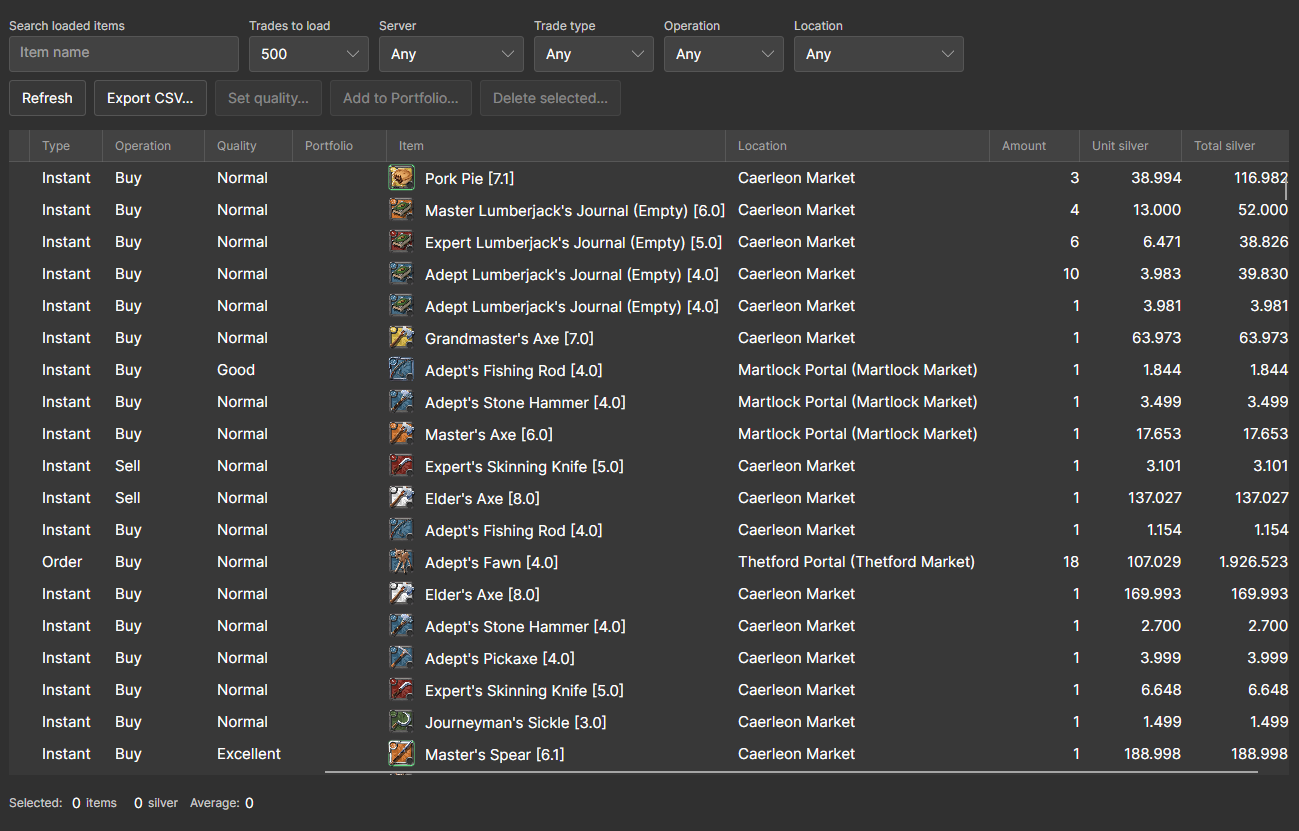
- Trades menyimpan setiap beli dan jual instan yang kamu lakukan di pasar, ditambah Pesanan Beli dan Pesanan Jual yang selesai, dibaca dari surat pasarmu.
- Filter berdasarkan item, server, jenis transaksi, operasi, dan lokasi, pilih baris untuk melihat total dan harga rata-ratanya, lalu ekspor ke CSV.
- Pengguna yang sudah masuk juga bisa menambahkan transaksi ke Portofolio AFM mereka.
Item Terbangkitkan
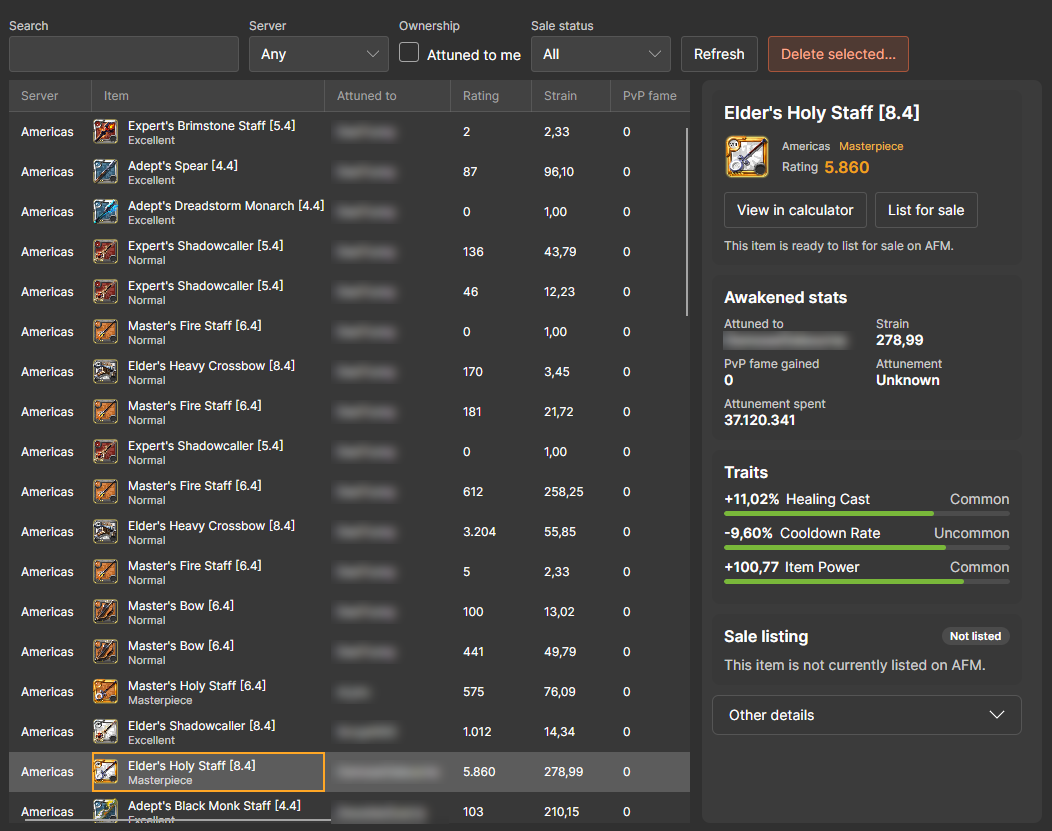
- Awakened menyimpan Item Terbangkitkan yang kamu lihat di game, beserta pemilik penyelarasannya, rating, Beban, Penyelarasan, Ketenaran PvP, dan Sifat.
- Buka salah satunya di Kalkulator Senjata Terbangkitkan AFM, atau, kalau sudah masuk, pasang untuk dijual di AFM.
Settings
- General: saluran pembaruan (Stable atau Beta), apa yang dilakukan jendela saat client dimulai, berjalan saat sistem menyala, dan apakah minimize dan close menyembunyikannya di tray.
- Uploads & sharing: mode publik atau Private mode untuk pesanan pasar, berbagi, spesialisasi karakter, pelacak pulau, dan kecepatan unggah.
- Trackers: menyalakan atau mematikan pencatatan aktivitas dan Item Terbangkitkan.
- Streamer: apa yang ditampilkan jendela streamer.
- Data & backups: ruang penyimpanan yang terpakai, menghapus riwayat lama, dan backup otomatis setiap 24 jam.
- About: versimu, tautan, dan mode diagnostik untuk laporan bug. Versi lama juga menampilkan saluran pembaruan di sini.
Pemecahan Masalah
Client Tidak Mendeteksi Game
- Buka Not working? Troubleshooting di tab Main dan ikuti langkah-langkah untuk sistemmu.
- Ping booster dan VPN (ExitLag, WTFast, NoPing, dan sejenisnya) bisa mengalihkan lalu lintas game ke jalur yang tidak terlihat oleh client. Jeda aplikasi itu lalu pindah zona. Di ExitLag, atur Packets redirection method ke Legacy - NDIS di bawah TOOLS.
- Di Windows, pasang ulang Npcap dengan opsi bawaan. Kalau WinPcap muncul di Installed apps, hapus dulu.
- Mulai ulang client: klik kanan ikon tray, pilih Exit, lalu buka lagi.
- Masih macet? Klik Copy diagnostics dan tempel di Discord AFM.
Pesanan Pasar Terenkripsi
- Kalau tab Main bilang Orders encrypted, game mengirim pesanan pasar terenkripsi ke karaktermu, yang umum terjadi pada karakter baru atau tidak aktif. Emas dan riwayat harga tetap terunggah, dan fitur client lainnya tetap berjalan, tetapi Pesanan Beli dan Pesanan Jual tidak bisa diunggah.
- Tidak ada perbaikan yang pasti. Akun biasanya lama-lama tidak terenkripsi lagi kalau dimainkan secara aktif, dan memenuhi langkah verifikasi di https://albiononline.com/gold-limits mungkin mempercepatnya.
Pembaruan dan Datamu
- Pembaruan Windows terpasang sendiri. Di Linux dan macOS, pasang versi baru sendiri. Untuk mendapat versi beta lebih dulu, pilih Beta di Settings › General › Update channel (Settings › About di versi lama).
- Riwayat, pengaturan, dan backup-mu ada di satu folder:
C:\Users\<username>\AppData\Local\AFMDataClientdi Windows,~/.local/share/AFMDataClientdi Linux, dan~/Library/Application Support/AFMDataClientdi macOS. Salin folder itu untuk memindahkan semuanya ke komputer lain.
Ikut Terlibat
- Laporkan masalah atau berkontribusi di repositori GitHub AlbionDataAvalonia.
- Gabung ke Discord AFM untuk bertanya, berbagi sesimu, dan membantu menjaga ekonomi Albion tetap transparan untuk semua orang.