

ALBION FREE MARKET DATA CLIENT
- 瞭解如何安裝和使用 Albion Free Market(AFM)Data Client:一款免費、開源的 Albion Online 輔助程式,支援 Windows、Linux 和 macOS。
- 玩遊戲時讓它在後臺執行即可:它會上傳市場價格,按你的意願讓你的價格保持私密,把你的專精傳送到 AFM,並儲存每一次遊戲會話,方便你回顧收益。
資料客戶端能做什麼
- 📈 上傳市場價格。 購入訂單和出售訂單、價格歷史以及金幣價格會上傳到 Albion Online Data Project(AODP),AFM 和許多其他社群工具都在使用這些資料。
- 🔐 讓你的價格保持私密。 私人模式只把你掃描到的訂單傳送給 AFM,供你自己的轉賣和價格工具使用,只與你選擇的人共享。
- 🧙 上傳你的專精。 你的角色專精會上傳到你的 AFM 帳號,同時上傳的還有你的島嶼地塊和預估市場價值(EMV)資料。
- ⚔️ 記錄每一次會話。 戰鬥、採集、釣魚、戰利品和銀幣會自動儲存到會話中,並附帶圖表和總計。
- 🗺️ 記錄你的路線。 即時地圖會跟隨你穿過每個區域,任何過去的路線都可以回放。
- 🧾 記住你的交易。 即時交易、已完成的市場訂單和覺醒物品都會儲存在可搜尋的歷史記錄中。
- 🆓 免費且開源。 它安靜地執行在系統托盤裡,在 Windows 上還會自動更新。
只執行一個數據客戶端。如果你使用 AFM Data Client,請解除安裝官方 AODP 客戶端,否則兩者會把同樣的資料重複上傳兩次。
安裝
客戶端透過讀取遊戲的網路流量來工作,所以需要抓包驅動:Windows 上是 Npcap 或 WinPcap,Linux 上是 libpcap,macOS 上則需要一次性授權。能執行 Albion Online 的電腦都能執行它;macOS 需要 macOS 14 或更新版本。
Windows
- 從 GitHub 發布頁面下載最新的
AFMDataClientSetup_v_x.x.x.x.exe。 - 執行安裝程式。如果還沒有安裝抓包驅動,它會幫你安裝 WinPcap。
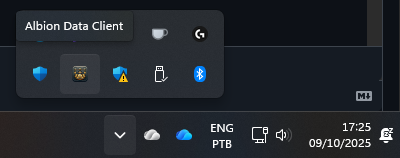
- 安裝完成後客戶端會自動開啟。它會隨 Windows 啟動,關閉視窗後它會繼續在系統托盤中執行。點選托盤圖示可以重新開啟,右鍵點選並選擇 Exit 即可退出。
- 更新會自動下載並安裝。
- 如果 Main 分頁提示缺少抓包驅動,點選 Download Npcap,用預設選項安裝 Npcap,然後點選 Check again。
- 要解除安裝,請使用 Windows 的 已安裝的應用。解除安裝程式會詢問是否保留你的歷史記錄和設定。
Linux
如果還沒有 libpcap,請先安裝:sudo apt install libpcap0.8 或 sudo dnf install libpcap。
方式一:一行命令安裝
curl -s https://api.github.com/repos/JPCodeCraft/AlbionDataAvalonia/releases/latest \
  | jq -r '.assets[] | select(.name == "AFMDataClient_Linux64_Installer.sh") | .browser_download_url' \
  | xargs curl -L -o installer.sh && sed -i 's/\r$//' installer.sh \
  && chmod +x installer.sh && ./installer.sh && rm installer.sh
方式二:手動安裝
- 從發布頁面下載
AFMDataClient_Linux64_Installer.sh。 - 修正換行符:
sed -i 's/\r$//' AFMDataClient_Linux64_Installer.sh - 新增執行權限:
chmod +x AFMDataClient_Linux64_Installer.sh - 執行:
./AFMDataClient_Linux64_Installer.sh
安裝程式會授予客戶端抓包權限,並把它加入開機啟動項。
在 Linux 上解除安裝
curl -s https://api.github.com/repos/JPCodeCraft/AlbionDataAvalonia/releases/latest \
  | jq -r '.assets[] | select(.name == "AFMDataClient_Linux64_Uninstaller.sh") | .browser_download_url' \
  | xargs curl -L -o uninstaller.sh && sed -i 's/\r$//' uninstaller.sh \
  && chmod +x uninstaller.sh && ./uninstaller.sh && rm uninstaller.sh
Linux 版本不會自動更新。重新執行安裝程式即可更新。
macOS
從發布頁面下載
AFMDataClient_MacOS_arm64.app.zip(Apple 晶片)或AFMDataClient_MacOS_x64.app.zip(Intel)。這個應用沒有簽名,所以 macOS 可能會提示它已損壞。開啟終端,移除下載隔離標記:
cd ~/Downloads
xattr -dr com.apple.quarantine AFMDataClient_MacOS.app
把
AFMDataClient_MacOS.app拖進 應用程式 資料夾並開啟。Main 分頁會顯示
Allow packet capture on this Mac。點選 Install permissions,確認管理員授權提示,然後讓應用重啟。
在 macOS 上,客戶端會在有新版本時提醒你,但更新需要你自己下載安裝。GitHub README 裡有每一步的截圖以及解除安裝方法。
首次啟動:Main 分頁
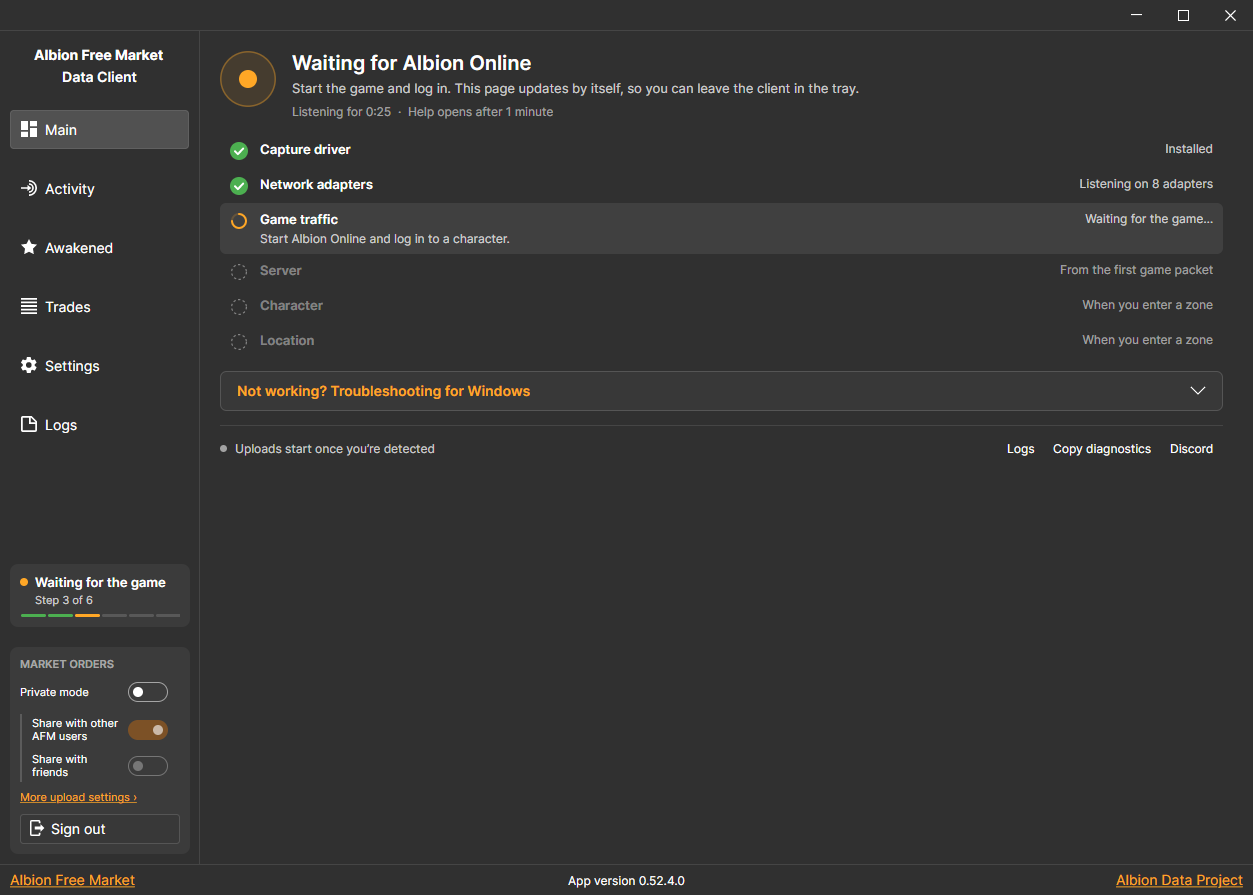
- 開啟客戶端並啟動 Albion Online。Main 分頁會幫你逐項檢查:抓包驅動、網路介面卡、遊戲流量、伺服器、角色和位置。
- 它會自動更新,所以你可以一直把客戶端放在托盤裡。檢測到你的角色後,就會開始上傳資料和記錄活動。
- 如果某一步卡住了,開啟 Main 分頁上的 Not working? Troubleshooting,檢視適用於你係統的步驟。Copy diagnostics 會複製一份診斷報告,你可以貼上到 AFM Discord。
登入與私人模式
- 不登入帳號也能使用全部基礎功能,公開上傳到 AODP 也從不需要帳號。
- 點選側邊欄的 Sign in 並用 Google 登入後,你還可以:
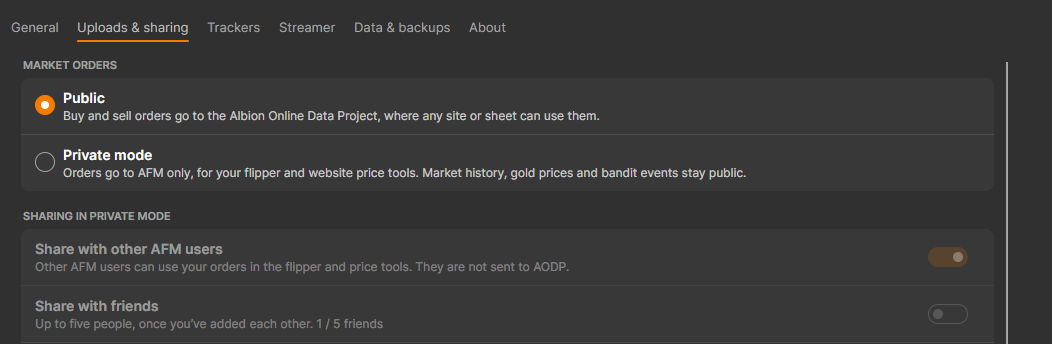
- 使用 Private mode(私人模式),把你的購入訂單和出售訂單隻傳送給 AFM,供你的 Flipper 和網站價格工具使用,而不是傳送到 AODP。市場紀錄、金幣價格和強盜襲擊事件仍然公開;
- 與其他 AFM 使用者共享你的私人訂單,或者與最多五位好友共享,好友之間需要在 Settings › Uploads & sharing 中互相新增;
- 上傳你的角色專精,追蹤你的島嶼地塊,並查詢客戶端尚未定價物品的 EMV;
- 把交易新增到你的 AFM 投資組合,並掛售覺醒物品。
- 側邊欄的 Market orders 框可以隨時開啟或關閉私人模式和共享。
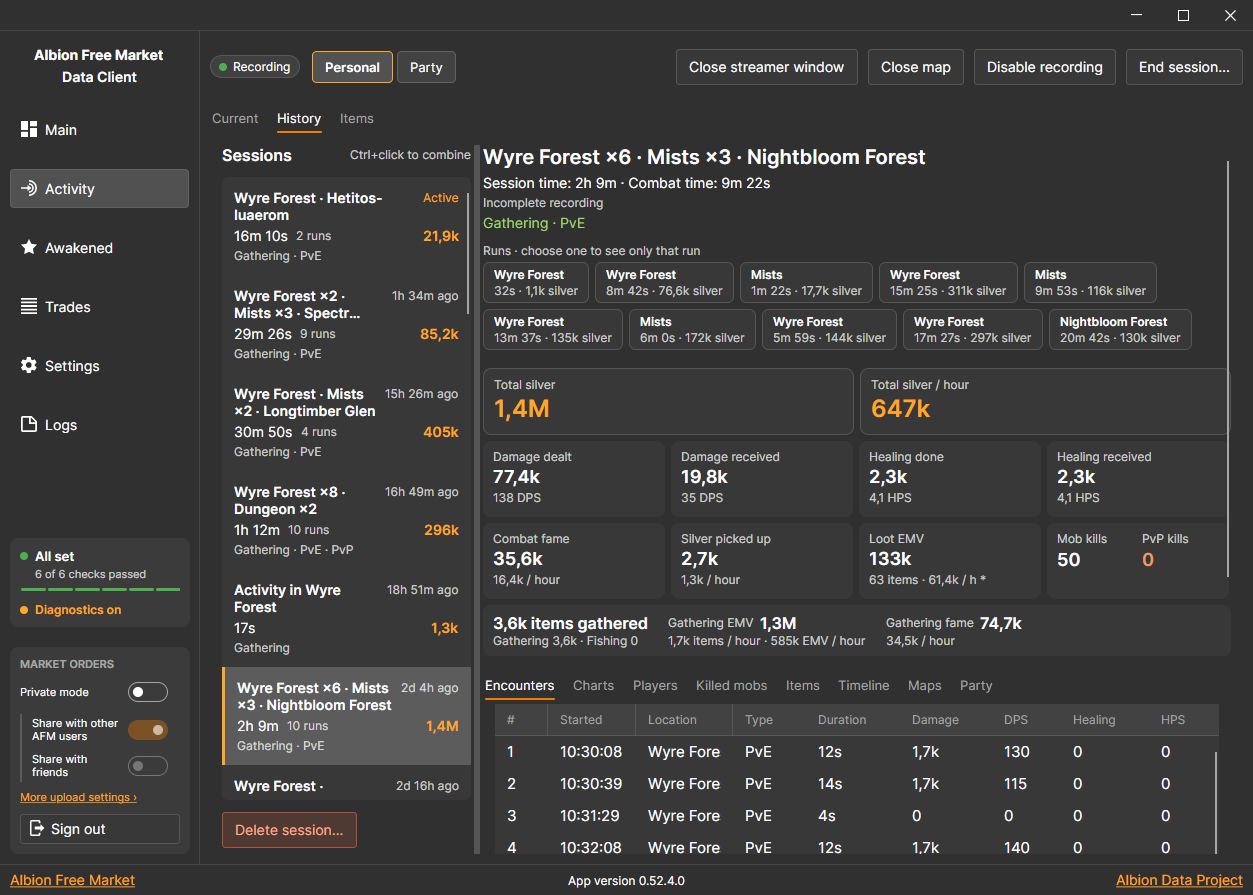
Activity(活動)
Activity 頁面會記錄你在遊戲中的行為:傷害和治療、聲望、擊殺怪物和玩家、採集和釣魚、拾取的戰利品以及銀幣。這一切都在後臺進行,資料只儲存在你的電腦上。
會話如何運作
- 當你離開城市、休憩地(Rest)、傳送門城鎮或藏身地堡,進入開放世界、地下城或迷霧時,或者在 Activity 頁面按下 Start session 時,一個會話就會開始。你不需要自己手動開始。
- 會話計時會一直持續,直到你按下 End session、切換角色、關閉記錄,或者 30 分鐘沒有移動。
- 退出遊戲或關閉客戶端會暫停會話,如果你在 30 分鐘內回來,會話會繼續。
- 每個地下城、每次進入迷霧或每一段開放世界行程,都是會話中的一個 run(路線),從你進入時開始計算;每場戰鬥則是一個 encounter(遭遇戰)。在城裡做的事情,比如製作、種植或交易,都不會開始會話。
- Personal 只顯示你自己。Party 會加入你隊伍中的其他人。
Current(當前)
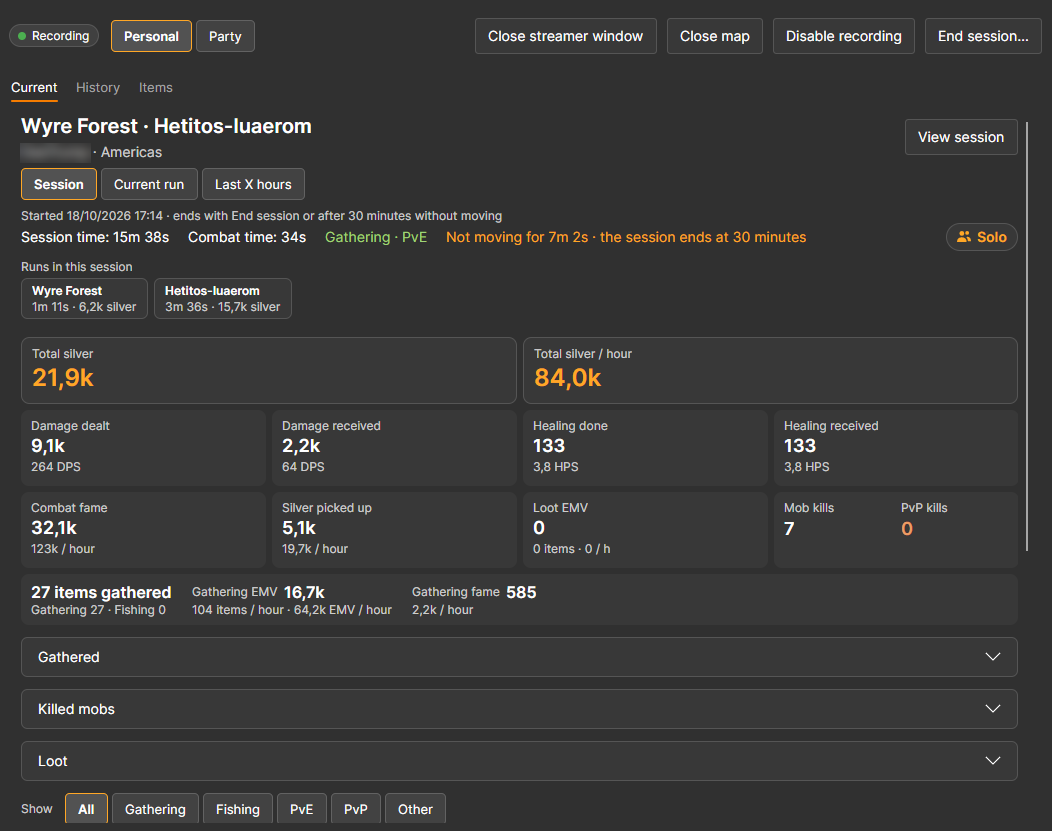
- Current 顯示你正在進行的會話:總銀幣和每小時銀幣、傷害和治療(含 DPS 和 HPS)、戰鬥聲望、拾取的銀幣、戰利品價值、擊殺數,以及你採集和釣到的所有東西。
- 可以在整個 Session、Current run(當前路線)或 Last X hours(最近 X 小時)之間切換。底部的圖表會跟蹤最近 5、10 或 15 分鐘。
History(歷史)
- History 列出所有已儲存的會話,包括去過的區域、時長和銀幣。選取一個會話即可看到同樣的總計,再選擇其中一條路線可以只看那一部分。
- 按住 Ctrl 或 Shift 點選多個會話可以合併檢視,使用 Delete session… 可以刪除會話。
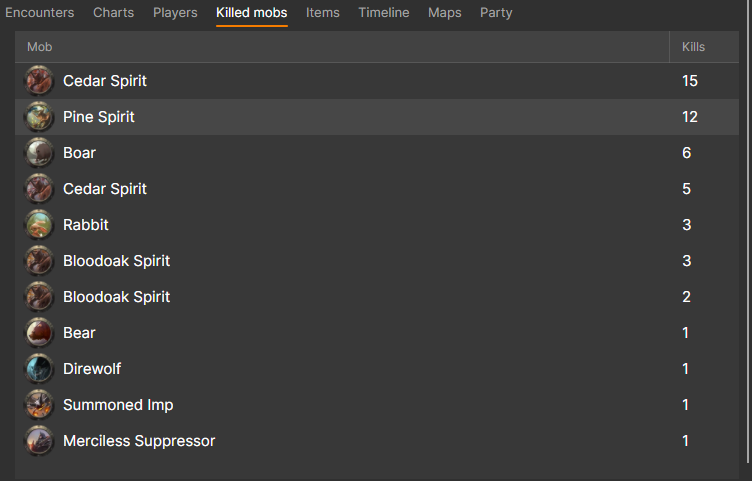
- 下方的分頁會把會話拆分成遭遇戰、圖表、玩家、擊殺的怪物、物品、時間線、去過的地圖以及你的隊伍。
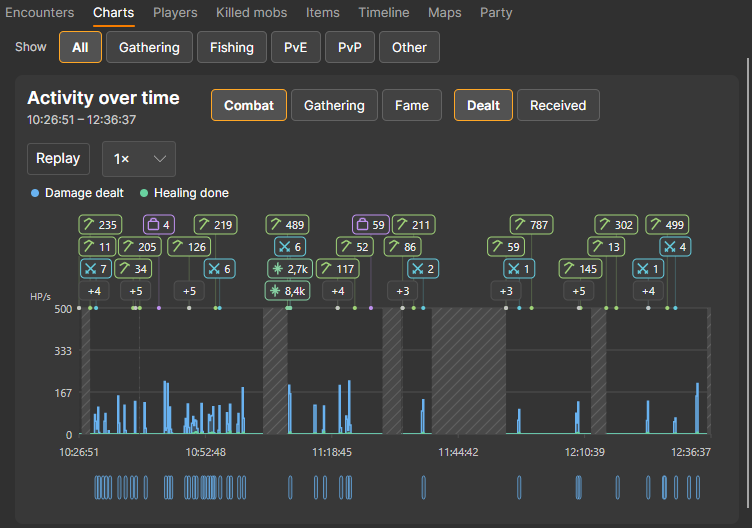
- 圖表顯示隨時間變化的傷害或治療,帶有擊殺、戰利品和採集的標記,底部還會列出每一場戰鬥。使用 Show 可以按採集、釣魚、PvE 或 PvP 篩選,使用 Replay 可以回放整個會話。
Items(物品)
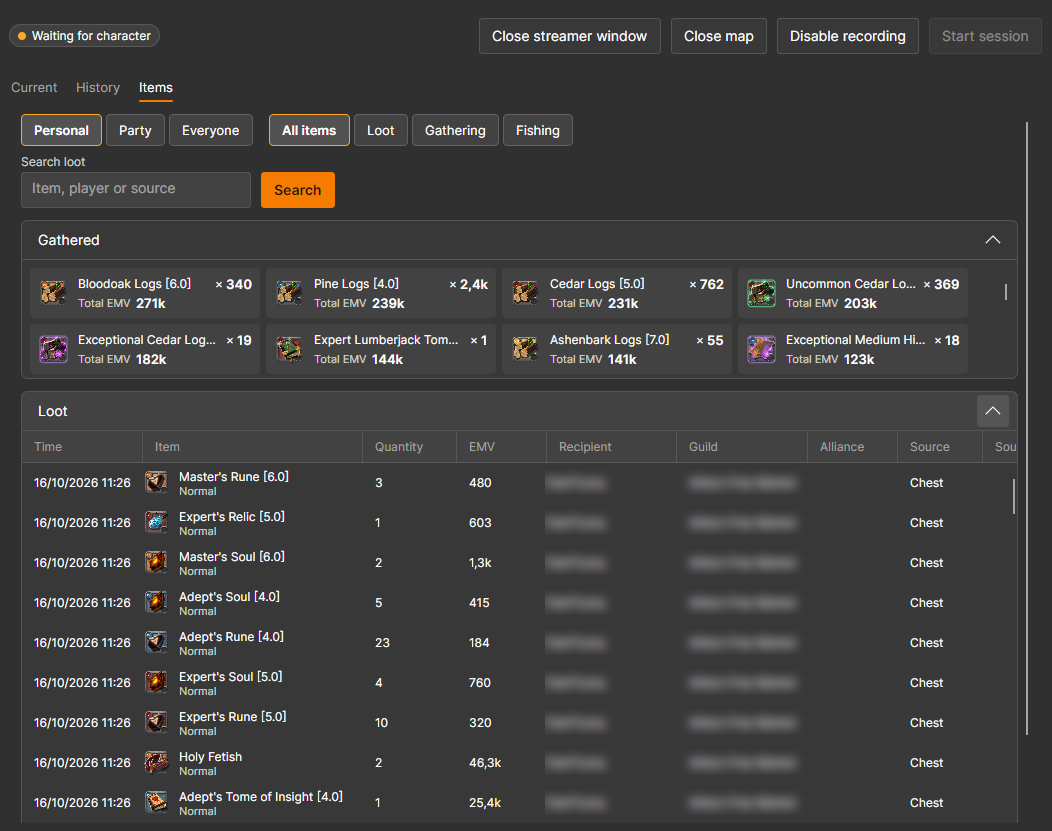
- Items 彙總你在所有會話中拾取和採集到的全部物品,並按 EMV 估值。
- 可以按物品、玩家或來源搜尋,按戰利品、採集或釣魚篩選,使用 Export loot… 可以把列表儲存為 CSV 檔案。
地圖
- 在 Activity 頁面點選 Open map,可以在單獨的視窗中開啟地圖。
- Live 會跟隨你穿過區域,並繪製你的路徑、擊殺、戰利品、採集、死亡、區域出口和地圖圖示。可以選擇讓這些標記在 1、5 或 15 分鐘後淡出,或者永不淡出。
- History 可以回放任何過去的路線。從列表中選擇後按播放,或者拖曳時間線。
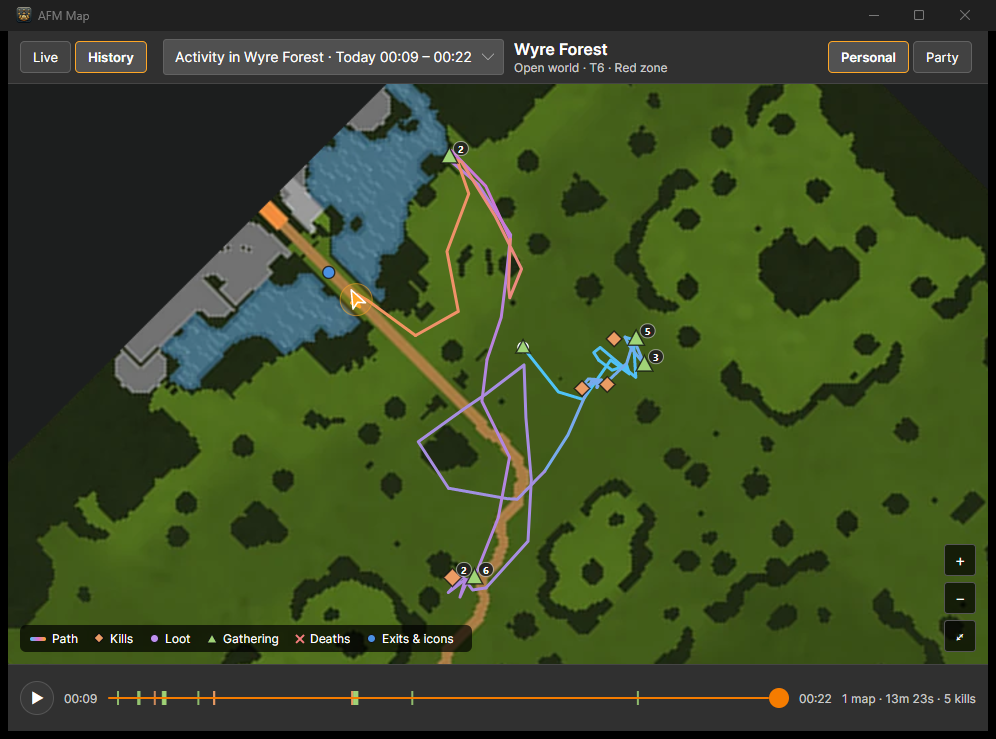
直播視窗
- 點選 Open streamer window 會開啟一個顯示當前會話資料的小視窗,你可以在 OBS 或其他直播軟體中捕獲它。
- 在 Settings › Streamer 中可以選擇顯示的內容、視窗大小,以及用於綠幕摳像的綠色背景。
關閉記錄
- 在 Activity 頁面按下 Disable recording,或者在 Settings › Trackers 中關閉 Record activity。已儲存的歷史記錄仍然可以檢視。
- 要釋放空間,可以在 Settings › Data & backups 中刪除舊的會話。
Trades(交易)
- Trades 會儲存你在市場上進行的每一筆即時買賣,以及從市場郵件中讀取的已完成購入訂單和出售訂單。
- 可以按物品、伺服器、交易型別、操作和地點篩選,選取多行可以檢視它們的總價和平均價格,還可以匯出為 CSV。
- 已登入使用者還可以把交易新增到自己的 AFM 投資組合。
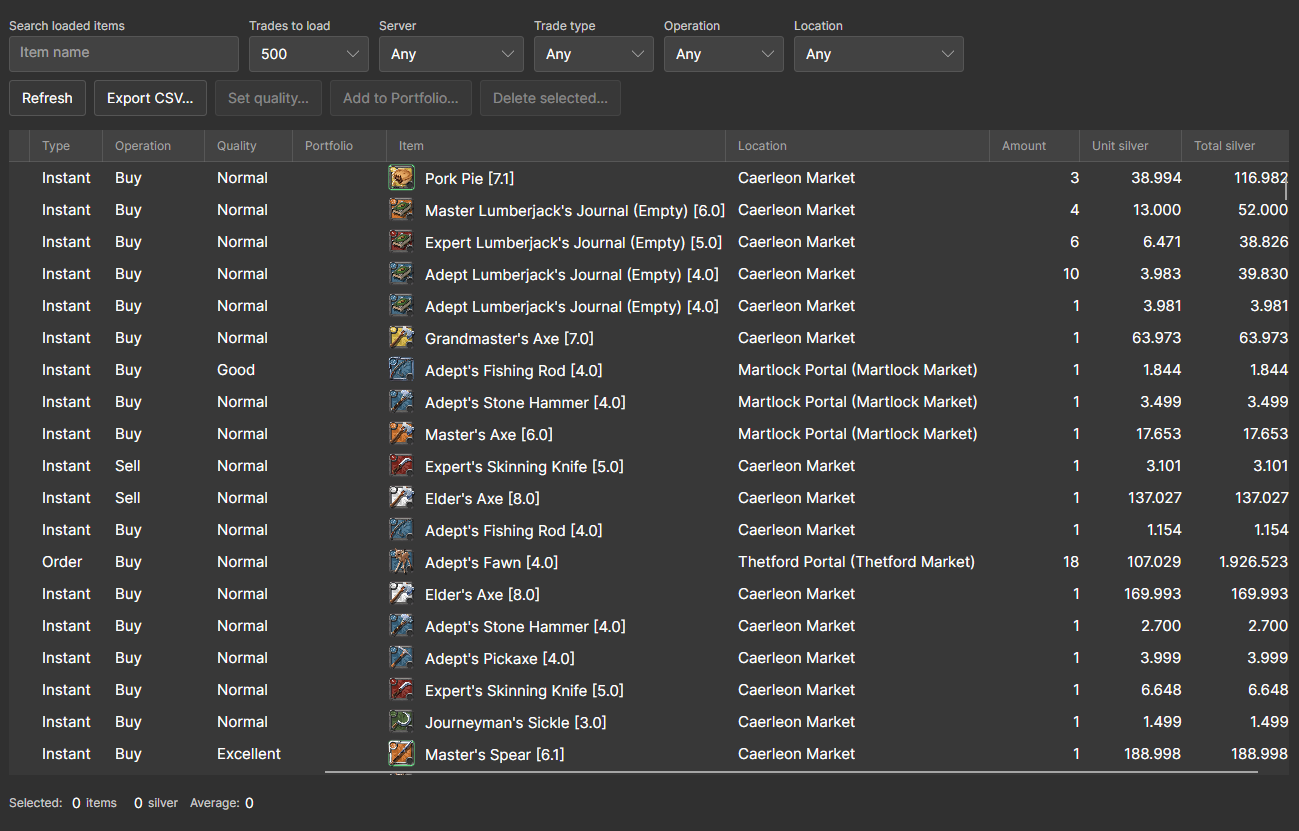
覺醒物品
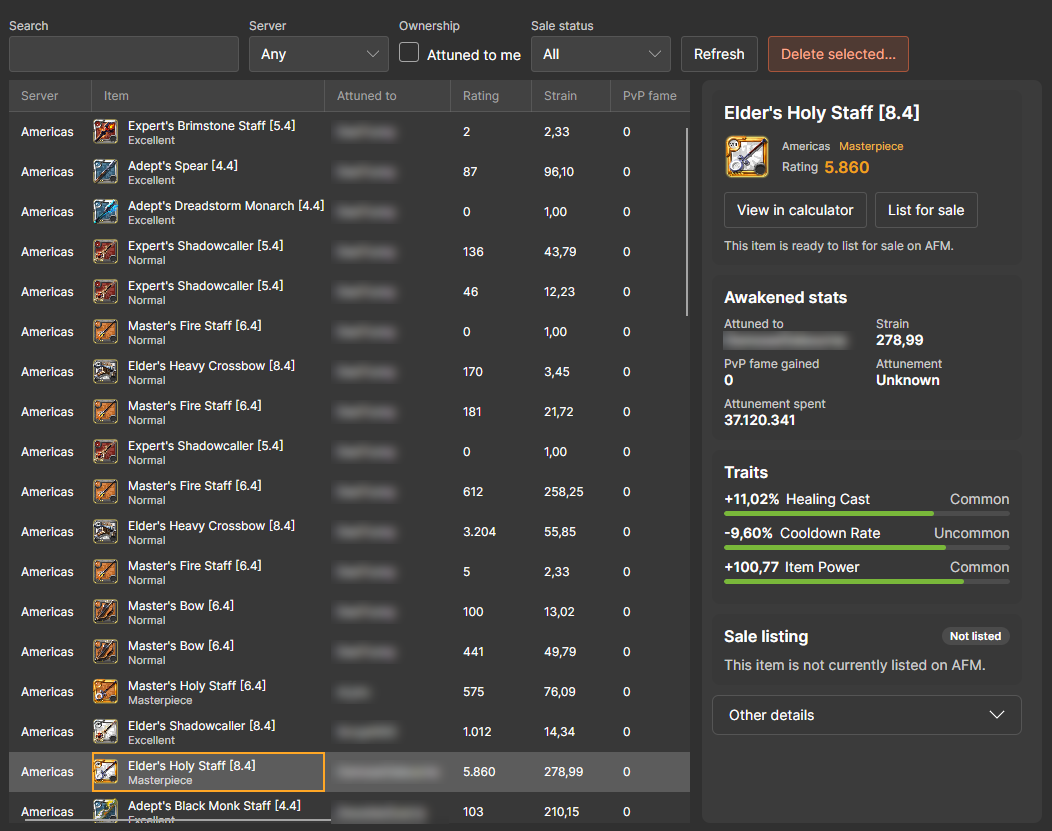
- Awakened 會儲存你在遊戲中看到的覺醒物品,包括協調物件、評級、壓力、協排程、PvP聲望和特性。
- 可以在 AFM 覺醒計算器中開啟它,登入後也可以在 AFM 上掛售。
設定(Settings)
- General:更新通道(Stable 穩定版或 Beta 測試版)、客戶端啟動時視窗的行為、是否隨系統啟動,以及最小化和關閉時是否隱藏到托盤。
- Uploads & sharing:市場訂單的公開或私人模式、共享、角色專精、島嶼追蹤和上傳速度。
- Trackers:開啟或關閉活動記錄和覺醒物品記錄。
- Streamer:直播視窗顯示的內容。
- Data & backups:已用儲存空間、刪除舊歷史記錄,以及每 24 小時一次的自動備份。
- About:你的版本、相關連結,以及用於提交錯誤報告的診斷模式。舊版本的更新通道也在這裡。
故障排除
客戶端檢測不到遊戲
- 開啟 Main 分頁上的 Not working? Troubleshooting,按照適用於你係統的步驟操作。
- 加速器和 VPN(ExitLag、WTFast、NoPing 等)可能會把遊戲流量轉到客戶端看不到的地方。暫停它們並切換一次區域。在 ExitLag 中,到 TOOLS 下把 Packets redirection method 設為 Legacy - NDIS。
- 在 Windows 上,用預設選項重新安裝 Npcap。如果「已安裝的應用」中出現了 WinPcap,請先解除安裝它。
- 重啟客戶端:右鍵點選托盤圖示,選擇 Exit,然後重新開啟。
- 還是不行?點選 Copy diagnostics,把內容貼上到 AFM Discord。
市場訂單被加密
- 如果 Main 分頁顯示 Orders encrypted,說明遊戲發給你角色的市場訂單是加密的,這在新角色或不活躍的角色上很常見。金幣和價格歷史仍會上傳,客戶端的其他功能也照常工作,但購入訂單和出售訂單無法上傳。
- 沒有保證有效的解決辦法。帳號通常會隨著活躍遊玩逐漸解除加密,完成 https://albiononline.com/gold-limits 上的驗證步驟可能會加快這一過程。
更新與你的資料
- Windows 版會自動安裝更新。在 Linux 和 macOS 上需要你自己安裝新版本。想搶先體驗測試版,請在 Settings › General › Update channel 中選擇 Beta(舊版本在 Settings › About)。
- 你的歷史記錄、設定和備份都儲存在同一個資料夾中:Windows 上是
C:\Users\<username>\AppData\Local\AFMDataClient,Linux 上是~/.local/share/AFMDataClient,macOS 上是~/Library/Application Support/AFMDataClient。把這個資料夾複製到另一臺電腦,就能遷移所有資料。
參與其中
- 在 AlbionDataAvalonia GitHub 倉庫報告問題或參與貢獻。
- 加入 AFM Discord,提問、分享你的會話,一起幫助 Albion 的經濟對所有人保持透明。