

TUTORIEL DU CALCULATEUR DE FABRICATION ET DE RAFFINAGE D'ALBION FREE MARKET
- Ce tutoriel porte sur le calculateur de fabrication et de raffinage d'Albion Free Market.
- Le calculateur est encore en anglais : les noms des boutons, des onglets et des colonnes apparaissent donc ici en anglais, tels que vous les voyez à l'écran.
POURQUOI UTILISER CE CALCULATEUR ?
- Planifiez vos fabrications ou vos raffinages avant même de toucher une station. Connaissez les coûts, le profit et la focalisation que vous allez dépenser.
- Gardez tous les éléments synchronisés : prix des matériaux, marchés de vente, focalisation, Renommée, poids à transporter, registres et bonus des villes.
- Suivez des groupes de fabrication entiers pour refaire les sessions rentables ou vous adapter vite aux changements de prix.
AVANT DE COMMENCER
- Les données de prix viennent de l'Albion Online Data Project (AODP). Laissez votre client de données tourner pour que les actualisations restent justes.
- Les avantages de l'offre Exceptionnelle (Masterpiece) débloquent l'enregistrement des groupes de fabrication, le chargement de l'historique et l'enregistrement des profils de specs. Sans elle, vous pouvez toujours expérimenter, mais rien n'est conservé d'une session à l'autre.
- Rappel de vocabulaire : « Runs » correspond au nombre de fois où vous fabriquez une recette, RRR signifie Resource Return Rate (taux de récupération des ressources), et les « Leftovers » sont les ressources récupérées grâce au RRR qui seront dans votre inventaire une fois la session de fabrication terminée.
GUIDE ONGLET PAR ONGLET
ONGLET INTRO
- Ce que vous voyez : une présentation claire du calculateur, des cartes qui mettent en avant ses principales fonctions, et des liens vers l'ancien calculateur et l'historique des fabrications.
- Pourquoi commencer ici : il présente le déroulé recommandé, Load & Save → Setup → Inputs/Outputs → Specs → Results → Shopping/Selling, pour que vous sachiez toujours quel onglet règle quel problème.
- À retenir : parcourez-le la première fois que vous utilisez l'outil, puis passez directement à Load & Save pour vos sessions du quotidien.
ONGLET LOAD & SAVE
- Commandes d'enregistrement :
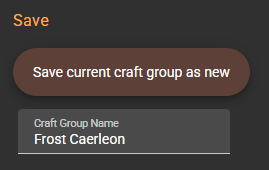
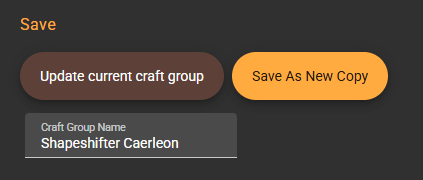
Save current craft group as newenregistre votre toute première configuration ; une fois enregistrée, le même bouton devientUpdate current craft group, qui sert à enregistrer les modifications d'un groupe de fabrication existant.
Save As New Copycrée une copie sans toucher à l'original.
- Le champ
Craft Group Namedonne un nom à votre configuration (par exemple « Sacs T5 Brecilien » ou « Barres d'acier Caerleon »). - Tous les boutons d'enregistrement demandent l'offre Exceptionnelle.
- Commandes de chargement :
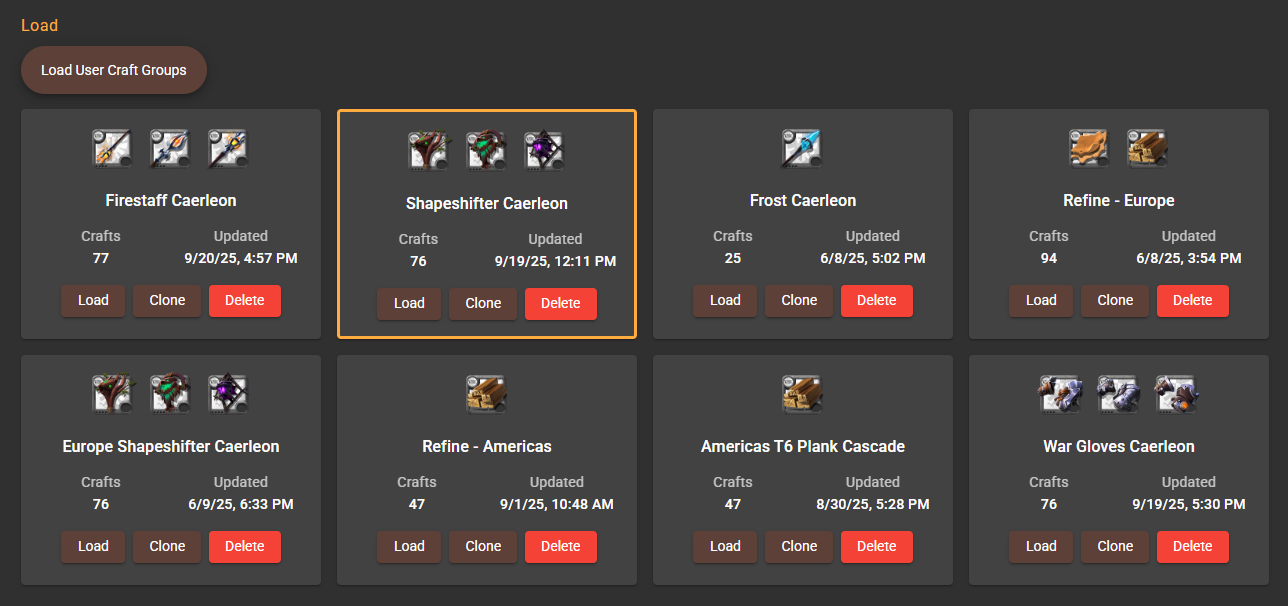
Load User Craft Groupsrécupère toutes les configurations liées à votre compte (réservé aux soutiens).- Les groupes de fabrication apparaissent sous forme de cartes avec leurs produits principaux, leur nombre de fabrications et leur date de dernière mise à jour.
- Chaque carte propose les actions
Load,CloneetDelete. Clone charge une copie dans la session active pour tester des modifications sans risque.
- Historique des fabrications :
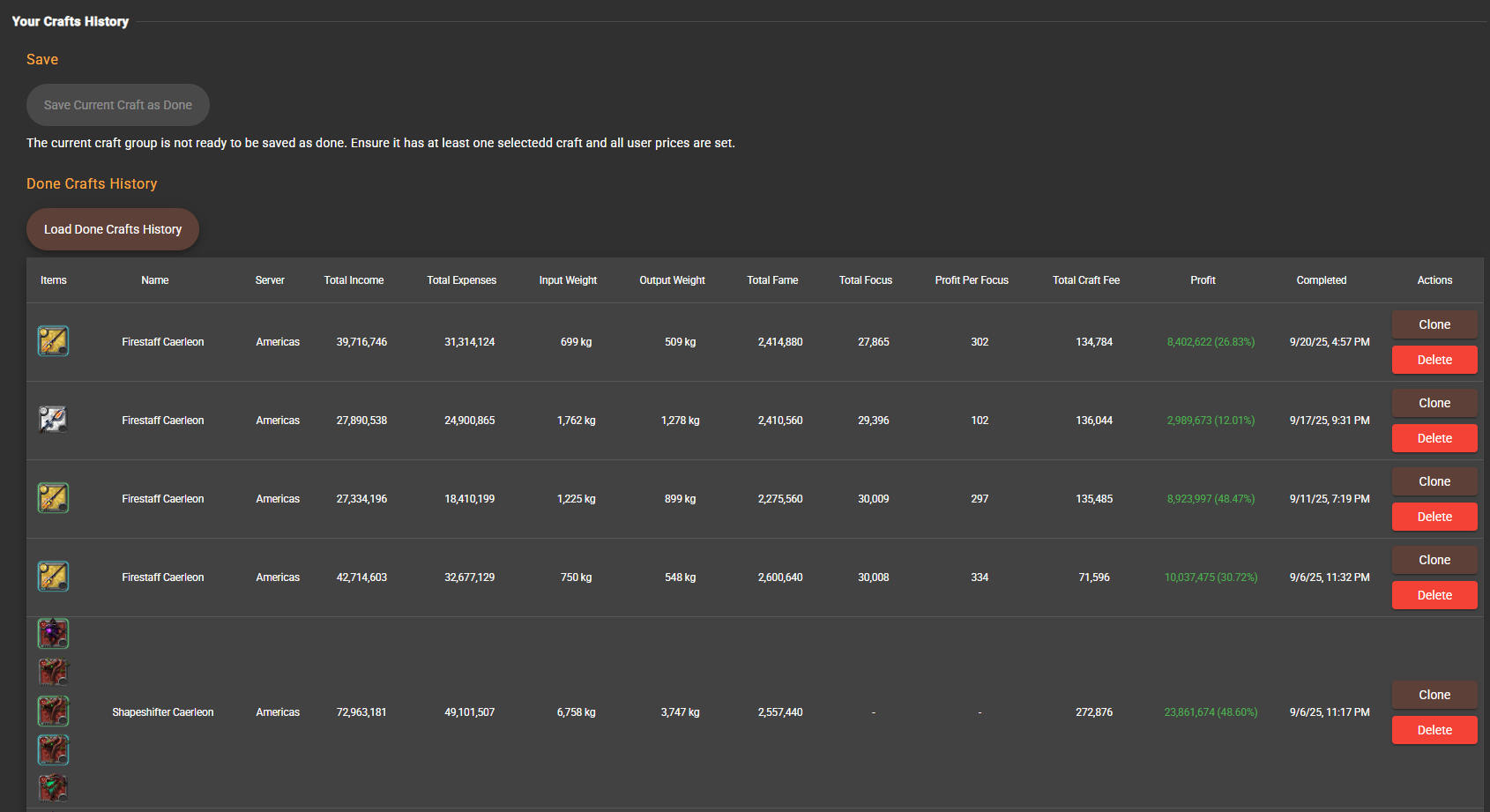
Load Done Crafts Historyremplit un tableau triable avec chaque lot « Done » que vous avez enregistré via Albion Free Market (réservé aux soutiens).- Les colonnes couvrent l'essentiel : objets fabriqués, serveur, revenus totaux face aux dépenses, poids des entrées et des sorties, Renommée, focalisation, profit par point de focalisation, frais de fabrication, profit global en % et date de fin.
- Clonez n'importe quelle session passée directement dans le calculateur, ou supprimez les anciens enregistrements quand vous faites le ménage.
ONGLET SETUP
- Réglages généraux :
- Choisissez votre
Server, le nombre de jours d'historique de prix à prendre en compte avecAverage Days(3 à 30), et cochezHas Premiumpour que les taxes soient justes. Resetefface le groupe de fabrication en cours ; le bouton d'enregistrement flottant reprend celui de l'onglet Load & Save pour un accès rapide.
- Choisissez votre

- Ajouter des fabrications :
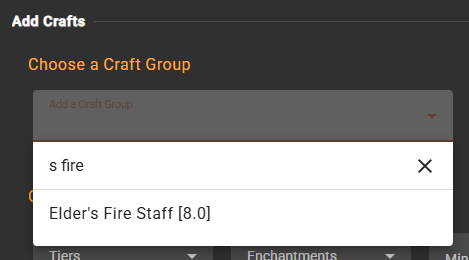
Add a Craft Groupouvre une liste consultable de tous les objets fabricables. Choisissez-en un ou plusieurs ; chacun ajoute une entrée de fabrication complète au tableau. Nous affichons toujours l'objet du tier le plus haut, et dès que vous cliquez dessus, tous les tiers sont ajoutés à laCrafts Table.
- Les filtres affinent la
Crafts TableparTiers,Enchantments, ventes quotidiennes minimum, ou avec des bascules rapides comme Hide Missing Prices, Only Main Recipes, Hide Unselected Crafts, Hide Focus Info, Hide Fame Info et Hide Consumables Picker. - Un filtre texte aide quand vous connaissez déjà le nom exact de l'objet.

- Gestion du RRR :
- Activez
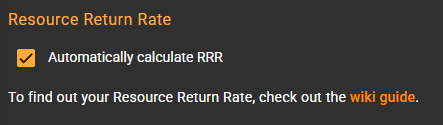
Automatically calculate RRRpour que le calculateur applique le bon taux de récupération des ressources selon vos specs et le bonus de la ville. Cela devrait fonctionner correctement dans toutes les conditions de fabrication saufHideouts Crafting.
- Activez
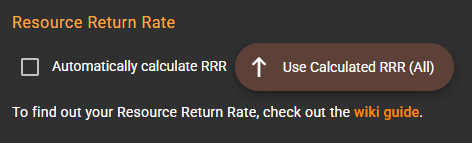
- Laissez-le désactivé pour saisir les RRR à la main. Vous pouvez utiliser
Use Calculated RRR (All)pour appliquer une seule fois les valeurs suggérées là où vous les voulez encore.
- Résumé du groupe et nettoyage :
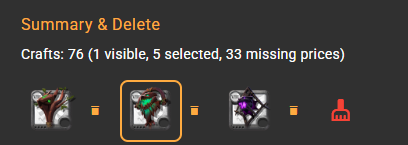
- D'un coup d'œil, vous voyez le total des fabrications, combien sont visibles, combien sont sélectionnées et combien attendent encore des prix.
- Les puces de catégorie permettent de filtrer une famille de produits ; vous pouvez aussi supprimer toute une catégorie ou retirer d'un clic toutes les fabrications inutilisées.
- Le bouton rouge de nettoyage retire du tableau toutes les fabrications qui ne sont pas cochées
Craft. Ne l'utilisez que si vous préférez un tableau plus épuré. Mais mieux vaut laisser toutes les fabrications dans le tableau, pour comparer facilement les profits.
- Indiquez votre budget
Available Focus, puis remplissez automatiquement les runs avecRuns = Daily Sell Avg(d'après l'historique du marché) ouRuns = Max Available Focus(règle les runs des fabrications cochéesUse Focusau maximum pour utiliser toute votre focalisation).

- Points clés du tableau des fabrications :
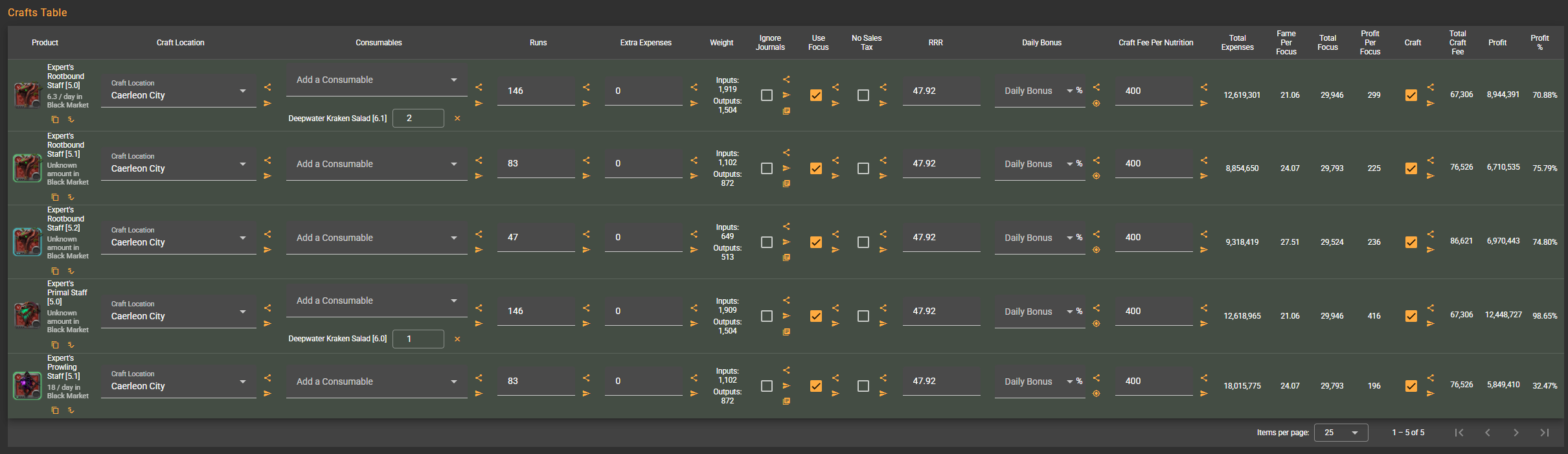
- Product : affiche l'objet, son rythme de ventes quotidiennes dans votre lieu de vente, des raccourcis pour copier et vérifier le prix, et des alertes si des prix manquent.
- Craft Location : choisissez où vous allez fabriquer ou raffiner ; appliquez ce choix à toutes les fabrications ou seulement à celles de la même catégorie.
- Consumables : ajoutez la nourriture et les potions qui influent sur la production, réglez leurs quantités et appliquez la même configuration à d'autres lignes.
- Runs : indiquez combien de lots vous allez fabriquer. Les raccourcis de propagation couvrent toutes les fabrications, la même catégorie, ou même les fabrications qui partagent le même registre. Une run correspond à une action de fabrication en jeu, qui donne en général 1 objet, mais parfois plus, comme les
Potionsqui en donnent 5 par run. - Extra Expenses : ajoutez des coûts supplémentaires en argent (transport, location de parcelle, part de la guilde) et réutilisez ce montant ailleurs si vous voulez.
- Weight : obtenez le poids des entrées et des sorties pour planifier vos transports.
- Ignore Journals / Use Focus / No Sales Tax : activez ou non la gestion des registres, l'usage de la focalisation et les taxes pour chaque fabrication. Chaque bascule a des boutons pour l'appliquer à tout ou à la catégorie. Utilisez
No Sales Taxessi vous ne vendez pas via le marché. - RRR : remplacez le taux de récupération des ressources quand le mode automatique est désactivé. La propagation s'applique à tout, par catégorie, ou aux fabrications qui utilisent le même registre.
- Daily Bonus : choisissez le bonus tournant de la ville, s'il y en a un. Il existe même un raccourci qui ne le copie qu'aux fabrications de la même catégorie et du même lieu.
- Craft Fee Per Nutrition : saisissez les frais de station relevés en jeu et appliquez-les tout de suite aux fabrications similaires.
- Colonnes de résultats : totaux en direct des dépenses, de la Renommée de fabrication, de la Renommée par argent et par focalisation, de la focalisation utilisée, des frais de fabrication, du profit et du pourcentage de profit.
- Case Craft : seules les lignes cochées alimentent les onglets Results, Shopping List et Selling List. Cochez
Craftsi vous comptez vraiment fabriquer cet objet.
ONGLET INPUTS
- Actions globales :
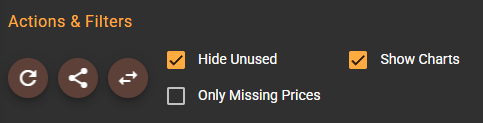
- Refresh prices from AODP : charge les prix de l'AODP. Si un objet n'a pas de prix, le prix chargé est utilisé. S'il a déjà un prix, il n'est pas écrasé. Charge les prix d'achat, de vente et moyens.
- Set all prices to AODP : écrase de force chaque prix d'achat avec les dernières données.
- Set all leftover prices to user prices : aligne de force les prix de vente des leftovers sur ce que vous payez.
- Des cases pour masquer les entrées inutilisées (celles qui ne servent dans aucune des fabrications cochées
Craft), n'afficher que les prix manquants et afficher ou non les mini-graphiques de prix.
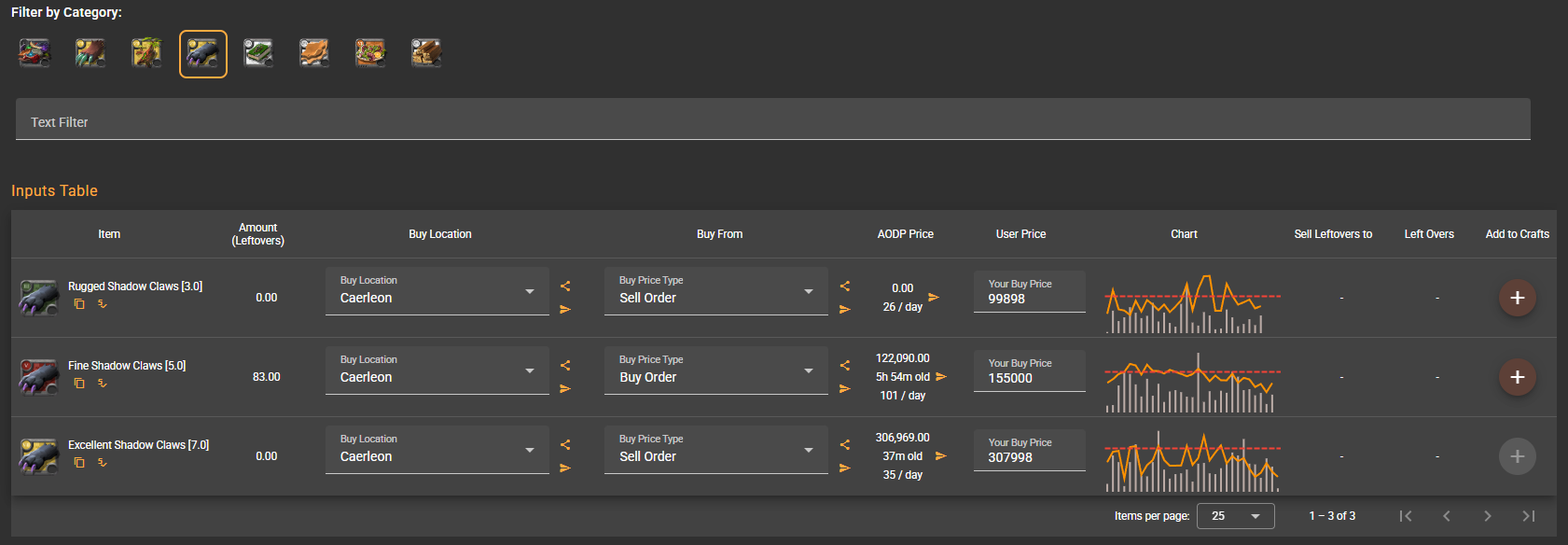
- Filtrage : les puces de catégorie et un filtre texte permettent de cibler facilement une famille de ressources ou un objet.
- L'essentiel du tableau :
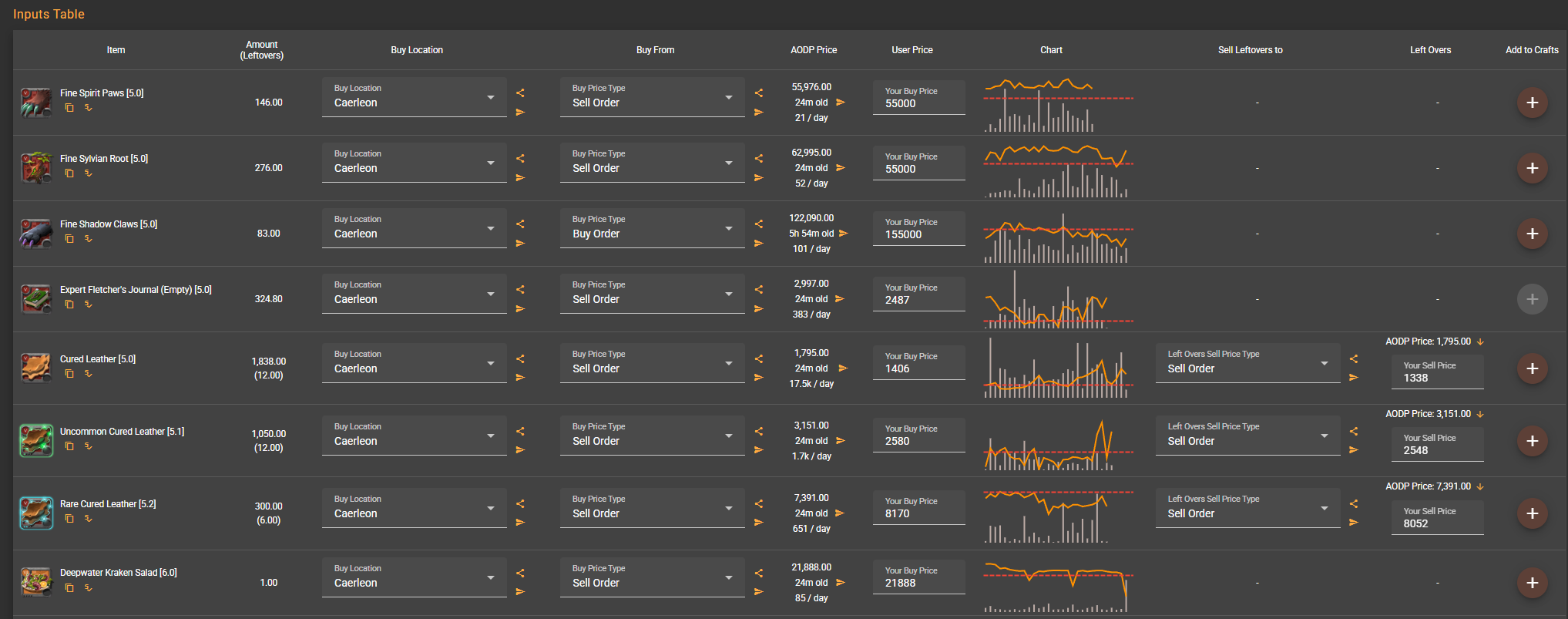
- Item : le matériau nécessaire, avec des raccourcis pour copier et vérifier le marché.
- Amount (Leftovers) : la quantité totale nécessaire pour toutes les runs sélectionnées, et ce qu'il devrait vous rester dans l'inventaire après la fabrication.
- Buy Location : choisissez la ville où vous comptez acheter le matériau. Les boutons de propagation appliquent cette ville à toutes les entrées ou seulement à la même catégorie.
- Buy From : choisissez si vous remplirez un ordre de vente, placerez un ordre d'achat ou utiliserez le prix moyen. Ce choix détermine les recherches dans l'AODP et les frais de placement. Si vous achetez à un ordre de vente, il n'y a pas de frais de placement. Si vous achetez via un ordre d'achat ou au prix moyen, il y en a.
- AODP Price : prix du marché en direct, avec son âge et la moyenne quotidienne. Un clic le copie dans votre prix utilisateur.
- User Price : votre prix d'achat personnalisé. Indiquez-y le prix que vous avez réellement payé.
- Chart : mini-graphique facultatif basé sur l'historique en cache du calculateur, pour vérifier la cohérence des tendances de prix. Très important pour vérifier que vos prix ont du sens.
- Sell Leftovers To & Leftovers : décidez comment écouler les matériaux récupérés, récupérez des valeurs fraîches de l'AODP et fixez votre propre prix de vente.
- Add to Crafts : si l'entrée elle-même se fabrique, ajoutez-la directement à votre groupe de fabrication avec le bon nombre de runs selon le besoin. Vous pouvez faire de la
cascade crafting, par exemple pour raffiner du T4 au T6, en utilisant les sorties d'une fabrication comme entrées d'une autre.
ONGLET OUTPUTS
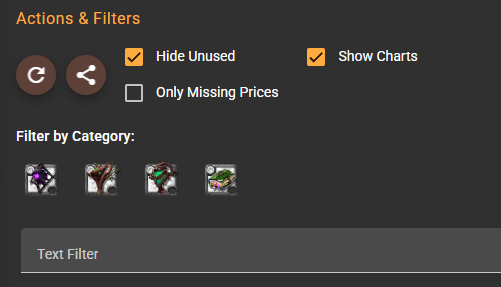
- Actions globales et filtres : même disposition que Inputs : actualiser les prix, appliquer les données de l'AODP, masquer les entrées inutilisées, afficher les graphiques et filtrer par catégorie ou par texte.
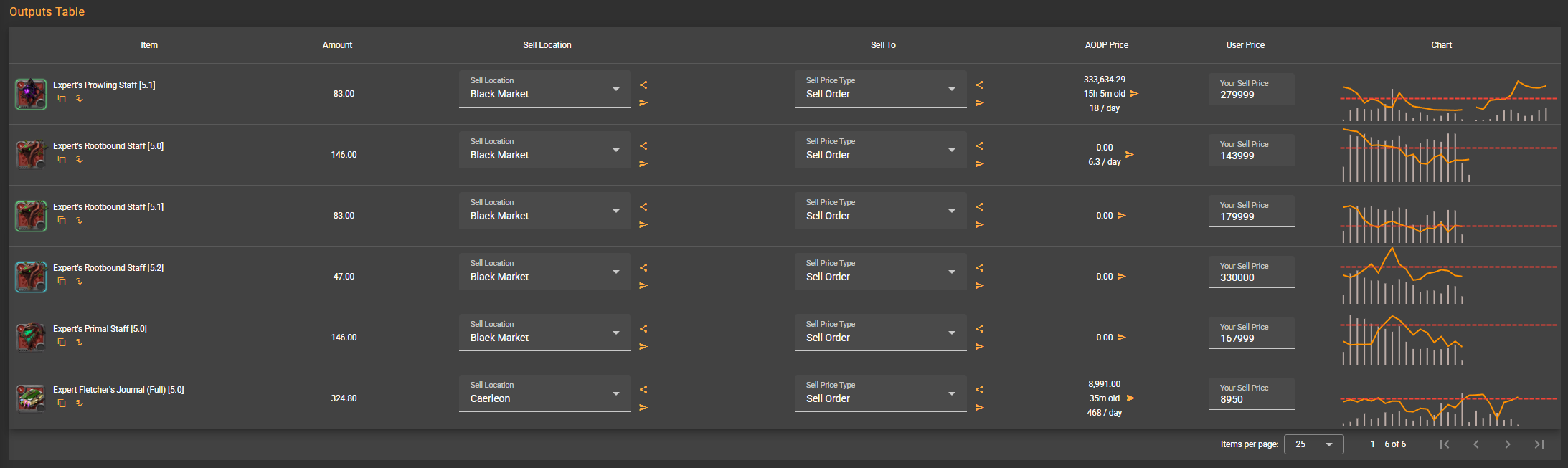
- L'essentiel du tableau :
- Item : le produit fini, avec les boutons copier et prix.
- Amount : la quantité totale que vous comptez fabriquer avec toutes les runs sélectionnées.
- Sell Location : indiquez où vous comptez vendre. Appliquez ce choix à toutes les sorties ou seulement à la même catégorie.
- Sell To : choisissez ordre de vente, ordre d'achat ou prix moyen pour définir votre stratégie de sortie et vos frais.
- AODP Price : prix en direct avec son âge et le volume. Un clic le copie dans votre prix de vente.
- User Price : prix de vente manuel. Indiquez-y le prix auquel vous avez réellement vendu.
- Chart : aperçu des mouvements récents du marché dans le lieu choisi pour confirmer la tendance.
ONGLET SPECS
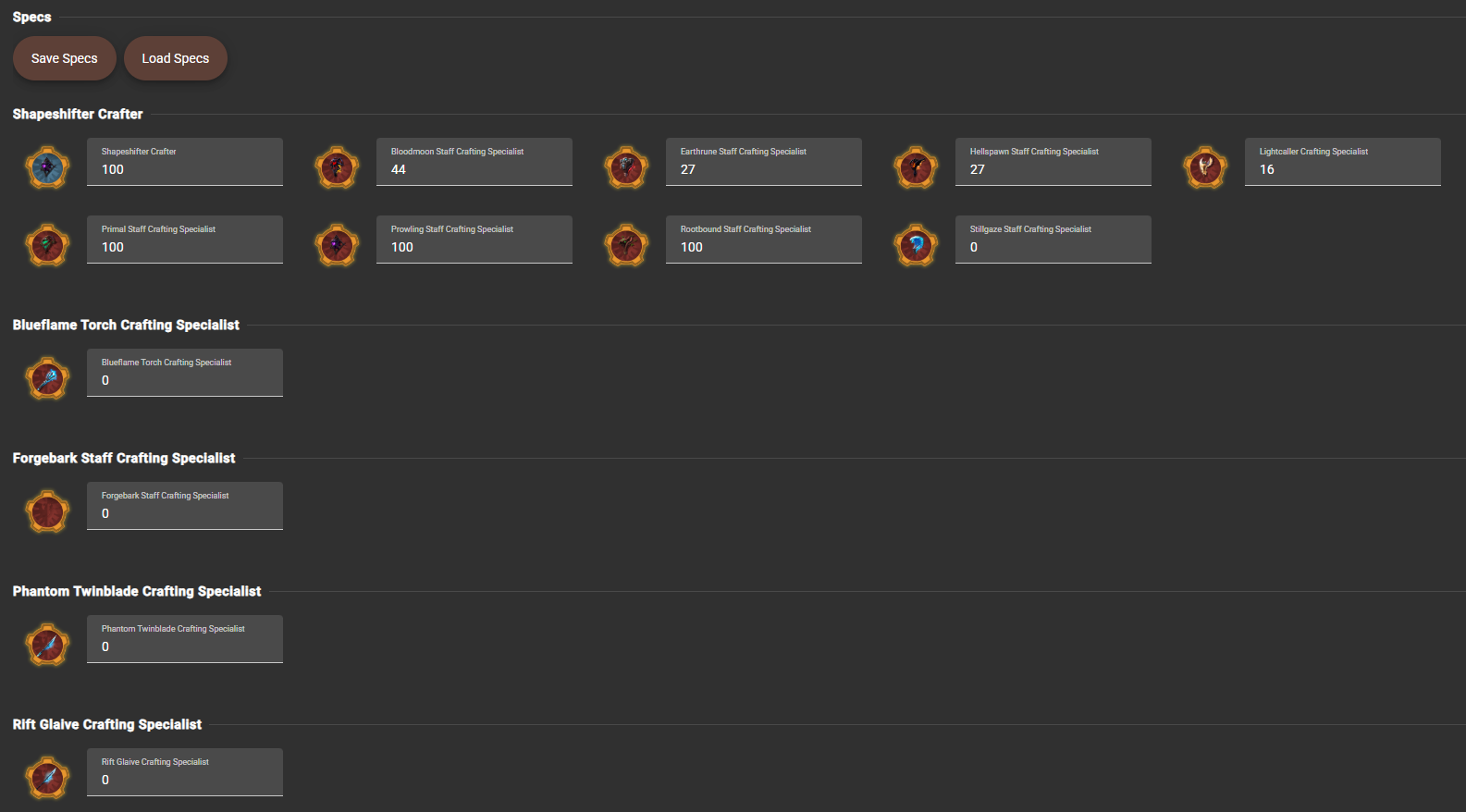
- Enregistrer et charger : les soutiens peuvent enregistrer des profils de specs (
Save Specs) et les recharger plus tard (Load Specs). - Vue en arbre : le calculateur récupère chaque jalon du Panneau du Destin utile pour vos fabrications actives. Chaque jalon affiche son icône et son nom traduit.
- Régler les niveaux : saisissez votre niveau de spécialisation actuel dans chaque champ. Chaque changement fait recalculer immédiatement l'efficacité de la focalisation.
ONGLET RESULTS
- Filtre de catégorie : les puces permettent de vous concentrer sur une famille de produits en examinant la rentabilité.
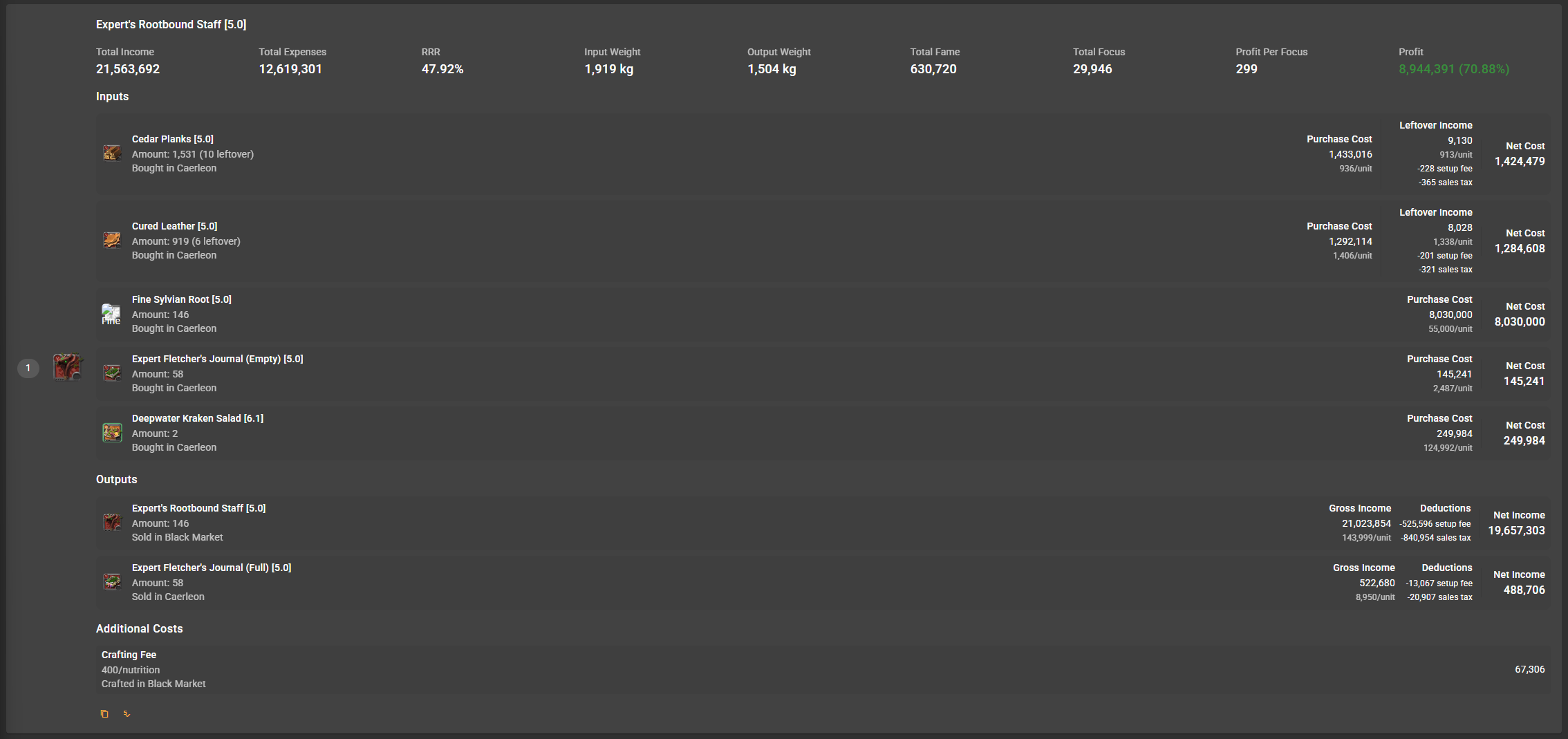
- Carte des totaux : voyez d'un coup d'œil les revenus totaux, les dépenses, le poids des entrées et des sorties, la Renommée, la focalisation (avec le profit par point de focalisation), les frais de fabrication et le profit final. Les profits s'affichent en vert et les pertes en rouge.

- Cartes par fabrication : chaque fabrication cochée
Crafta son analyse détaillée :- Revenus face aux dépenses et profit en pourcentage.
- RRR, poids des entrées et des sorties, Renommée, focalisation et profit par point de focalisation.
- Section des entrées : quantité utilisée, retours en leftovers, lieu d'achat, prix unitaire, frais de placement, taxes et coût net après leftovers.
- Section des sorties : revenu brut, lieu de vente choisi, frais, taxes et revenu net.
- Coûts supplémentaires : frais de fabrication, coûts fixes et dépenses supplémentaires, bien détaillés.
- Boutons copier et vérifier le prix pour un suivi rapide en jeu.
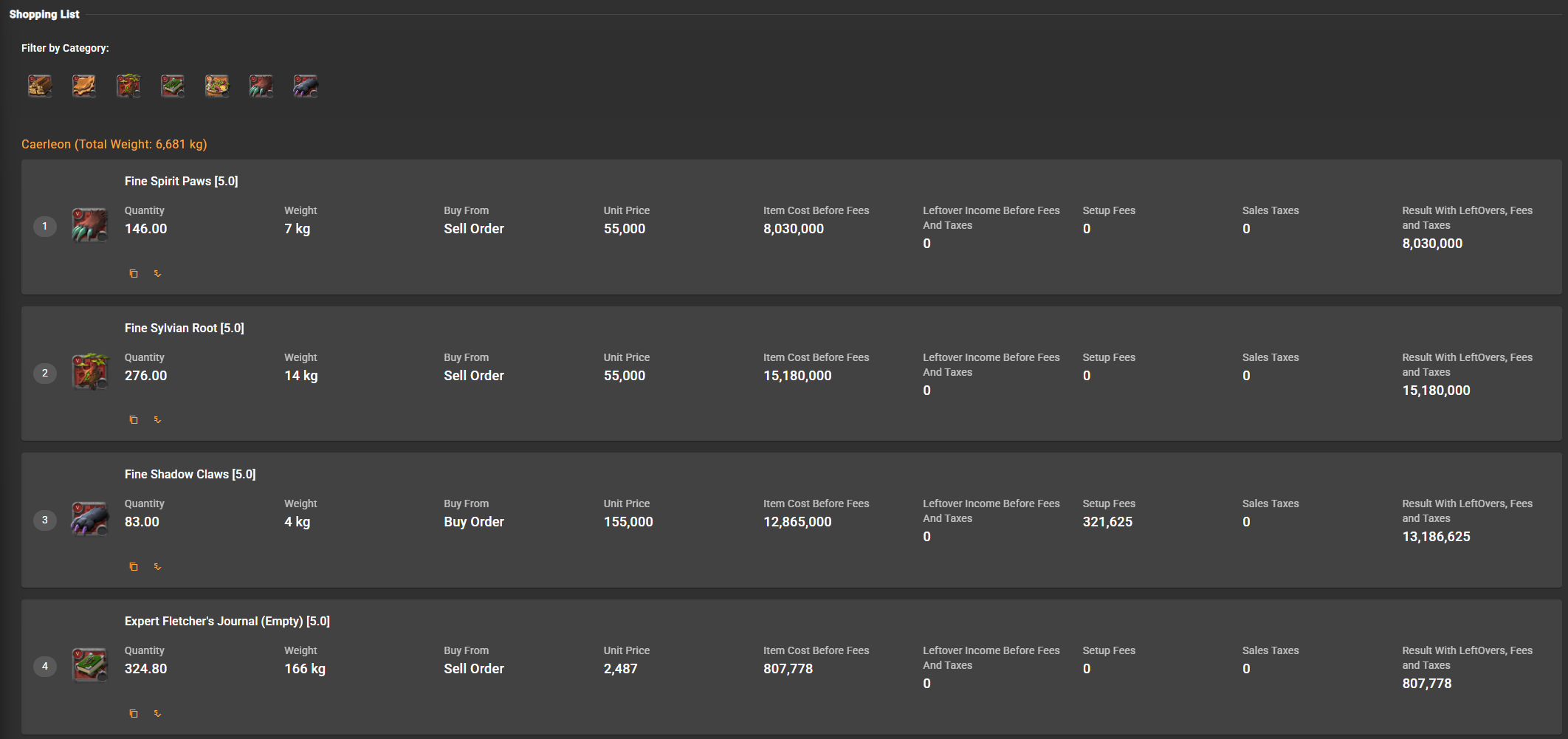
ONGLET SHOPPING LIST
Filtre de catégorie : concentrez-vous sur une famille de matériaux si vous préparez la session par lots.
Regroupé par lieu d'achat : chaque section représente une ville ou un marché, avec le poids total pour planifier votre capacité de transport.
Cartes par objet :
- Quantité, poids, type d'ordre d'achat, prix unitaire, coût total avant frais, revenu des leftovers, frais de placement, taxes de marché et dépense nette.
- Boutons copier et vérifier le prix pour des recherches rapides quand vous êtes au marché.
ONGLET SELLING LIST
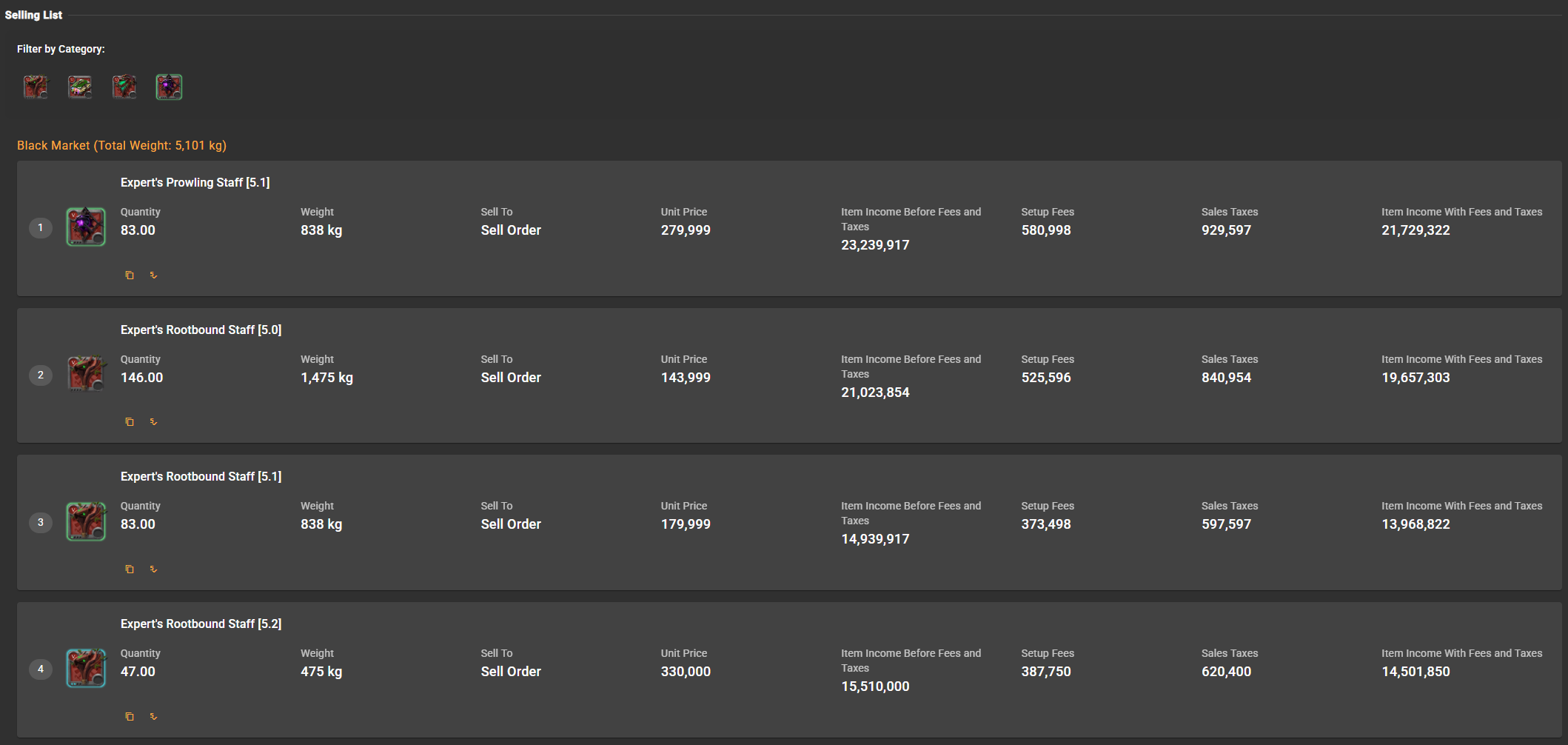
Filtre de catégorie : les mêmes puces que la liste d'achats, pour isoler une gamme de produits.
Regroupé par lieu de vente : chaque bloc représente la ville où vous allez vendre, avec le poids total pour planifier le transport.
Cartes par objet :
- Quantité, poids, type d'ordre de vente, prix unitaire, revenu brut, frais de placement, taxes de marché et revenu net.
Planification des trajets : servez-vous des totaux de poids pour décider s'il vous faut plusieurs trajets, de l'équipement de transport ou les mammouths de la guilde.
CONSEILS GÉNÉRAUX
- Actualisez les prix avant chaque session de fabrication ! Le marché bouge vite et des données périmées ruinent les marges.
- Utilisez sans hésiter les boutons de propagation : ils gardent les grands groupes de fabrication cohérents sans copier-coller à la main.
- Une fois un lot terminé en jeu, enregistrez-le via Albion Free Market (
Save Craft as Done).