

ALBION FREE MARKET DATA CLIENT
- Узнайте, как установить и использовать Albion Free Market (AFM) Data Client: бесплатное приложение с открытым исходным кодом для Albion Online на Windows, Linux и macOS.
- Держите его запущенным во время игры: он загружает рыночные цены, по желанию сохраняет ваши цены приватными, отправляет ваши специализации в AFM и сохраняет каждую сессию, чтобы вы видели ее итоги.
- Приложение на английском, поэтому названия кнопок и вкладок здесь приведены на английском, так, как они выглядят на экране.
Что умеет Data Client
- 📈 Загружает рыночные цены. Заказы на покупку и продажу, история цен и цены на золото уходят в Albion Online Data Project (AODP), которым пользуются AFM и многие другие инструменты сообщества.
- 🔐 Сохраняет ваши цены приватными. В приватном режиме отсканированные заказы отправляются только в AFM, для ваших собственных флипов и ценовых инструментов, и видны только тем, кого вы выберете.
- 🧙 Загружает ваши специализации. Специализации персонажа уходят в ваш аккаунт AFM вместе с участками на острове и данными Расч. рыночной стоимости (РРС).
- ⚔️ Записывает каждую сессию. Бой, собирательство, рыбалка, добыча и серебро автоматически сохраняются в сессии с графиками и итогами.
- 🗺️ Рисует карту ваших вылазок. Живая карта следует за вами по каждой зоне, а любую прошлую вылазку можно воспроизвести.
- 🧾 Помнит ваши сделки. Мгновенные сделки, выполненные рыночные заказы и пробужденные предметы хранятся в истории с поиском.
- 🆓 Бесплатный и с открытым исходным кодом. Работает тихо в системном трее, а на Windows обновляется сам.
Запускайте только один клиент данных. Если вы пользуетесь AFM Data Client, удалите официальный клиент AODP, иначе оба будут загружать одни и те же данные дважды.
Установка
Клиент читает сетевой трафик игры, поэтому ему нужен драйвер захвата пакетов: Npcap или WinPcap на Windows, libpcap на Linux и одноразовое разрешение на macOS. Он работает на любом компьютере, где запускается Albion Online; на macOS нужна версия 14 или новее.
Windows
- Скачайте последний
AFMDataClientSetup_v_x.x.x.x.exeсо страницы релизов на GitHub. - Запустите установщик. Если драйвер захвата еще не установлен, он установит WinPcap за вас.
- Клиент откроется после завершения установки. Он запускается вместе с Windows, а при закрытии окна продолжает работать в системном трее. Нажмите на значок в трее, чтобы открыть его снова, или щелкните правой кнопкой и выберите Exit, чтобы выйти.
- Обновления скачиваются и устанавливаются сами.
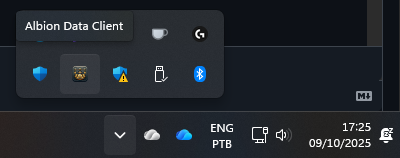
- Если на вкладке Main написано, что драйвер захвата отсутствует, нажмите Download Npcap, установите Npcap с параметрами по умолчанию и нажмите Check again.
- Для удаления используйте Установленные приложения Windows. Деинсталлятор спросит, сохранить ли вашу историю и настройки.
Linux
Сначала установите libpcap, если его нет: sudo apt install libpcap0.8 или sudo dnf install libpcap.
Вариант 1: установщик одной командой
curl -s https://api.github.com/repos/JPCodeCraft/AlbionDataAvalonia/releases/latest \
  | jq -r '.assets[] | select(.name == "AFMDataClient_Linux64_Installer.sh") | .browser_download_url' \
  | xargs curl -L -o installer.sh && sed -i 's/\r$//' installer.sh \
  && chmod +x installer.sh && ./installer.sh && rm installer.sh
Вариант 2: вручную
- Скачайте
AFMDataClient_Linux64_Installer.shсо страницы релизов. - Исправьте окончания строк:
sed -i 's/\r$//' AFMDataClient_Linux64_Installer.sh - Сделайте файл исполняемым:
chmod +x AFMDataClient_Linux64_Installer.sh - Запустите его:
./AFMDataClient_Linux64_Installer.sh
Установщик дает клиенту разрешение на захват пакетов и добавляет его в автозагрузку.
Удаление на Linux
curl -s https://api.github.com/repos/JPCodeCraft/AlbionDataAvalonia/releases/latest \
  | jq -r '.assets[] | select(.name == "AFMDataClient_Linux64_Uninstaller.sh") | .browser_download_url' \
  | xargs curl -L -o uninstaller.sh && sed -i 's/\r$//' uninstaller.sh \
  && chmod +x uninstaller.sh && ./uninstaller.sh && rm uninstaller.sh
Сборки для Linux не обновляются сами. Чтобы обновиться, запустите установщик снова.
macOS
Скачайте
AFMDataClient_MacOS_arm64.app.zipдля Apple Silicon илиAFMDataClient_MacOS_x64.app.zipдля Intel со страницы релизов.Приложение не подписано, поэтому macOS может сообщить, что оно повреждено. Откройте Терминал и снимите флаг карантина загрузки:
cd ~/Downloads
xattr -dr com.apple.quarantine AFMDataClient_MacOS.app
Перетащите
AFMDataClient_MacOS.appв Программы и откройте его.На вкладке Main появится
Allow packet capture on this Mac. Нажмите Install permissions, подтвердите запрос администратора и дайте приложению перезапуститься.
На macOS клиент сообщает о выходе новой версии, но скачивать и устанавливать обновления нужно самостоятельно. В README на GitHub есть картинки каждого шага и инструкция по удалению.
Первый запуск: вкладка Main
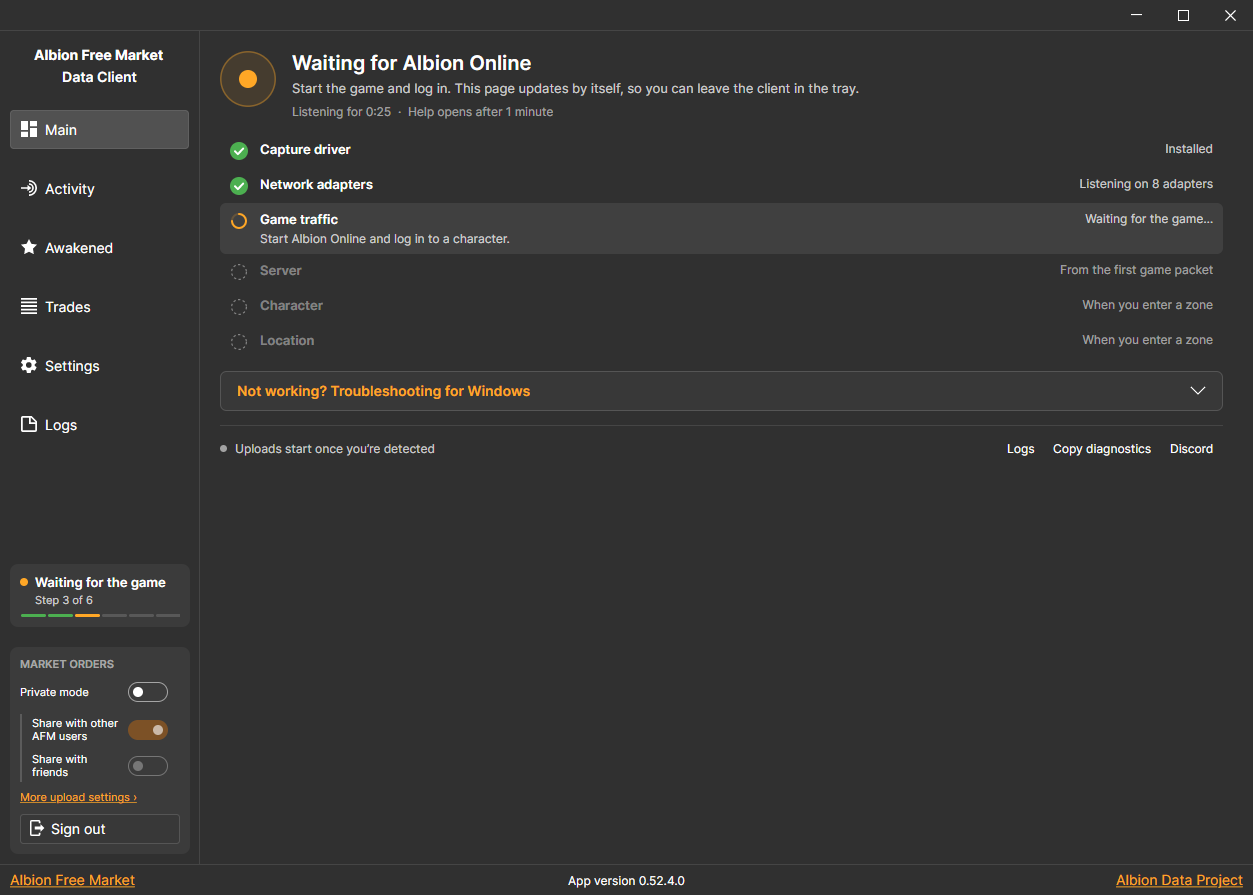
- Откройте клиент и запустите Albion Online. Вкладка Main проверяет каждый шаг за вас: драйвер захвата, сетевые адаптеры, игровой трафик, сервер, персонажа и локацию.
- Она обновляется сама, так что клиент можно оставить в трее. Загрузка данных и запись активности начинаются, как только персонаж обнаружен.
- Если какой-то шаг застрял, откройте Not working? Troubleshooting на вкладке Main: там шаги для вашей системы. Copy diagnostics копирует отчет, который можно вставить в Discord AFM.
Вход и приватный режим
- Все работает без аккаунта, а для публичной загрузки в AODP аккаунт не нужен вовсе.
- Нажмите Sign in на боковой панели и войдите через Google, чтобы также:
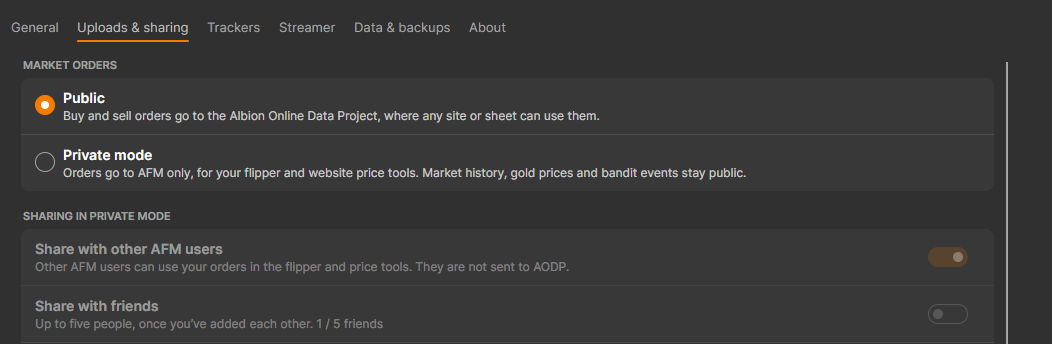
- использовать Private mode: ваши заказы на покупку и продажу уходят только в AFM, для флиппера и ценовых инструментов сайта, а не в AODP. История рынка, цены на золото и события бандитов остаются публичными;
- делиться приватными заказами с другими пользователями AFM или с пятью друзьями, которые добавляют друг друга в Settings › Uploads & sharing;
- загружать специализации персонажа, отслеживать участки на острове и узнавать РРС предметов, которые клиент еще не оценил;
- добавлять сделки в свой Портфель AFM и выставлять пробужденные предметы на продажу.
- Блок Market orders на боковой панели в любой момент включает и выключает приватный режим и обмен.
Activity
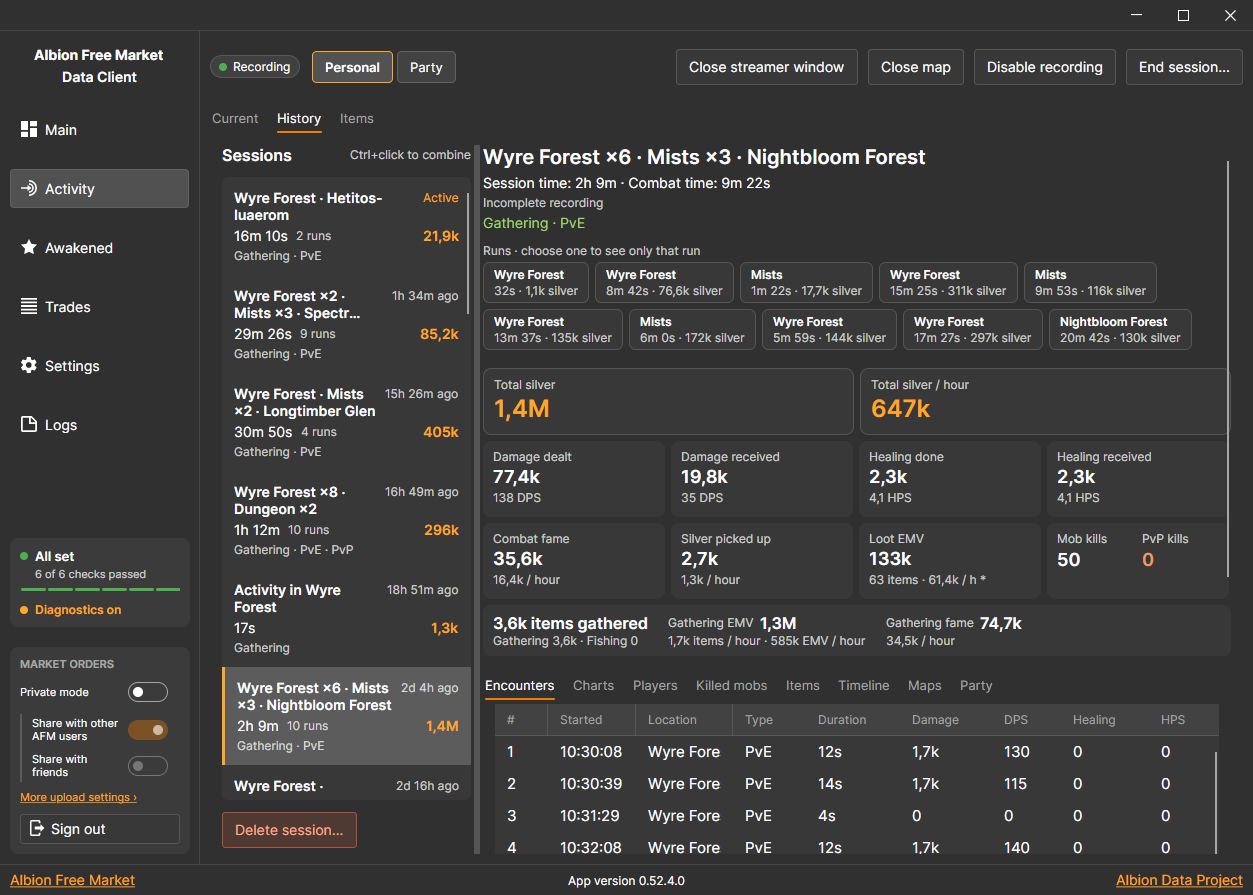
Страница Activity записывает, что вы делаете в игре: урон и исцеление, славу, убийства мобов и игроков, собирательство и рыбалку, подобранную добычу и серебро. Все это происходит в фоне и остается на вашем компьютере.
Как работают сессии
- Сессия начинается, когда вы выходите из города, Rest, портального города или убежища в открытый мир, подземелье или Мглу, либо когда вы нажимаете Start session на странице Activity. Запускать ее самому не обязательно.
- Ее время идет, пока вы не нажмете End session, не смените персонажа, не выключите запись или не простоите без движения 30 минут.
- Выход из игры или закрытие клиента ставит сессию на паузу, и она продолжится, если вы вернетесь в течение 30 минут.
- Каждое подземелье, посещение Мглы или отрезок открытого мира становится вылазкой (run) внутри сессии, с момента входа, а каждый бой становится столкновением (encounter). Ничто из того, что вы делаете в городе (ремесло, фермерство, торговля), сессию не запускает.
- Personal показывает только вас. Party добавляет участников вашей группы.
Current
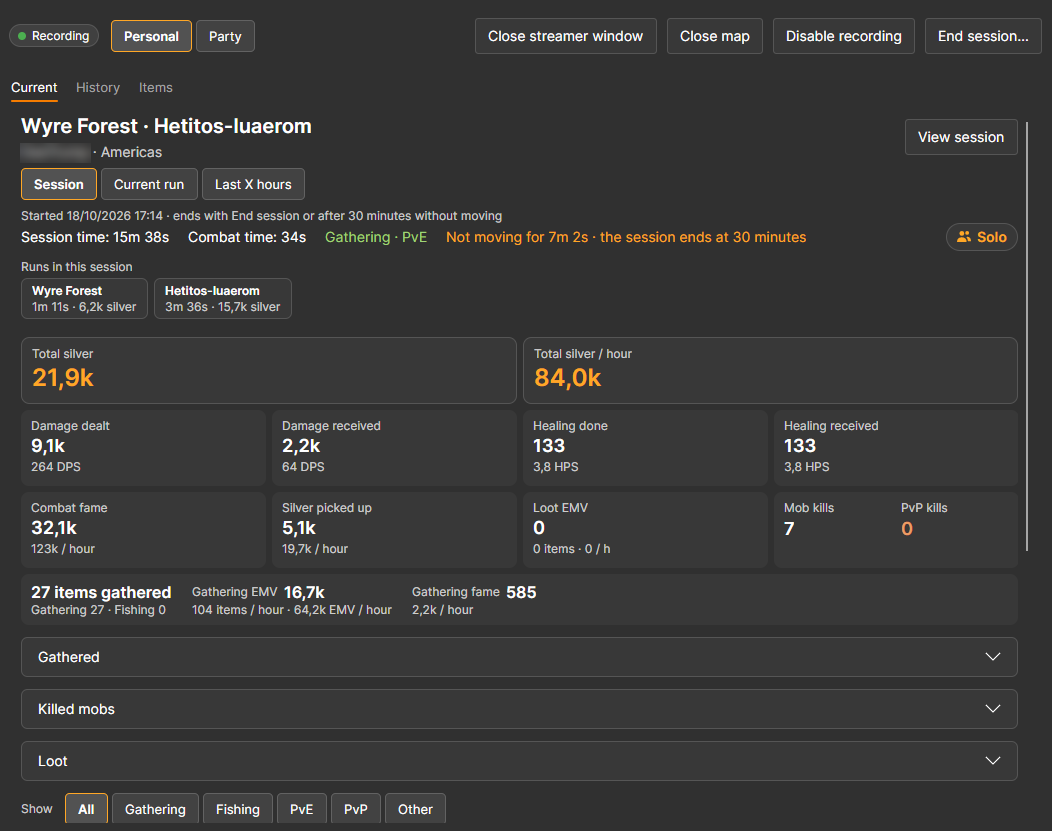
- Current показывает сессию, в которой вы играете прямо сейчас: всего серебра и серебро в час, урон и исцеление с DPS и HPS, боевую славу, подобранное серебро, стоимость добычи, убийства и все, что вы собрали и выловили.
- Переключайтесь между всей Session, Current run или Last X hours. График внизу показывает последние 5, 10 или 15 минут.
History
- History перечисляет все сохраненные сессии с их зонами, длительностью и серебром. Выберите одну, чтобы увидеть те же итоги, а затем выберите вылазку, чтобы увидеть только ее.
- Ctrl-клик или Shift-клик по сессиям объединяет их, а Delete session… удаляет сессию.
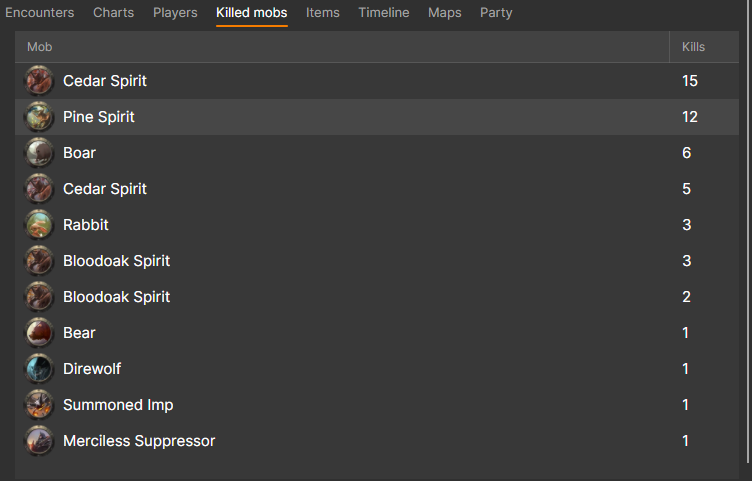
- Вкладки ниже разбивают сессию на столкновения, графики, игроков, убитых мобов, предметы, хронологию, посещенные карты и вашу группу.
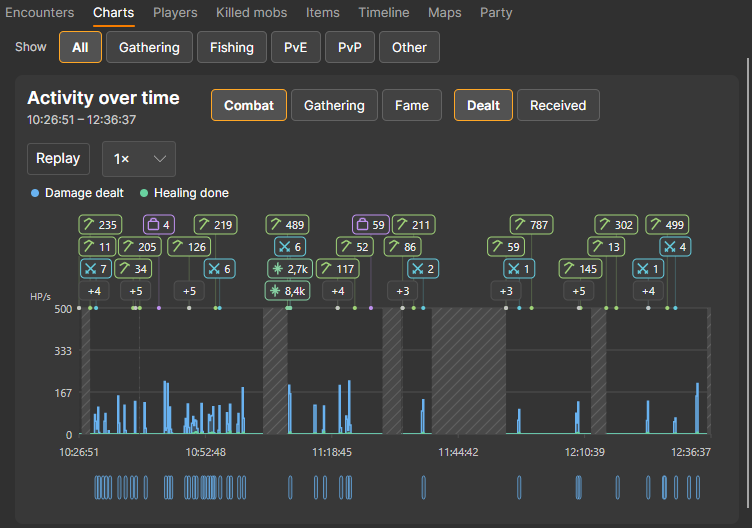
- График показывает урон или исцеление во времени с отметками убийств, добычи и собирательства, а все бои идут внизу. Используйте Show, чтобы фильтровать по собирательству, рыбалке, PvE или PvP, и Replay, чтобы воспроизвести сессию.
Items
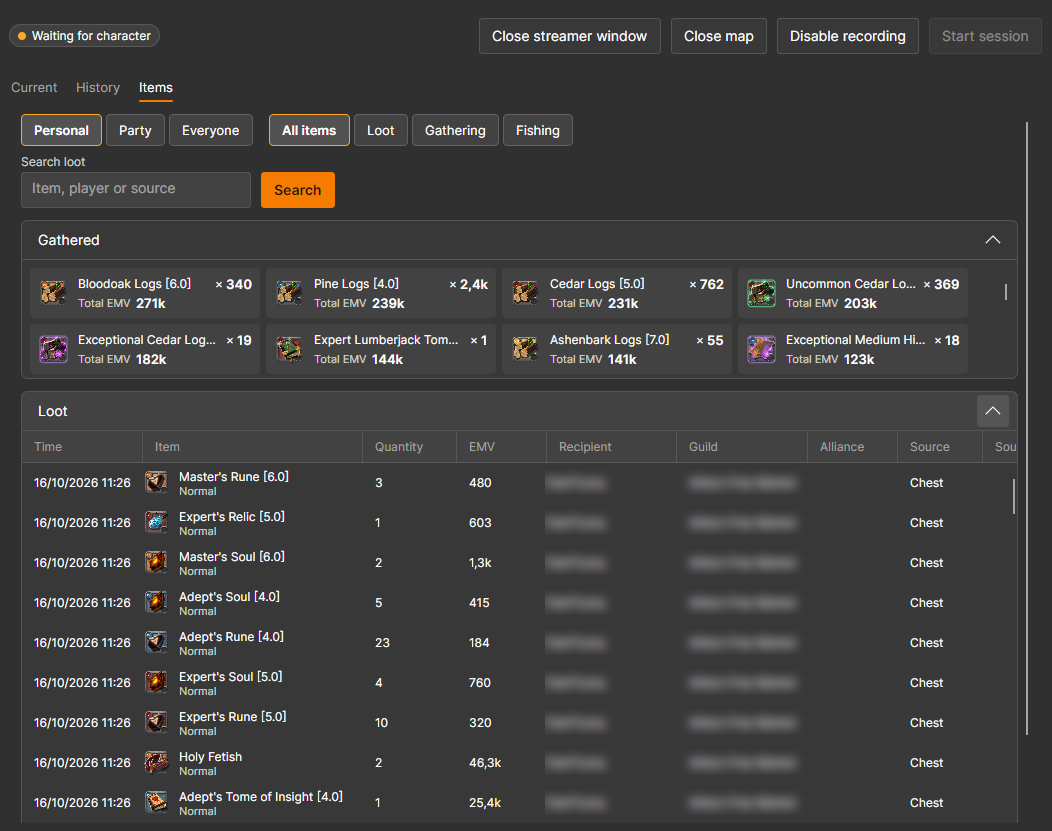
- Items суммирует все, что вы добыли и собрали за все сессии, по оценке РРС.
- Ищите по предмету, игроку или источнику, фильтруйте по добыче, собирательству или рыбалке, а Export loot… сохраняет список в CSV-файл.
Карта
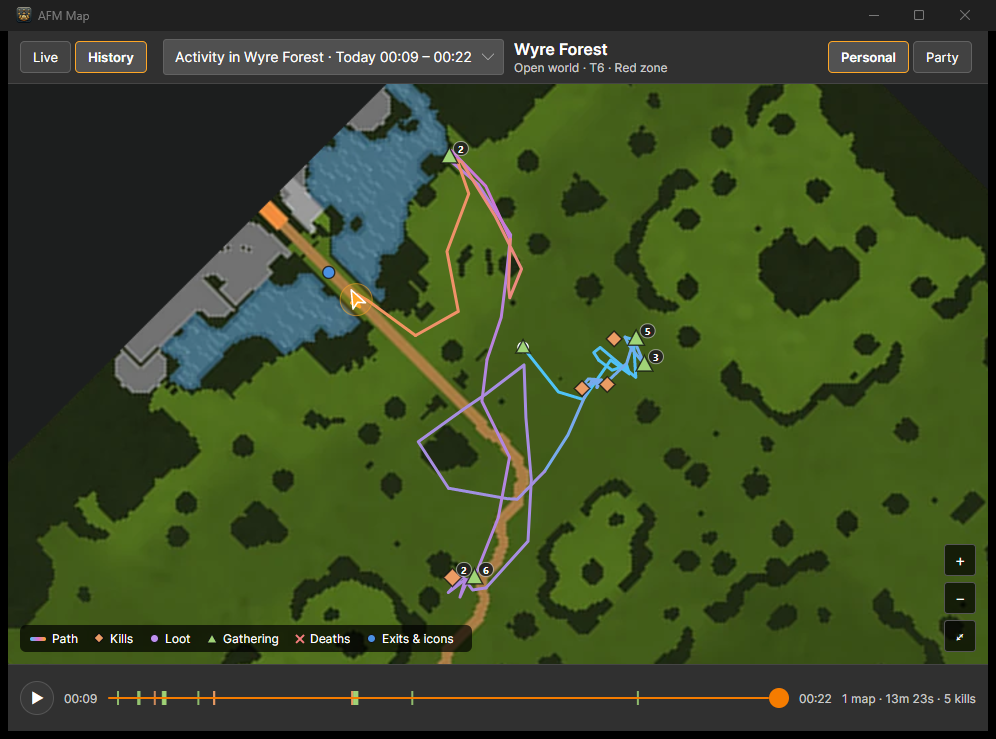
- Нажмите Open map на странице Activity, чтобы открыть карту в отдельном окне.
- Live следует за вами по зоне и рисует ваш путь, убийства, добычу, собирательство, смерти, выходы из зоны и значки карты. Выберите, исчезают ли они через 1, 5 или 15 минут или никогда.
- History воспроизводит любую прошлую вылазку. Выберите ее в списке и нажмите воспроизведение или перетаскивайте ползунок по шкале времени.
Окно для стримеров
- Нажмите Open streamer window, чтобы открыть маленькое окно с цифрами текущей сессии, которое можно захватить в OBS или другой программе для стриминга.
- Что в нем показывать, его размер и зеленый фон для хромакея настраиваются в Settings › Streamer.
Как отключить
- Нажмите Disable recording на странице Activity или выключите Record activity в Settings › Trackers. Сохраненная история останется доступной.
- Чтобы освободить место, удалите старые сессии в Settings › Data & backups.
Trades
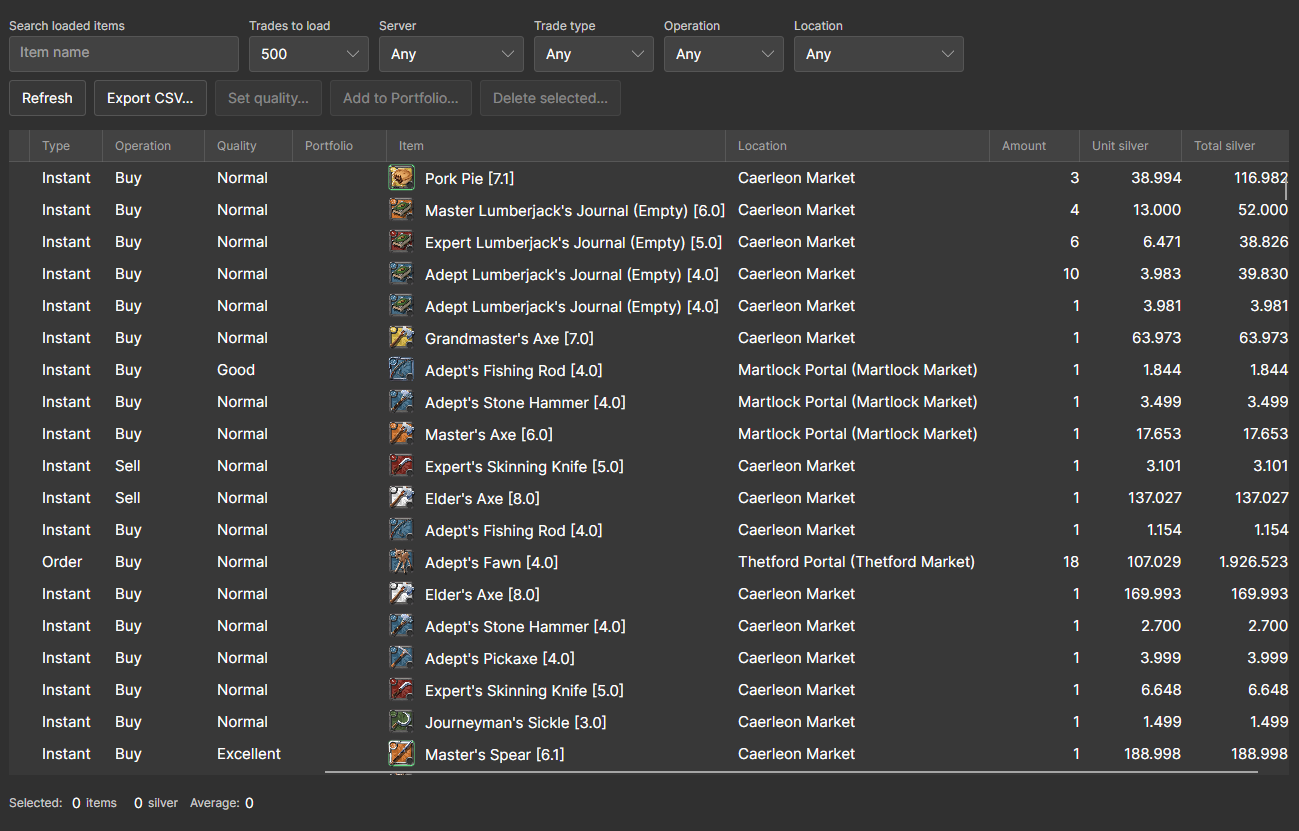
- Trades хранит каждую мгновенную покупку и продажу на рынке, а также выполненные заказы на покупку и продажу, прочитанные из рыночных писем.
- Фильтруйте по предмету, серверу, типу сделки, операции и локации, выделяйте строки, чтобы увидеть их сумму и среднюю цену, и экспортируйте их в CSV.
- Вошедшие пользователи также могут добавлять сделки в свой Портфель AFM.
Пробужденные предметы
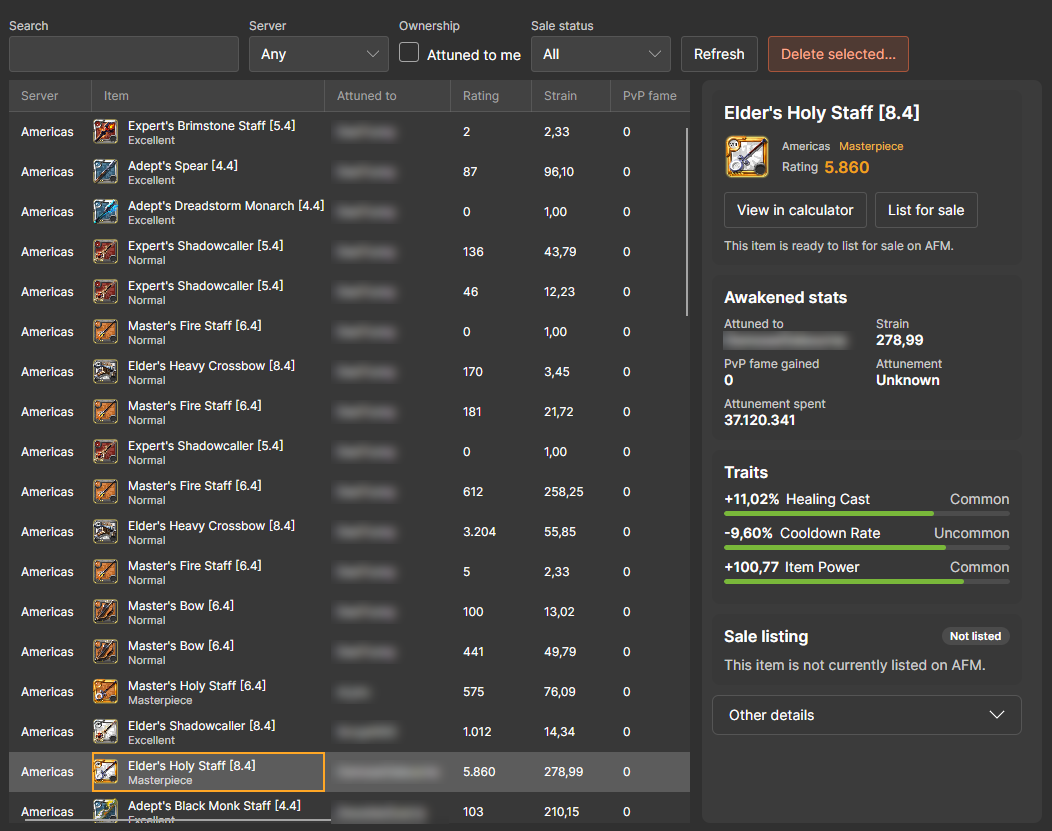
- Awakened сохраняет пробужденные предметы, которые вы видите в игре: к кому они привязаны, рейтинг, напряжение, настройку, PvP-славу и свойства.
- Откройте предмет в калькуляторе пробужденных предметов AFM или, войдя в аккаунт, выставьте его на продажу на AFM.
Настройки
- General: канал обновлений (Stable или Beta), что делает окно при запуске клиента, запуск вместе с системой и скрывают ли кнопки свернуть и закрыть окно в трей.
- Uploads & sharing: публичный или приватный режим для рыночных заказов, обмен, специализации персонажа, трекер острова и скорость загрузки.
- Trackers: включение и выключение записи активности и пробужденных предметов.
- Streamer: что показывает окно для стримеров.
- Data & backups: занятое место, удаление старой истории и автоматические резервные копии каждые 24 часа.
- About: ваша версия, ссылки и диагностический режим для отчетов об ошибках. В старых версиях здесь же находится канал обновлений.
Решение проблем
Клиент не видит игру
- Откройте Not working? Troubleshooting на вкладке Main и следуйте шагам для вашей системы.
- Бустеры пинга и VPN (ExitLag, WTFast, NoPing и подобные) могут направлять игровой трафик туда, где клиент его не видит. Приостановите их и смените зону. В ExitLag установите Packets redirection method на Legacy - NDIS в разделе TOOLS.
- На Windows переустановите Npcap с параметрами по умолчанию. Если WinPcap есть в списке установленных приложений, сначала удалите его.
- Перезапустите клиент: щелкните правой кнопкой по значку в трее, выберите Exit и откройте клиент снова.
- Все еще не работает? Нажмите Copy diagnostics и вставьте отчет в Discord AFM.
Рыночные заказы зашифрованы
- Если на вкладке Main написано Orders encrypted, игра присылает вашему персонажу зашифрованные рыночные заказы. Это часто бывает у новых или неактивных персонажей. Цены на золото и история цен по-прежнему загружаются, остальной клиент продолжает работать, но заказы на покупку и продажу загрузить нельзя.
- Гарантированного решения нет. Со временем при активной игре шифрование у аккаунтов обычно пропадает, а выполнение шагов проверки на https://albiononline.com/gold-limits может это ускорить.
Обновления и ваши данные
- На Windows обновления устанавливаются сами. На Linux и macOS новые версии нужно устанавливать самостоятельно. Чтобы получать бета-версии первыми, выберите Beta в Settings › General › Update channel (Settings › About в старых версиях).
- Ваша история, настройки и резервные копии хранятся в одной папке:
C:\Users\<username>\AppData\Local\AFMDataClientна Windows,~/.local/share/AFMDataClientна Linux и~/Library/Application Support/AFMDataClientна macOS. Скопируйте эту папку, чтобы перенести все на другой компьютер.
Оставайтесь с нами
- Сообщайте о проблемах или участвуйте в разработке в репозитории AlbionDataAvalonia на GitHub.
- Присоединяйтесь к Discord AFM, чтобы задавать вопросы, делиться своими сессиями и помогать сделать экономику Albion прозрачной для всех.