

TUTORIAL DEL CALCOLATORE DI CREAZIONE E RAFFINAZIONE DI ALBION FREE MARKET
- Questo tutorial riguarda il Calcolatore di creazione e raffinazione di Albion Free Market.
- Il calcolatore è ancora in inglese, quindi i nomi di pulsanti, schede e colonne qui restano in inglese, così come li vedi sullo schermo.
PERCHÉ USARE QUESTO CALCOLATORE?
- Pianifica i lotti di creazione o raffinazione prima ancora di toccare una stazione. Conosci in anticipo costi, profitto e Concentrazione che stai per spendere.
- Tieni sincronizzato ogni elemento: prezzi dei materiali, mercati di vendita, Concentrazione, fama, peso da trasportare, diari e bonus delle città.
- Tieni traccia di interi gruppi di creazione, così puoi ripetere i giri redditizi o adattarti in fretta ai cambi di prezzo.
PRIMA DI INIZIARE
- I dati sui prezzi arrivano dall’Albion Online Data Project (AODP). Tieni acceso il tuo data client, così gli aggiornamenti restano precisi.
- I vantaggi del sostenitore Capolavoro sbloccano il salvataggio dei gruppi di creazione, il caricamento dello storico e il salvataggio dei profili di spec. Senza puoi comunque fare prove, ma nulla resta salvato tra una sessione e l’altra.
- Promemoria sui termini: "Runs" è il numero di volte che crei una ricetta, RRR sta per Resource Return Rate (percentuale di risorse restituite) e "Leftovers" sono le risorse recuperate grazie alla RRR che avrai nell’inventario alla fine della sessione di creazione.
GUIDA SCHEDA PER SCHEDA
SCHEDA INTRO
- Cosa vedi: una panoramica semplice del calcolatore, schede in evidenza con le funzioni principali e link al vecchio calcolatore e allo storico delle creazioni.
- Perché iniziare da qui: descrive il flusso consigliato, Load & Save → Setup → Inputs/Outputs → Specs → Results → Shopping/Selling, così sai sempre quale scheda risolve quale problema.
- In breve: dagli un’occhiata la prima volta che usi lo strumento, poi passa direttamente a Load & Save per i giri di tutti i giorni.
SCHEDA LOAD & SAVE
- Controlli di salvataggio:
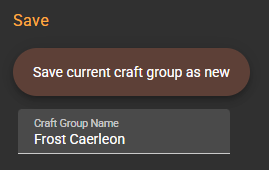
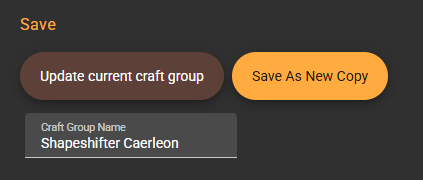
Save current craft group as newsalva la tua primissima configurazione; una volta salvata, lo stesso pulsante diventaUpdate current craft group, che serve a salvare le modifiche a un gruppo di creazione esistente.
Save As New Copyti permette di creare un duplicato senza toccare l’originale.
- Il campo
Craft Group Namedà un nome alla tua configurazione (per esempio "Borse T5 Brecilien" o "Lingotti d’acciaio Caerleon"). - Tutti i pulsanti di salvataggio richiedono il sostegno Capolavoro.
- Controlli di caricamento:
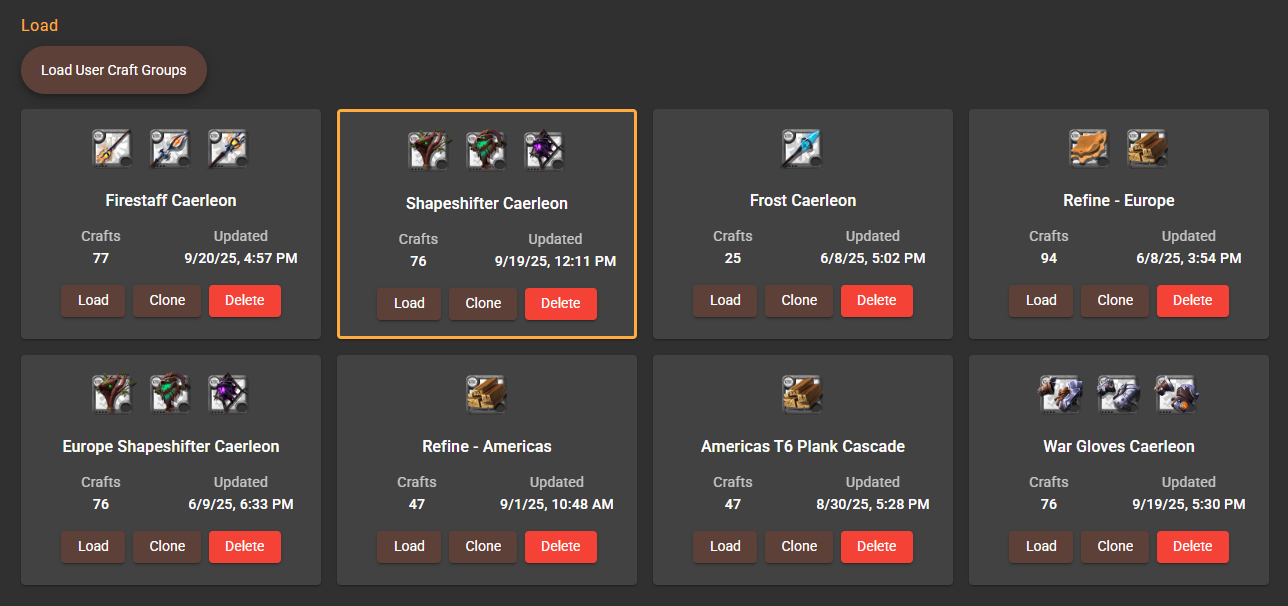
Load User Craft Groupscarica tutte le configurazioni legate al tuo account (solo sostenitori).- I gruppi di creazione compaiono come schede che mostrano i prodotti principali, il numero di creazioni e l’ora dell’ultimo aggiornamento.
- Ogni scheda offre le azioni
Load,CloneeDelete. Clone carica una copia nella sessione attiva, così puoi provare modifiche in sicurezza.
- Storico delle creazioni:
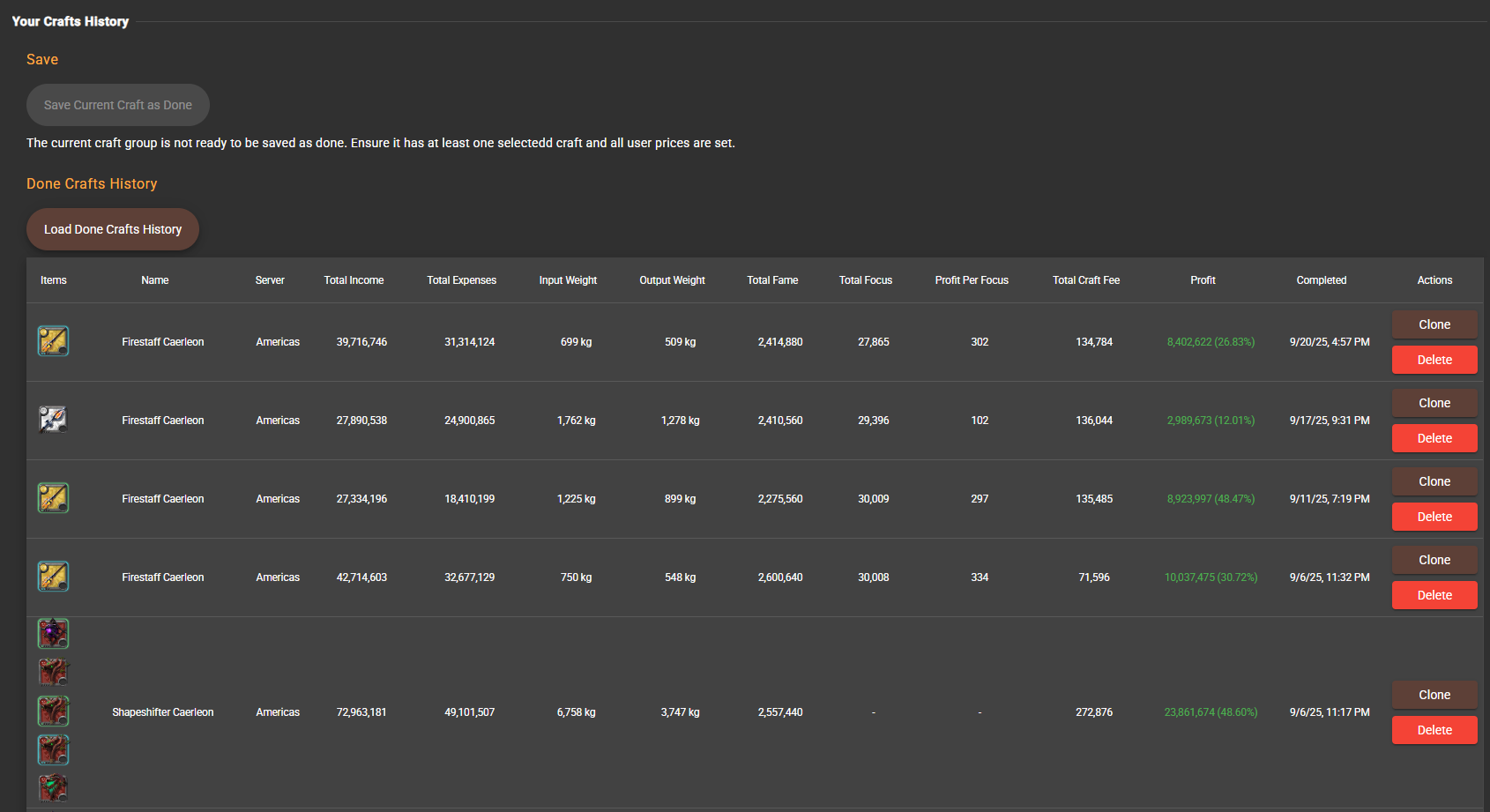
Load Done Crafts Historyriempie una tabella ordinabile con ogni lotto "Done" che hai registrato tramite Albion Free Market (solo sostenitori).- Le colonne coprono l’essenziale: oggetti creati, server, entrate totali rispetto alle spese, peso dei materiali e dei prodotti, fama, Concentrazione, profitto per Concentrazione, commissioni di creazione, profitto complessivo in % e data di completamento.
- Clona qualsiasi giro passato direttamente nel calcolatore o cancella i vecchi record quando fai pulizia.
SCHEDA SETUP
- Impostazioni generali:
- Seleziona il tuo
Server, scegli quantiAverage Daysdi storico prezzi usare (da 3 a 30) e attivaHas Premiumcosì le tasse sono corrette. Resetcancella il gruppo di creazione attuale; il pulsante di salvataggio fluttuante replica la scheda Load & Save per un accesso rapido.
- Seleziona il tuo

- Aggiungere creazioni:
Add a Craft Groupapre un elenco con ricerca di tutti gli oggetti creabili. Scegline uno o più; ognuno aggiunge una voce di creazione completa alla tabella. Mostriamo sempre l’oggetto di tier più alto, e quando lo clicchi tutti i tier vengono aggiunti allaCrafts Table.
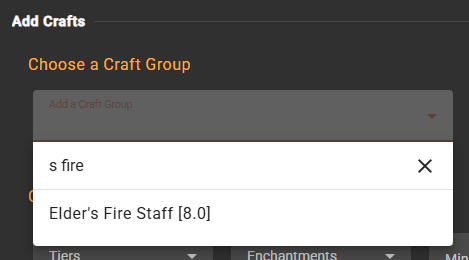
- I filtri restringono la
Crafts TableperTiers,Enchantments, vendite giornaliere minime o interruttori rapidi come Hide Missing Prices, Only Main Recipes, Hide Unselected Crafts, Hide Focus Info, Hide Fame Info e Hide Consumables Picker. - Un filtro di testo aiuta quando conosci già il nome esatto dell’oggetto.

- Gestione della RRR:
- Attiva
Automatically calculate RRRper lasciare che il calcolatore ricavi la percentuale di risorse restituite corretta in base alle spec e al bonus della città. Dovrebbe funzionare correttamente in ogni condizione di creazione tranneHideouts Crafting.
- Attiva
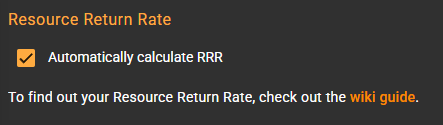
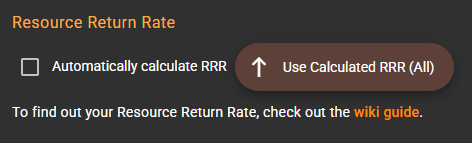
- Lascialo spento per inserire le RRR a mano. Puoi usare
Use Calculated RRR (All)per applicare una volta sola i valori suggeriti dove li vuoi ancora.
- Riepilogo del gruppo e pulizia:
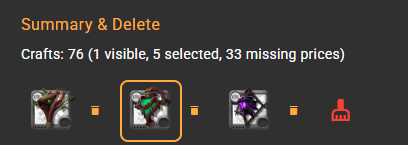
- A colpo d’occhio vedi le creazioni totali, quante sono visibili, quante sono selezionate e a quante mancano ancora i prezzi.
- Le etichette delle categorie ti permettono di filtrare una famiglia di prodotti; puoi anche eliminare un’intera categoria o rimuovere con un clic tutte le creazioni non usate.
- Il pulsante rosso di pulizia rimuove dalla tabella tutte le creazioni non segnate come
Craft. Usalo solo se preferisci una tabella più pulita. È meglio però lasciare tutte le creazioni nella tabella, così puoi confrontare facilmente i profitti.
- Imposta il tuo budget di
Available Focus, poi compila in automatico le run conRuns = Daily Sell Avg(usa lo storico di mercato) oRuns = Max Available Focus(porta le run delle creazioni segnate comeUse Focusal massimo per usare tutta la tua Concentrazione).

- Il meglio della tabella delle creazioni:
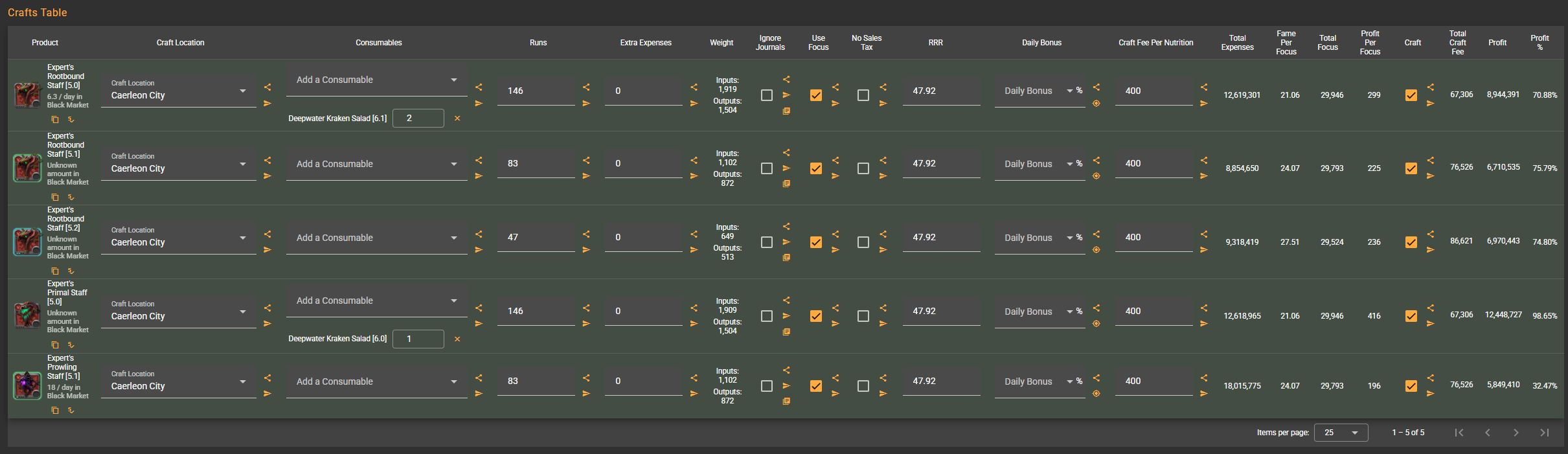
- Product: mostra l’oggetto, la velocità delle vendite giornaliere nel tuo luogo di vendita, scorciatoie per copiare e controllare il prezzo, e avvisi se mancano i prezzi.
- Craft Location: scegli dove creerai o raffinerai; applica la scelta a tutte le creazioni o solo a quelle della stessa categoria.
- Consumables: aggiungi cibo/pozioni che influiscono sulla produzione, imposta le quantità e applica la stessa configurazione ad altre righe.
- Runs: imposta quanti lotti creerai. Le scorciatoie di propagazione coprono tutte le creazioni, la stessa categoria o persino le creazioni che usano lo stesso diario. Una run corrisponde a un’azione di creazione nel gioco, che di solito produce 1 oggetto, ma può produrne di più, come le
Potionsche ne producono 5 per run. - Extra Expenses: aggiungi costi extra in argento (trasporto, affitto del lotto, quota della gilda) e riusa il numero altrove, se vuoi.
- Weight: vedi il peso dei materiali rispetto a quello dei prodotti, così puoi pianificare i viaggi di trasporto.
- Ignore Journals / Use Focus / No Sales Tax: attiva o disattiva per ogni creazione l’uso dei diari, l’uso della Concentrazione e le tasse. Ogni interruttore ha pulsanti per applicarlo a tutte o alla categoria. Usa
No Sales Taxesse non vendi tramite il mercato. - RRR: sostituisci la percentuale di risorse restituite quando la modalità automatica è spenta. La propagazione funziona su tutto, per categoria o sulle creazioni che usano lo stesso diario.
- Daily Bonus: scegli il bonus giornaliero a rotazione della città, se disponibile. C’è persino una scorciatoia che lo copia solo sulle creazioni con la stessa categoria e lo stesso luogo.
- Craft Fee Per Nutrition: inserisci la commissione della stazione che hai visto in gioco e applicala subito a creazioni simili.
- Colonne dei risultati: totali in tempo reale di spese, fama di creazione, fama per argento/Concentrazione, uso della Concentrazione, commissioni di creazione, profitto e percentuale di profitto.
- Casella Craft: solo le righe spuntate alimentano le schede Results, Shopping List e Selling List. Spunta la casella
Craftse hai davvero intenzione di creare quell’oggetto.
SCHEDA INPUTS
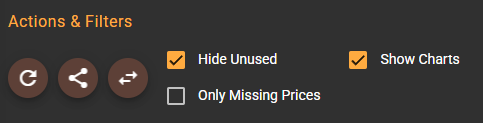
- Azioni globali:
- Refresh prices from AODP: carica i prezzi da AODP. Se un oggetto non ha un prezzo impostato, userà quello caricato. Se c’è già un prezzo, non lo sovrascrive. Carica sia i prezzi di acquisto sia quelli di vendita e medi.
- Set all prices to AODP: sovrascrive ogni prezzo di acquisto con i dati più recenti.
- Set all leftover prices to user prices: allinea i prezzi di vendita dei leftover a quello che paghi.
- Caselle per nascondere i materiali non usati (quelli che non servono in nessuna delle creazioni segnate come
Craft), mostrare solo i prezzi mancanti e attivare i mini grafici dei prezzi.
- Filtri: le etichette delle categorie e un filtro di testo rendono facile concentrarsi su una famiglia di risorse o su un oggetto.
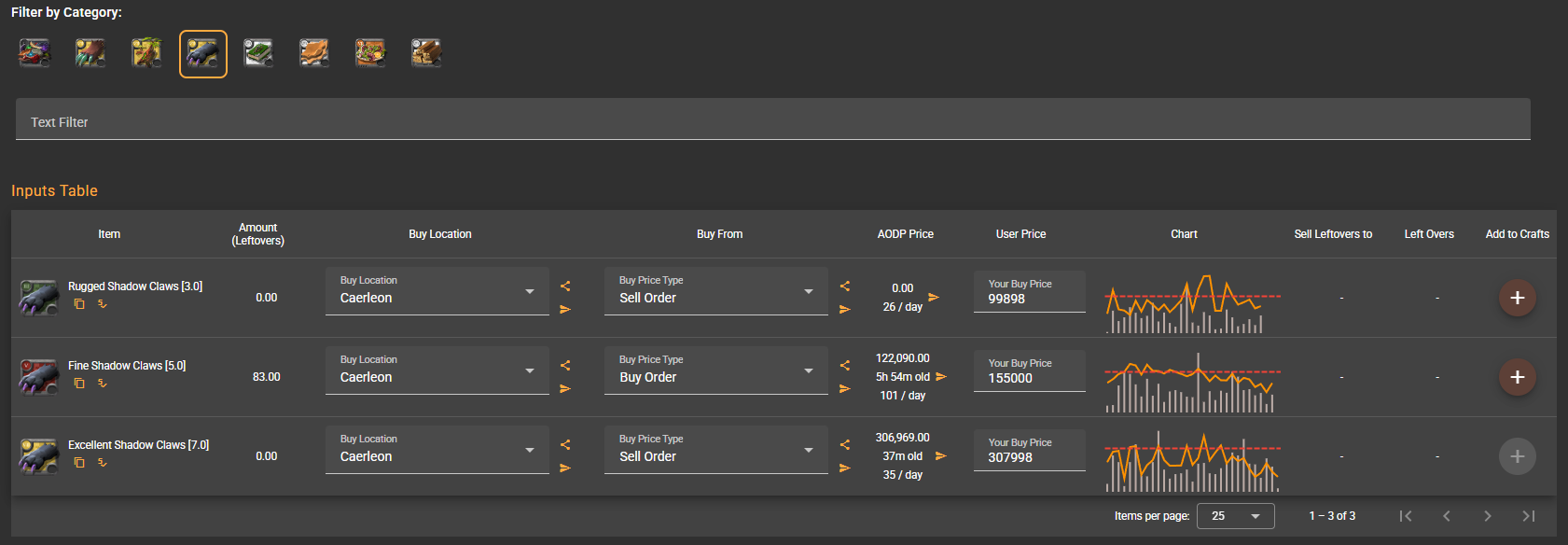
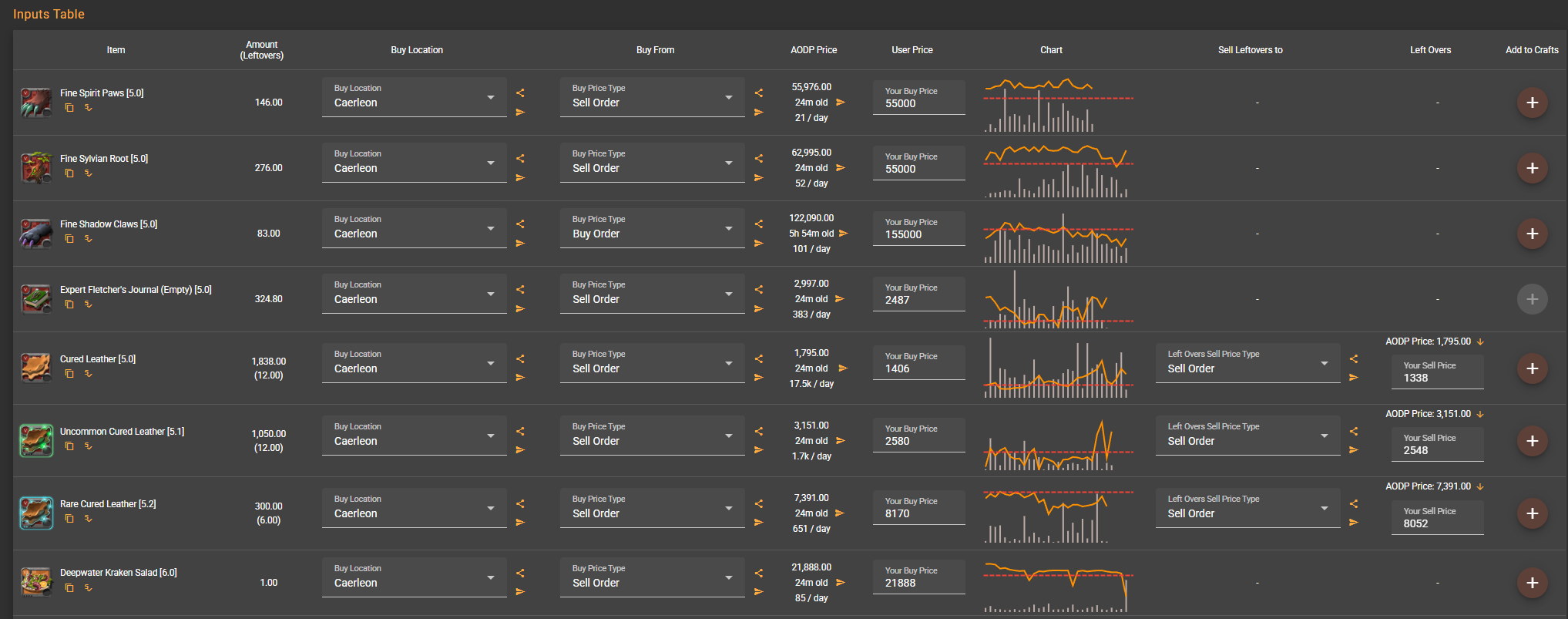
- L’essenziale della tabella:
- Item: il materiale che ti serve, con scorciatoie per copiarlo e controllare il mercato.
- Amount (Leftovers): la quantità totale necessaria per tutte le run selezionate e quanto prevedi che ti resti nell’inventario dopo la creazione.
- Buy Location: scegli la città in cui pensi di comprare il materiale. I pulsanti di propagazione applicano quella città a tutti i materiali o solo a quelli della stessa categoria.
- Buy From: scegli se comprerai da un ordine di vendita, piazzerai un ordine di acquisto o userai il prezzo medio. Questa scelta determina cosa si cerca su AODP e se si conta la tassa di piazzamento. Se compri da un ordine di vendita, non c’è tassa di piazzamento. Se compri con un ordine di acquisto o al prezzo medio, c’è.
- AODP Price: prezzo di mercato in tempo reale con la sua età e la media giornaliera. Con un clic lo copi nel tuo prezzo.
- User Price: il tuo prezzo di acquisto personalizzato. Inserisci qui il prezzo che hai davvero pagato per gli oggetti.
- Chart: mini grafico facoltativo con lo storico salvato dal calcolatore, per verificare che l’andamento dei prezzi abbia senso. È molto importante controllare che i tuoi prezzi siano sensati.
- Sell Leftovers To & Leftovers: decidi come vendere i materiali recuperati, carica valori aggiornati da AODP e imposta il tuo prezzo di vendita.
- Add to Crafts: se il materiale stesso si può creare, aggiungilo direttamente al tuo gruppo di creazione con il numero di run giusto in base alla domanda. Puoi usarlo per il
cascade crafting, per esempio se vuoi raffinare da T4 a T6 usando i prodotti di una creazione come materiali di un’altra.
SCHEDA OUTPUTS
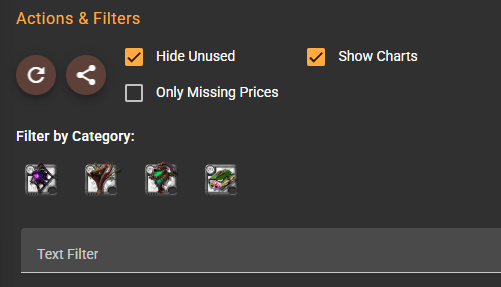
- Azioni globali e filtri: stessa disposizione di Inputs: aggiorna i prezzi, applica i dati AODP, nascondi le voci non usate, mostra i grafici e filtra per categoria o testo.
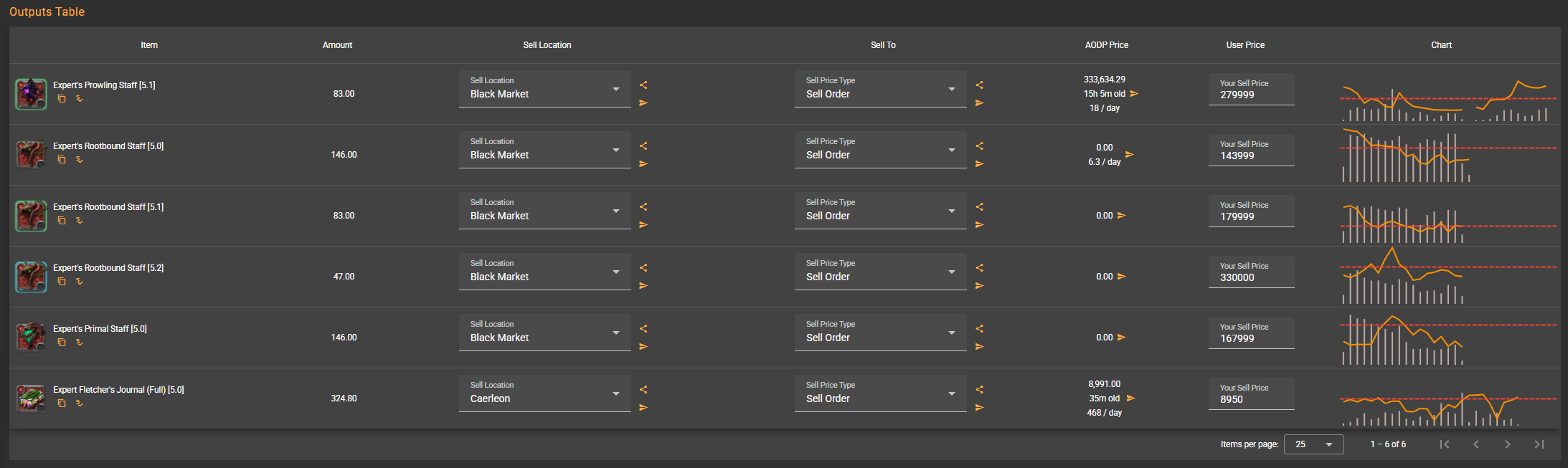
- L’essenziale della tabella:
- Item: il prodotto finito, con i pulsanti per copiarlo e controllarne il prezzo.
- Amount: la quantità totale che prevedi di creare con tutte le run selezionate.
- Sell Location: imposta dove pensi di vendere. Applica la scelta a tutti i prodotti o solo alla stessa categoria.
- Sell To: scegli ordine di vendita, ordine di acquisto o prezzo medio per definire come vendi e quali commissioni paghi.
- AODP Price: prezzo in tempo reale con età e volumi. Con un clic lo copi nel tuo prezzo di vendita.
- User Price: prezzo di vendita manuale. Inserisci qui il prezzo a cui hai davvero venduto.
- Chart: un’istantanea dei movimenti recenti del mercato nel luogo scelto, per confermare l’andamento.
SCHEDA SPECS
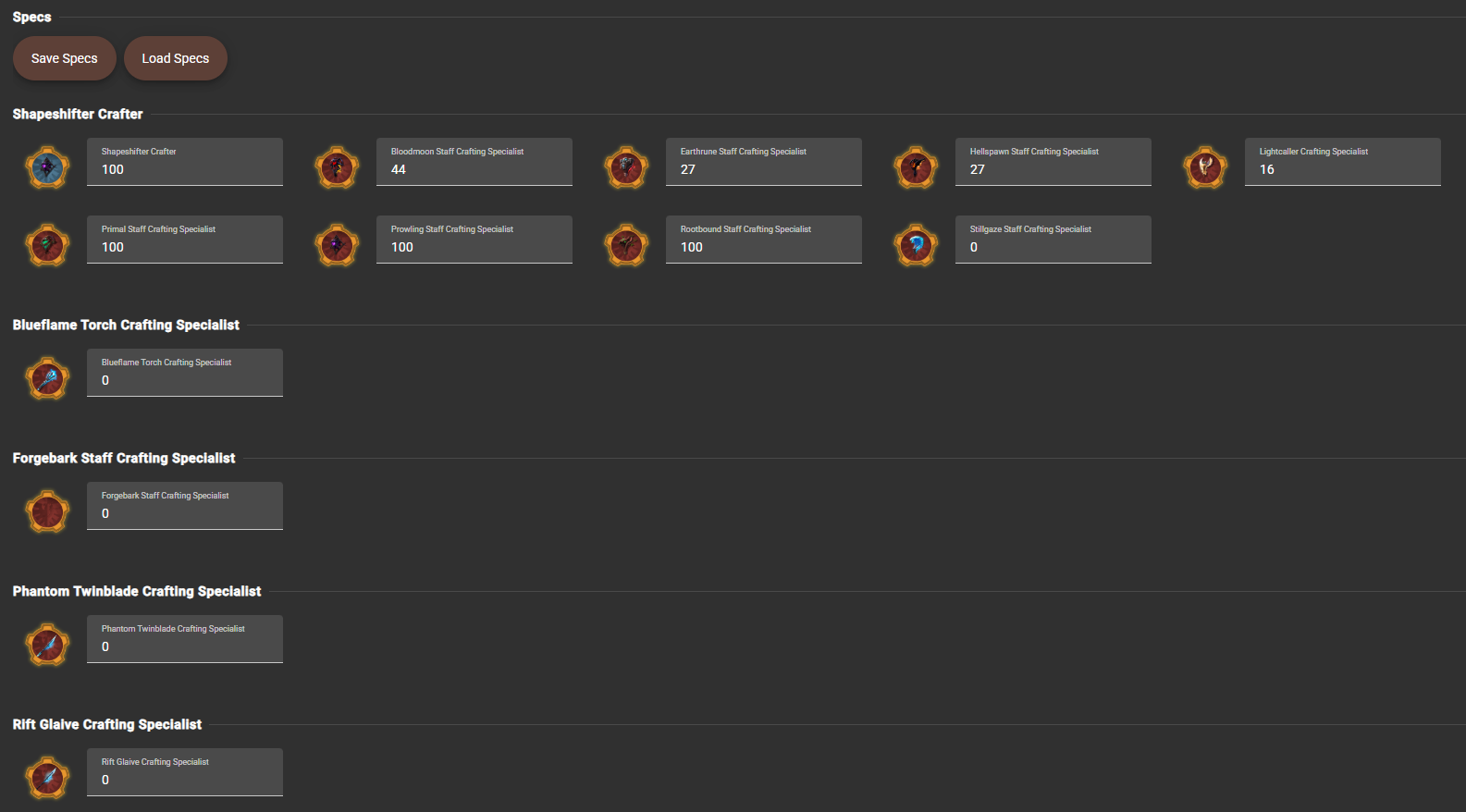
- Salva e carica: i sostenitori possono salvare i profili di spec (
Save Specs) e ricaricarli più tardi (Load Specs). - Vista ad albero: il calcolatore mostra ogni nodo della Tavola del Destino rilevante per le tue creazioni attive. Ogni nodo mostra la sua icona e il suo nome tradotto.
- Regolare i livelli: scrivi il tuo livello attuale di specializzazione in ogni campo. Quando cambi i valori, il calcolatore ricalcola subito l’efficienza della Concentrazione.
SCHEDA RESULTS
- Filtro di categoria: le etichette ti permettono di concentrarti su una famiglia di prodotti quando controlli la redditività.
- Scheda dei totali: a colpo d’occhio vedi entrate totali, spese, peso dei materiali e dei prodotti, fama, Concentrazione (con il profitto per Concentrazione), commissioni di creazione e profitto finale. I profitti diventano verdi e le perdite rosse.

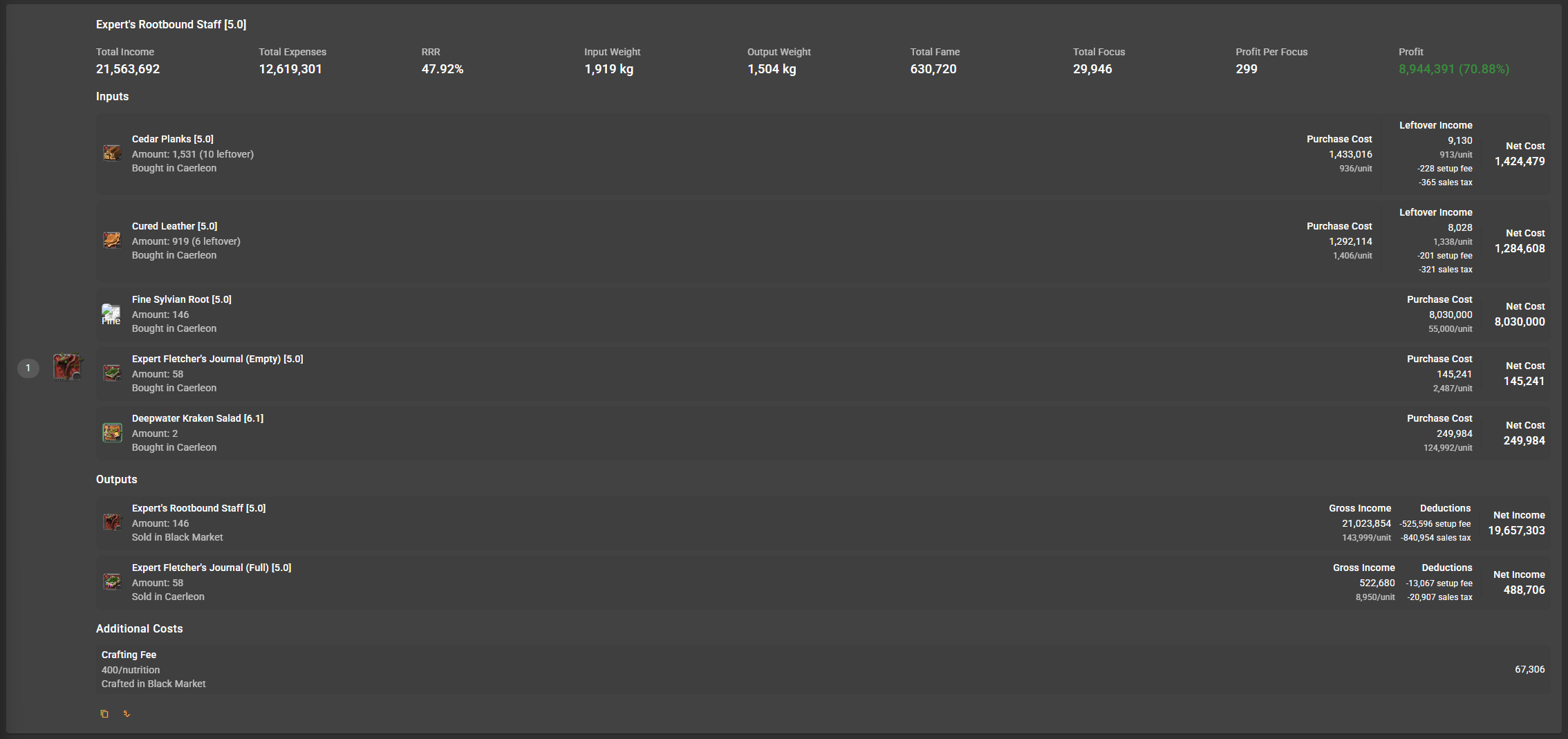
- Schede per creazione: ogni creazione segnata come
Craftha la sua analisi dettagliata:- Entrate rispetto alle spese e profitto percentuale.
- RRR, peso dei materiali e dei prodotti, fama, Concentrazione e profitto per Concentrazione.
- Sezione Inputs: quantità usata, risorse restituite, dove le compri, prezzo unitario, tasse di piazzamento, tasse e costo netto dopo i leftover.
- Sezione Outputs: entrate lorde, luogo di vendita scelto, commissioni, tasse ed entrate nette.
- Costi aggiuntivi: commissioni di creazione, costi fissi e spese extra ben separati.
- Pulsanti per copiare e controllare il prezzo, per verificare subito in gioco.
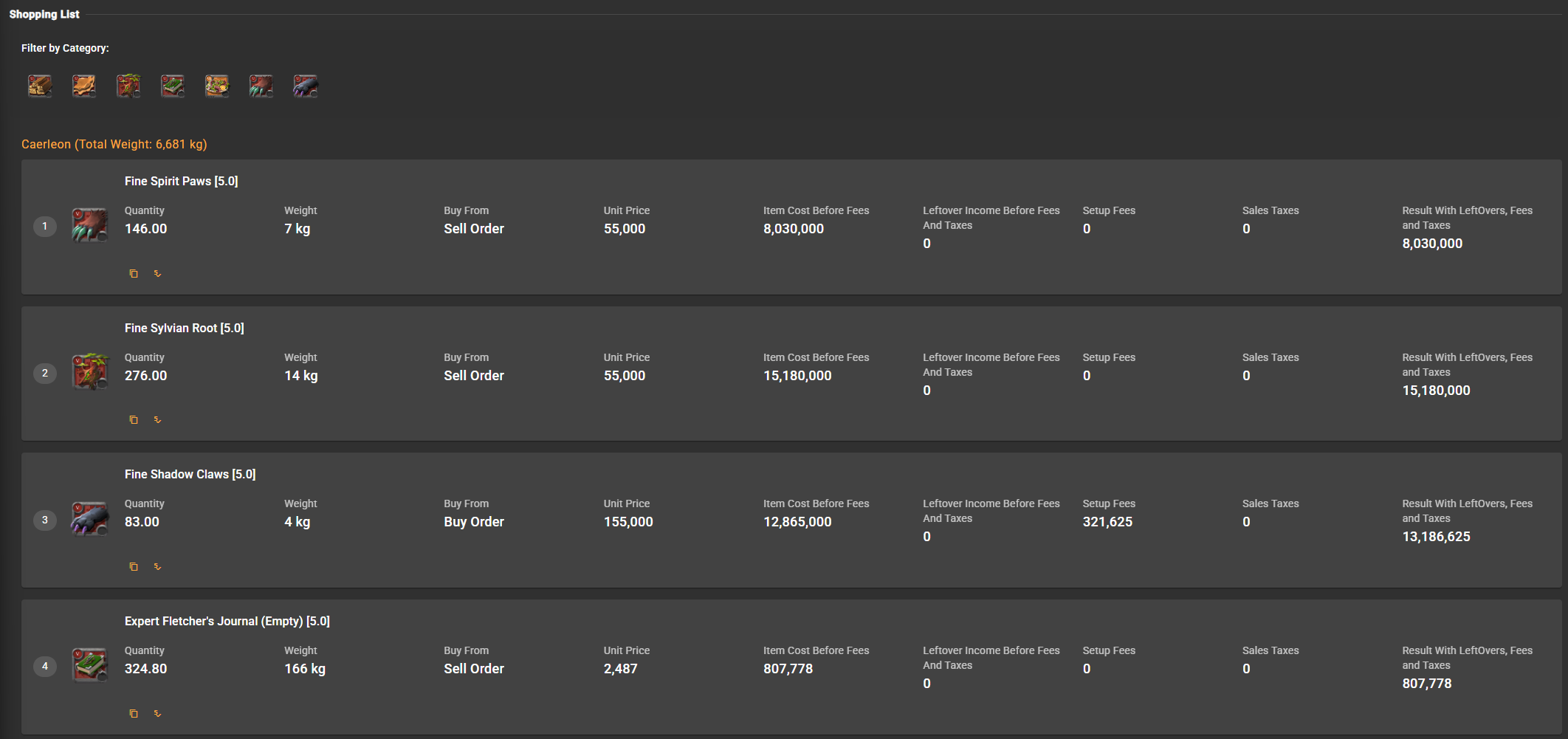
SCHEDA SHOPPING LIST
Filtro di categoria: concentrati su una famiglia di materiali se prepari il giro a lotti.
Raggruppata per luogo di acquisto: ogni sezione rappresenta una città o un mercato e mostra il peso totale, così puoi pianificare la capacità di trasporto.
Schede per oggetto:
- Quantità, peso, tipo di ordine di acquisto, prezzo unitario, costo totale prima delle commissioni, entrate dai leftover, tasse di piazzamento, tasse di vendita e spesa netta.
- Pulsanti per copiare e controllare il prezzo, per verifiche rapide mentre sei al mercato.
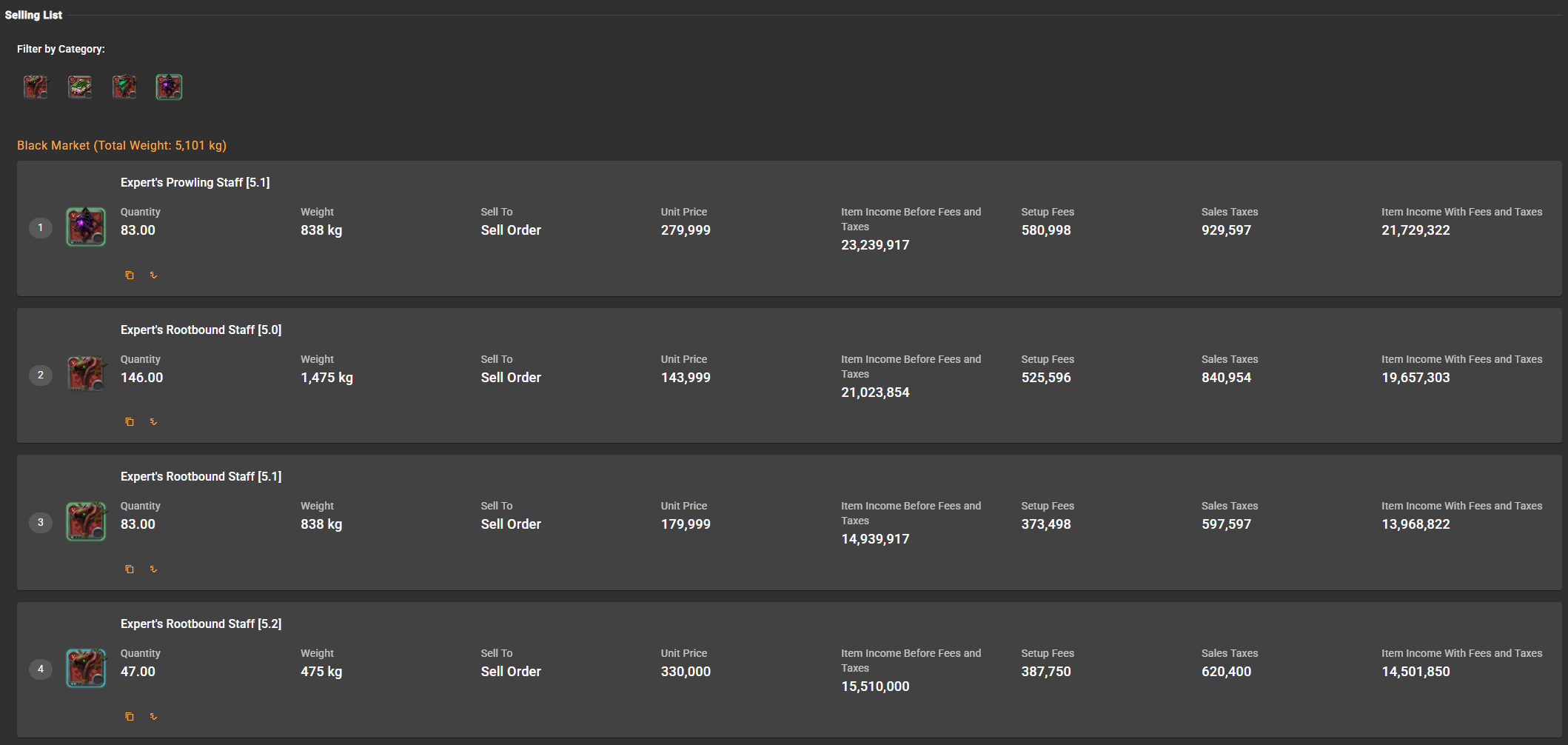
SCHEDA SELLING LIST
Filtro di categoria: le stesse etichette della lista della spesa, così puoi isolare una linea di prodotti.
Raggruppata per luogo di vendita: ogni blocco rappresenta la città in cui venderai, con il peso totale per pianificare il trasporto.
Schede per oggetto:
- Quantità, peso, tipo di ordine di vendita, prezzo unitario, entrate lorde, tasse di piazzamento, tasse di vendita ed entrate nette.
Pianificazione dei viaggi: usa i pesi totali per decidere se ti servono più viaggi, equipaggiamento da trasporto o i mammut della gilda.
CONSIGLI GENERALI
- Aggiorna i prezzi prima di ogni sessione di creazione! Il mercato si muove in fretta e i dati vecchi rovinano i margini.
- Usa senza paura i pulsanti di propagazione; mantengono coerenti i grandi gruppi di creazione senza copiare e incollare a mano.
- Quando finisci un lotto in gioco, registralo tramite Albion Free Market (
Save Craft as Done).