

TUTORIAL KALKULATOR CRAFTING & PEMURNIAN ALBION FREE MARKET
- Tutorial ini untuk Kalkulator Crafting & Pemurnian di Albion Free Market. Antarmuka kalkulator ini saat ini masih berbahasa Inggris, jadi nama tombol dan kolom di bawah tetap dalam bahasa Inggris agar mudah kamu cocokkan.
KENAPA MEMAKAI KALKULATOR INI?
- Rencanakan batch crafting atau pemurnian sebelum menyentuh stasiun. Ketahui biaya, untung, dan Fokus yang akan kamu habiskan.
- Jaga semua bagian tetap sinkron: harga input, pasar output, Fokus, Ketenaran, beban angkut, jurnal, dan bonus kota.
- Simpan seluruh grup craft supaya kamu bisa mengulang crafting yang menguntungkan atau cepat menyesuaikan saat harga berubah.
SEBELUM MULAI
- Data harga berasal dari Albion Online Data Project (AODP). Biarkan client data-mu tetap berjalan agar harga yang dimuat ulang tetap akurat.
- Keuntungan pendukung Mahakarya membuka fitur menyimpan grup craft, memuat riwayat, dan menyimpan profil spesialisasi. Tanpa itu kamu tetap bisa bereksperimen, tetapi tidak ada yang tersimpan antarsesi.
- Pengingat istilah: "Runs" adalah berapa kali kamu meng-craft satu resep, RRR adalah Tingkat Pemulangan Sumber Daya, dan "Leftovers" adalah sumber daya yang kembali lewat RRR dan akan ada di inventarismu setelah sesi crafting selesai.
PANDUAN PER TAB
TAB INTRO
- Yang kamu lihat: Ringkasan kalkulator yang ramah, kartu sorotan untuk fitur terbesar, dan tautan kembali ke kalkulator lama dan riwayat craft.
- Kenapa mulai di sini: Tab ini menjelaskan alur yang disarankan: Load & Save → Setup → Inputs/Outputs → Specs → Results → Shopping/Selling, jadi kamu selalu tahu tab mana yang menyelesaikan masalah apa.
- Intinya: Baca sekilas saat pertama kali memakai alat ini, lalu langsung ke Load & Save untuk crafting sehari-hari.
TAB LOAD & SAVE
- Kontrol simpan:
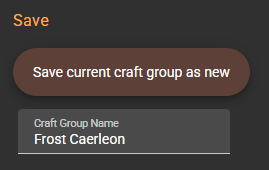
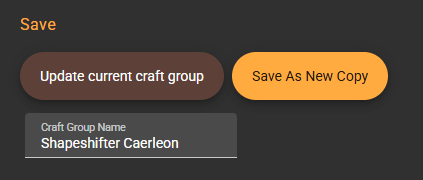
Save current craft group as newmenyimpan konfigurasi pertamamu; setelah tersimpan, tombol yang sama berubah menjadiUpdate current craft group, yang dipakai untuk menyimpan perubahan pada grup craft yang sudah ada.
Save As New Copymembuat duplikat tanpa mengubah aslinya.
- Kolom
Craft Group Namememberi nama pengaturanmu (misalnya "Tas T5 Brecilien" atau "Batang Baja Caerleon"). - Semua tombol simpan butuh dukungan Mahakarya.
- Kontrol muat:
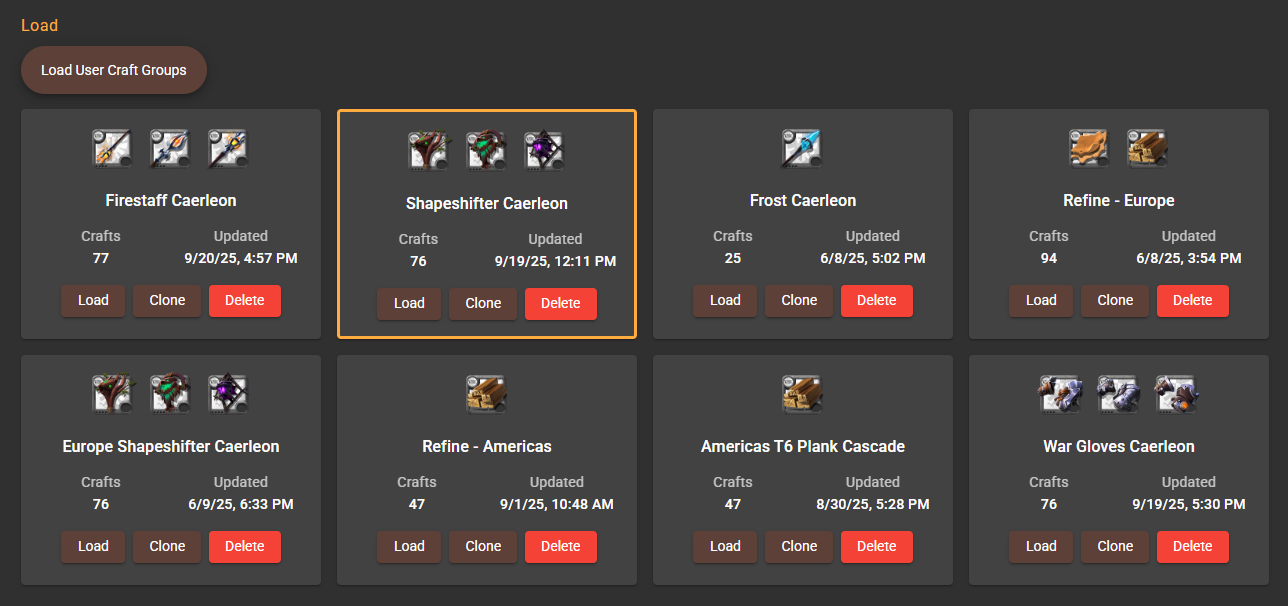
Load User Craft Groupsmemuat semua pengaturan yang terhubung dengan akunmu (khusus pendukung).- Grup craft muncul sebagai kartu yang menampilkan produk utama, jumlah craft, dan waktu terakhir diperbarui.
- Setiap kartu punya tindakan
Load,Clone, danDelete. Clone menarik salinan ke sesi aktif supaya kamu bisa menguji perubahan dengan aman.
- Riwayat craft:
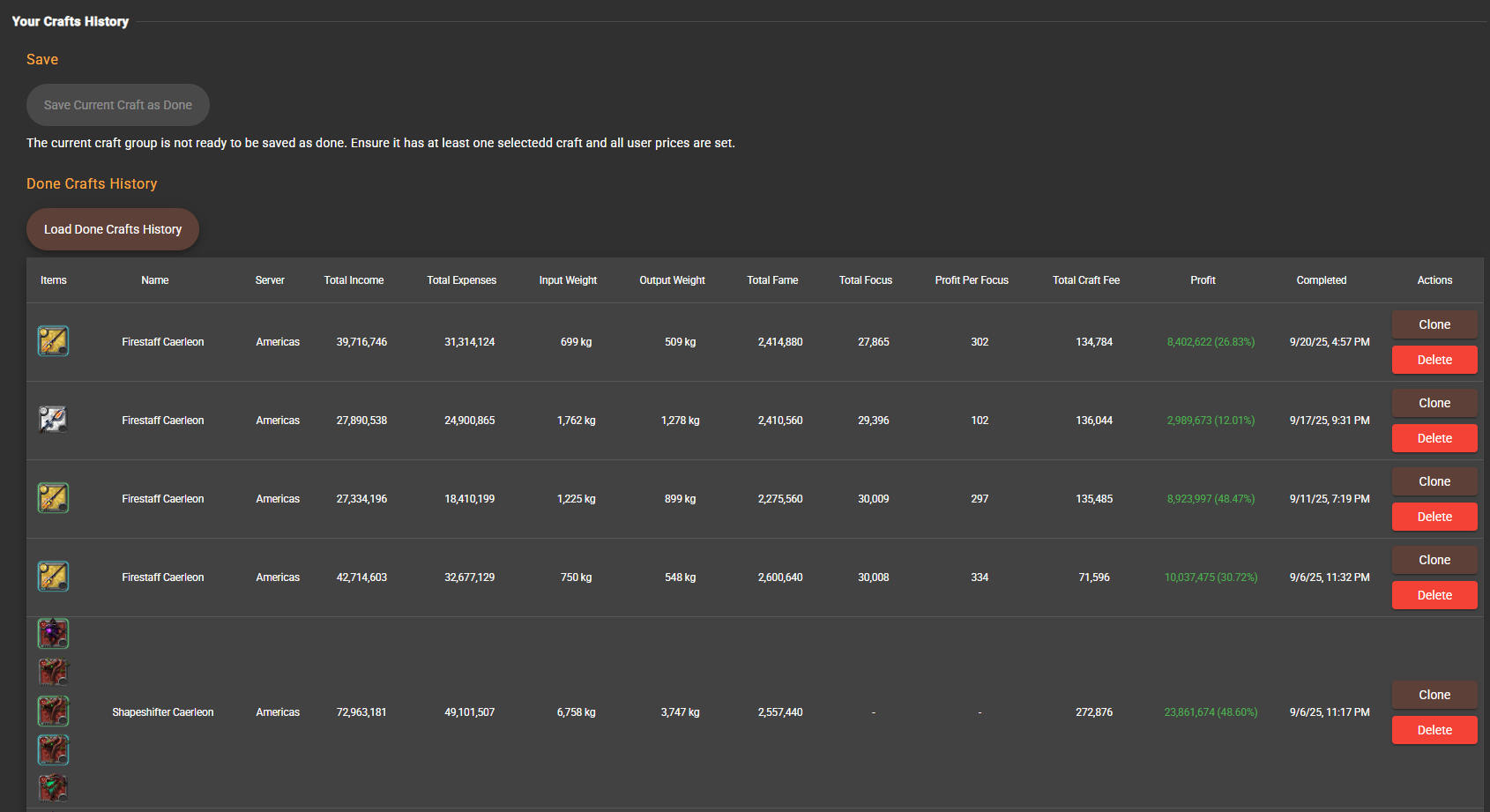
Load Done Crafts Historymengisi tabel yang bisa diurutkan dengan setiap batch "Done" yang kamu catat lewat Albion Free Market (khusus pendukung).- Kolomnya mencakup yang penting: item yang di-craft, server, total pemasukan vs. pengeluaran, beban input/output, Ketenaran, Fokus, untung per Fokus, biaya craft, persentase untung keseluruhan, dan waktu selesai.
- Clone crafting lama mana pun langsung kembali ke kalkulator, atau hapus catatan lama saat sedang beres-beres.
TAB SETUP
- Pengaturan umum:
- Pilih
Server, tentukan berapaAverage Daysriwayat harga yang dipakai (3–30), dan aktifkanHas Premiumagar pajaknya benar. Resetmenghapus grup craft saat ini; tombol simpan mengambang sama dengan yang ada di tab Load & Save agar mudah diakses.
- Pilih

- Menambah craft:
Add a Craft Groupmembuka daftar semua item yang bisa di-craft dan bisa dicari. Pilih satu atau banyak; masing-masing menambah entri craft lengkap ke tabel. Kami selalu menampilkan item tier tertinggi, dan begitu kamu mengkliknya, semua tier akan ditambahkan keCrafts Table.
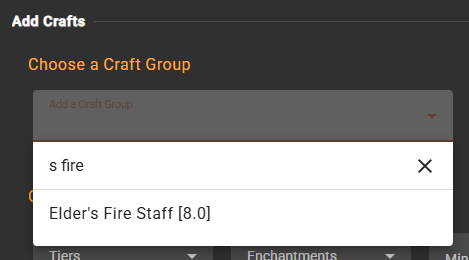
- Filter mempersempit
Crafts TableberdasarkanTiers,Enchantments, penjualan harian minimum, atau toggle cepat seperti Hide Missing Prices, Only Main Recipes, Hide Unselected Crafts, Hide Focus Info, Hide Fame Info, dan Hide Consumables Picker. - Filter teks membantu kalau kamu sudah tahu nama item persisnya.

- Mengelola RRR:
- Aktifkan
Automatically calculate RRRagar kalkulator memakai tingkat pemulangan sumber daya yang benar berdasarkan spesialisasi dan bonus kota. Ini seharusnya bekerja dengan benar untuk semua kondisi crafting kecualiHideouts Crafting.
- Aktifkan
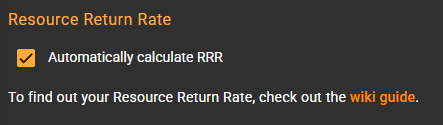
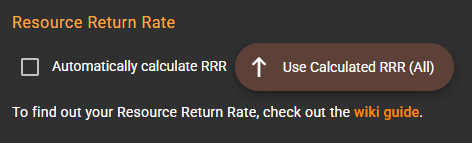
- Biarkan mati kalau ingin memasukkan RRR secara manual. Kamu bisa memakai
Use Calculated RRR (All)untuk sekali menerapkan nilai yang disarankan di mana pun kamu masih membutuhkannya.
- Ringkasan grup & bersih-bersih:
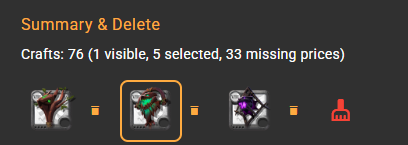
- Sekilas kamu bisa melihat total craft, berapa yang terlihat, berapa yang dipilih, dan berapa yang masih butuh harga.
- Chip kategori membuatmu bisa memfilter satu keluarga produk; kamu juga bisa menghapus seluruh kategori atau membuang semua craft yang tidak terpakai dengan sekali klik.
- Tombol bersih-bersih merah menghapus semua craft yang tidak ditandai
Craftdari tabel. Pakai ini hanya kalau kamu lebih suka tabel yang rapi. Tapi sebaiknya biarkan semua craft di tabel, supaya kamu mudah membandingkan untungnya.
- Atur anggaran
Available Focus, lalu isi runs otomatis denganRuns = Daily Sell Avg(memakai riwayat pasar) atauRuns = Max Available Focus(mengatur runs craft yang ditandaiUse Focuske jumlah maksimal agar semua Fokusmu terpakai).

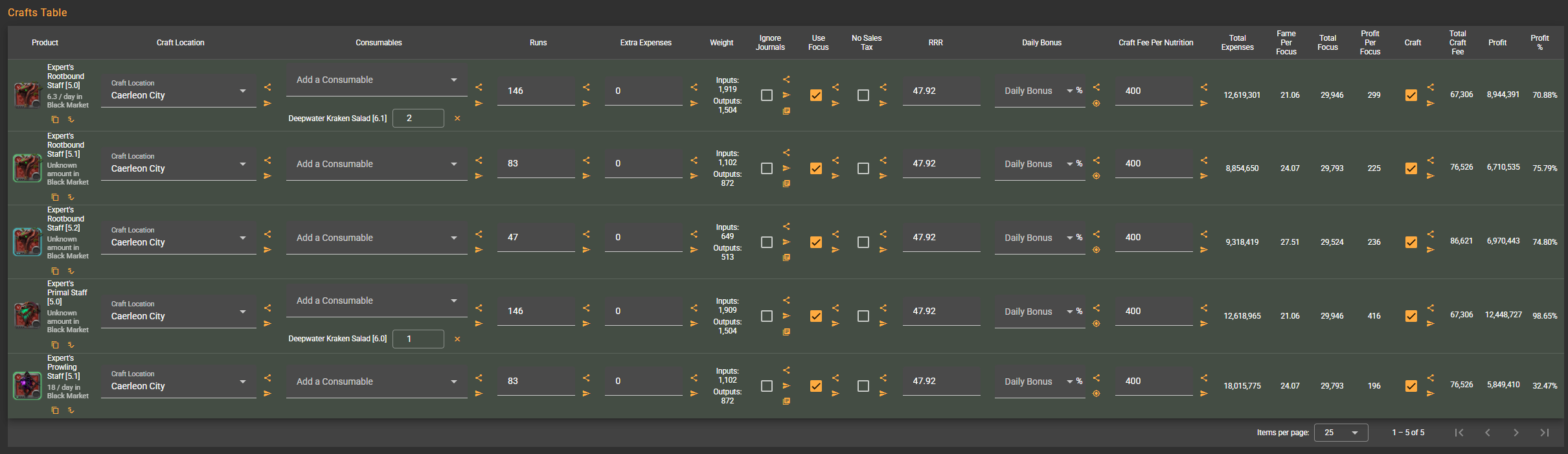
- Sorotan tabel craft:
- Product: Menampilkan item, kecepatan penjualan harian di lokasi jualmu, pintasan salin dan cek harga, ditambah peringatan kalau harganya belum ada.
- Craft Location: Pilih tempat kamu akan meng-craft atau memurnikan; terapkan pilihan itu ke semua craft atau hanya ke kategori yang sama.
- Consumables: Tambahkan makanan/ramuan yang memengaruhi produksi, atur jumlahnya, dan terapkan pengaturan yang sama ke baris lain.
- Runs: Atur berapa batch yang akan kamu craft. Pintasan penerapan mencakup semua craft, kategori yang sama, atau bahkan craft yang memakai jurnal yang sama. Satu run berarti satu aksi crafting di game, yang biasanya menghasilkan 1 item, tetapi bisa lebih, seperti
Potionsyang menghasilkan 5 per run. - Extra Expenses: Tambahkan biaya Perak tambahan (transportasi, sewa petak, potongan guild) dan pakai angka itu di tempat lain kalau mau.
- Weight: Lihat beban input vs. output supaya kamu bisa merencanakan perjalanan angkut.
- Ignore Journals / Use Focus / No Sales Tax: Atur penanganan jurnal, pemakaian Fokus, dan pajak per craft. Setiap toggle punya tombol terapkan ke semua dan terapkan ke kategori. Pakai
No Sales Taxeskalau kamu tidak menjual lewat pasar. - RRR: Ganti tingkat pemulangan sumber daya saat mode otomatis mati. Penerapannya bisa global, per kategori, atau ke craft yang memakai jurnal yang sama.
- Daily Bonus: Pilih bonus kota harian yang bergilir, kalau ada. Bahkan ada pintasan yang hanya menyalin ke craft dengan kategori dan lokasi yang sama.
- Craft Fee Per Nutrition: Masukkan biaya stasiun yang kamu catat di game dan langsung terapkan ke craft yang mirip.
- Kolom hasil: Total langsung untuk pengeluaran, Ketenaran craft, Ketenaran per Perak/Fokus, pemakaian Fokus, biaya craft, untung, dan persentase untung.
- Kotak centang Craft: Hanya baris yang dicentang yang masuk ke tab Results, Shopping List, dan Selling List. Centang kotak
Craftkalau kamu memang berencana meng-craft item itu.
TAB INPUTS
- Tindakan global:
- Refresh prices from AODP: memuat harga dari AODP. Kalau item belum punya harga, harga yang dimuat akan dipakai. Kalau sudah ada harga, tidak akan ditimpa. Ini memuat harga beli, jual, dan rata-rata.
- Set all prices to AODP: memaksa menimpa setiap harga beli dengan data terbaru.
- Set all leftover prices to user prices: memaksa menyamakan harga jual leftovers dengan harga yang kamu bayar.
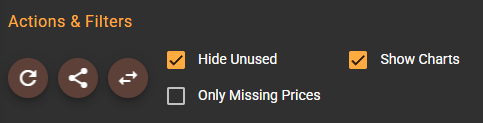
- Kotak centang untuk menyembunyikan input yang tidak terpakai (input yang tidak dipakai di craft mana pun yang kamu tandai
Craft), hanya menampilkan harga yang belum ada, dan mengaktifkan grafik harga mini.
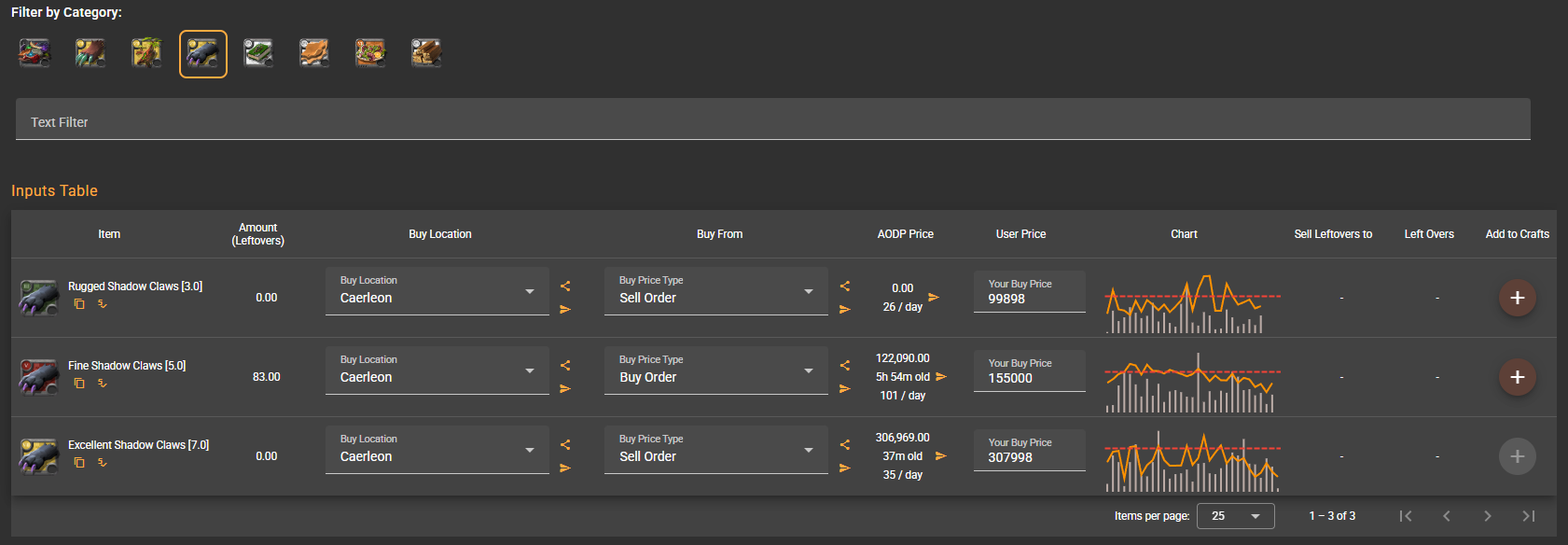
- Filter: Chip kategori dan filter teks memudahkan fokus ke satu keluarga sumber daya atau satu item.
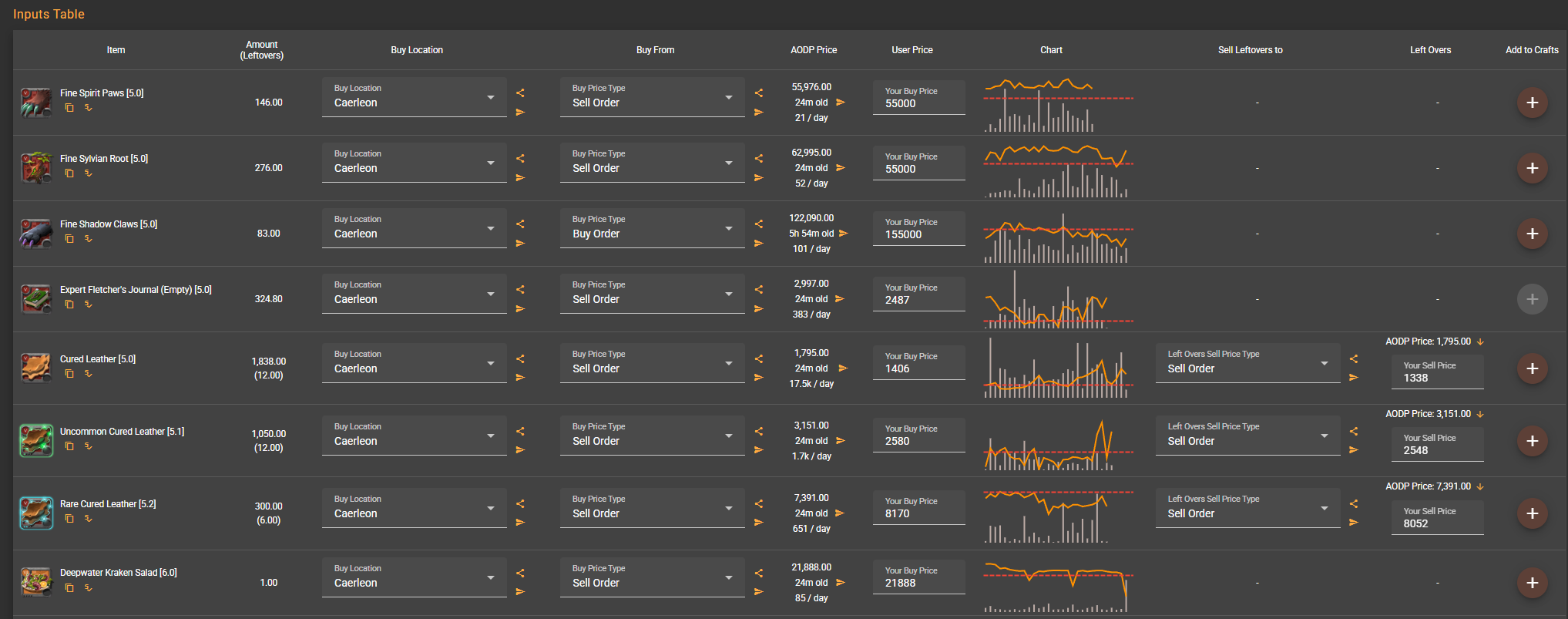
- Inti tabel:
- Item: Material yang kamu butuhkan, dengan pintasan salin dan cek pasar.
- Amount (Leftovers): Total jumlah yang dibutuhkan untuk semua runs yang dipilih dan berapa yang diperkirakan tersisa di inventarismu setelah crafting.
- Buy Location: Pilih kota tempat kamu berencana membeli material. Tombol penerapan mengirim kota itu ke semua input atau hanya kategori yang sama.
- Buy From: Pilih apakah kamu akan mengisi Pesanan Jual, memasang Pesanan Beli, atau memakai harga rata-rata. Pilihan ini menentukan pencarian AODP dan asumsi Biaya Pengaturan. Kalau kamu membeli dari Pesanan Jual, tidak ada Biaya Pengaturan. Kalau membeli lewat Pesanan Beli atau harga rata-rata, ada Biaya Pengaturan.
- AODP Price: Harga pasar terkini dengan keterangan umur data dan rata-rata harian. Sekali klik menyalinnya ke harga milikmu.
- User Price: Harga beli milikmu. Isi dengan harga yang benar-benar kamu bayar untuk item itu.
- Chart: Sparkline opsional dari riwayat yang disimpan kalkulator, supaya kamu bisa memeriksa tren harga. Sangat penting untuk memastikan harganya masuk akal.
- Sell Leftovers To & Leftovers: Tentukan cara menjual material yang kembali, ambil nilai AODP terbaru, dan atur harga jualmu sendiri.
- Add to Crafts: Kalau input itu sendiri bisa di-craft, masukkan langsung ke grup craft-mu dengan jumlah runs yang benar sesuai kebutuhan. Kamu bisa memakai ini untuk
cascade crafting, misalnya kalau ingin memurnikan dari T4 sampai T6, dengan memakai output satu craft sebagai input craft lain.
TAB OUTPUTS
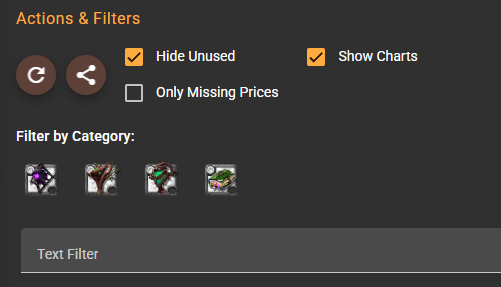
- Tindakan global & filter: Tata letaknya sama dengan Inputs: muat ulang harga, terapkan data AODP, sembunyikan entri yang tidak terpakai, tampilkan grafik, dan filter berdasarkan kategori atau teks.
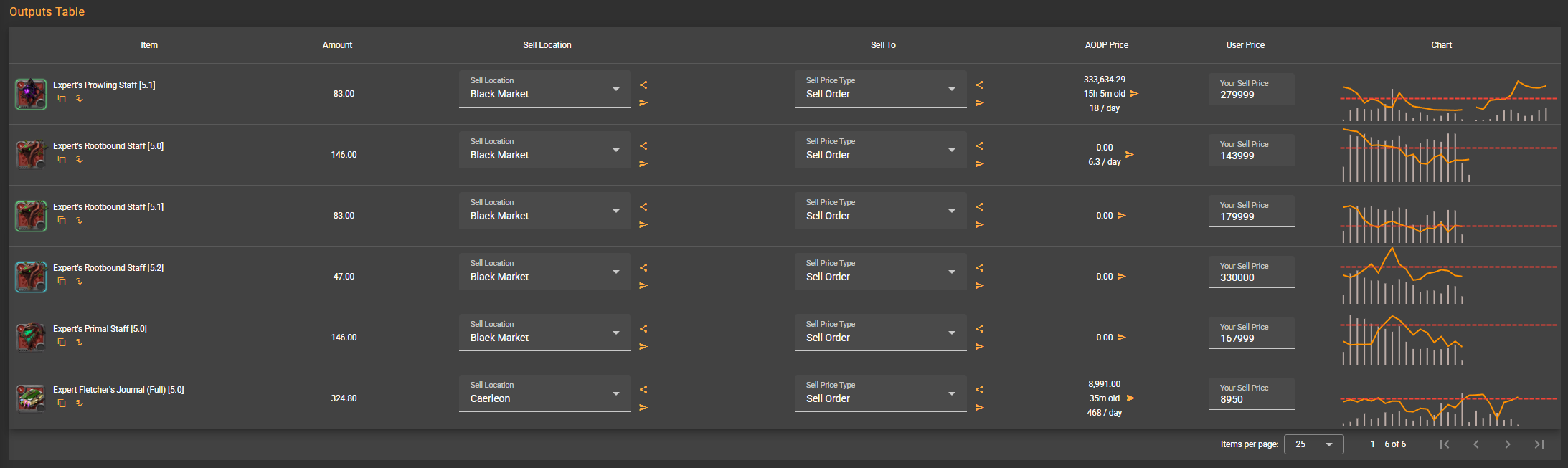
- Inti tabel:
- Item: Daftar produk jadi dengan tombol salin/harga.
- Amount: Total jumlah yang diperkirakan kamu craft dari semua runs yang dipilih.
- Sell Location: Atur tempat kamu berencana menjual. Terapkan pilihan itu ke semua output atau hanya kategori yang sama.
- Sell To: Pilih Pesanan Jual, Pesanan Beli, atau harga rata-rata untuk menentukan strategi jual dan biayanya.
- AODP Price: Harga terkini dengan data umur dan volume. Klik sekali untuk menyalinnya ke harga jualmu.
- User Price: Harga jual manual. Isi dengan harga yang benar-benar kamu dapat saat menjualnya.
- Chart: Cuplikan pergerakan pasar terbaru di lokasi yang dipilih supaya kamu bisa memastikan trennya.
TAB SPECS
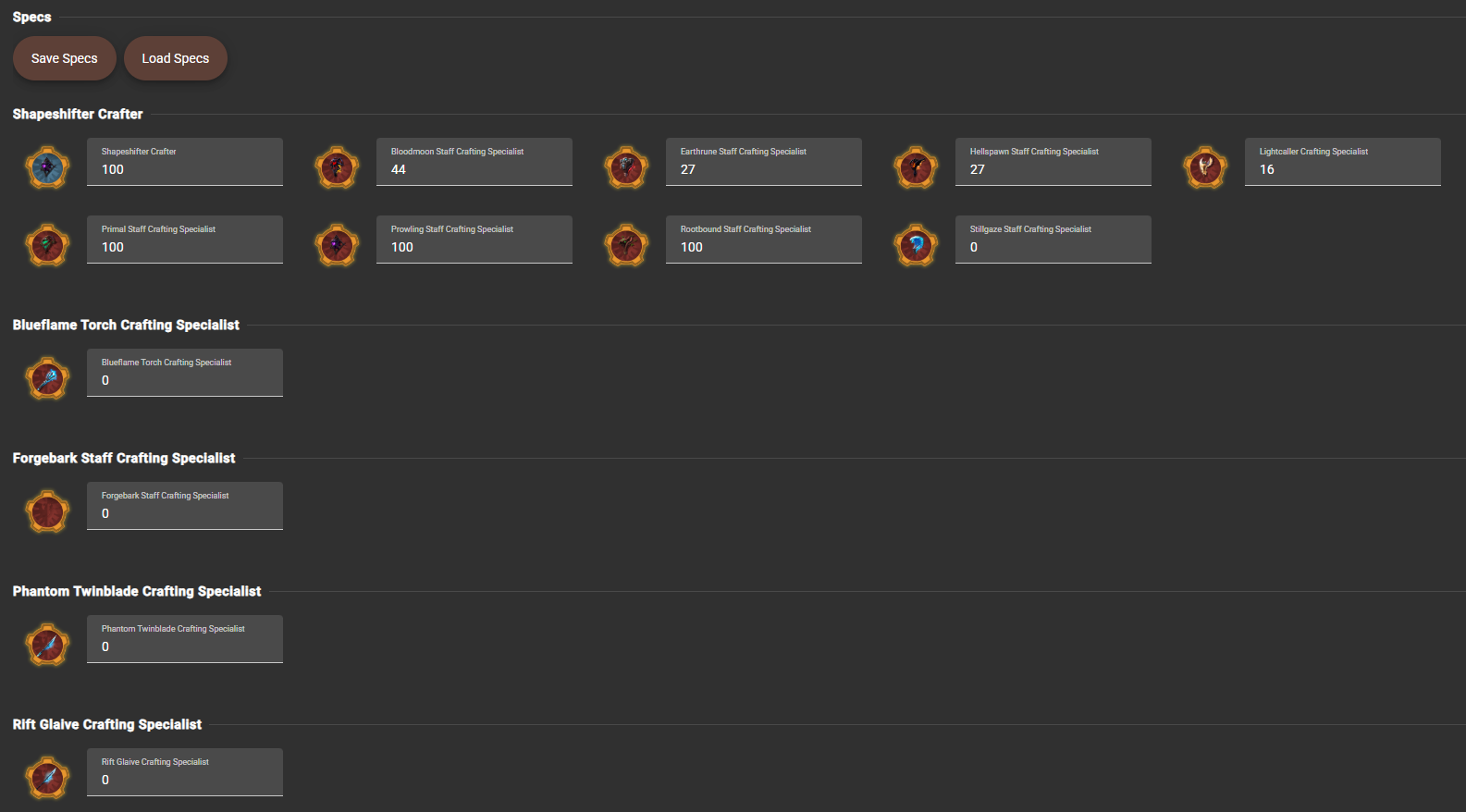
- Simpan & muat: Pendukung bisa menyimpan profil spesialisasi (
Save Specs) dan memuatnya lagi nanti (Load Specs). - Tampilan pohon: Kalkulator mengambil setiap node Papan Takdir yang relevan dengan craft aktifmu. Setiap node menampilkan ikon dan namanya dalam bahasa game.
- Mengatur level: Ketik level spesialisasimu saat ini di setiap kolom. Mengubah nilainya membuat kalkulator langsung menghitung ulang efisiensi Fokus.
TAB RESULTS
- Filter kategori: Chip membuatmu bisa fokus pada satu keluarga produk saat meninjau keuntungan.
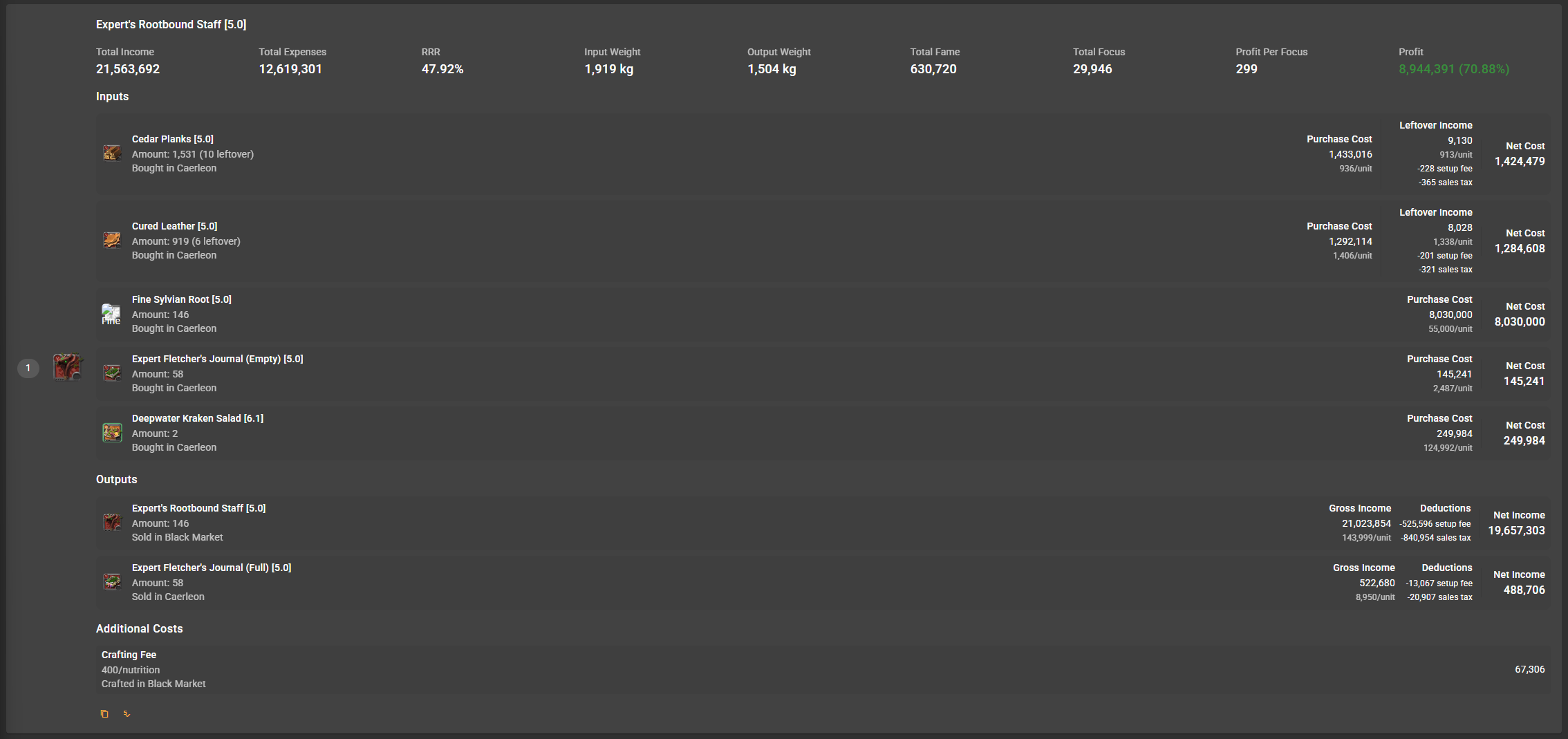
- Kartu total: Lihat total pemasukan, pengeluaran, beban input/output, Ketenaran, Fokus (dengan untung per Fokus), biaya craft, dan untung akhir sekilas. Angka untung berwarna hijau kalau untung dan merah kalau rugi.

- Kartu per craft: Setiap craft yang kamu tandai
Craftmendapat rincian mendalam:- Pemasukan vs. pengeluaran dan persentase untung.
- RRR, beban input/output, Ketenaran, Fokus, dan untung per Fokus.
- Bagian input: Jumlah yang dipakai, leftovers yang kembali, tempat membelinya, harga satuan, Biaya Pengaturan, pajak, dan biaya bersih setelah leftovers.
- Bagian output: Pemasukan kotor, lokasi jual yang dipilih, biaya, pajak, dan pemasukan bersih.
- Biaya tambahan: Biaya crafting, biaya tetap, dan pengeluaran tambahan dirinci dengan jelas.
- Tombol salin dan cek harga untuk tindak lanjut cepat di game.
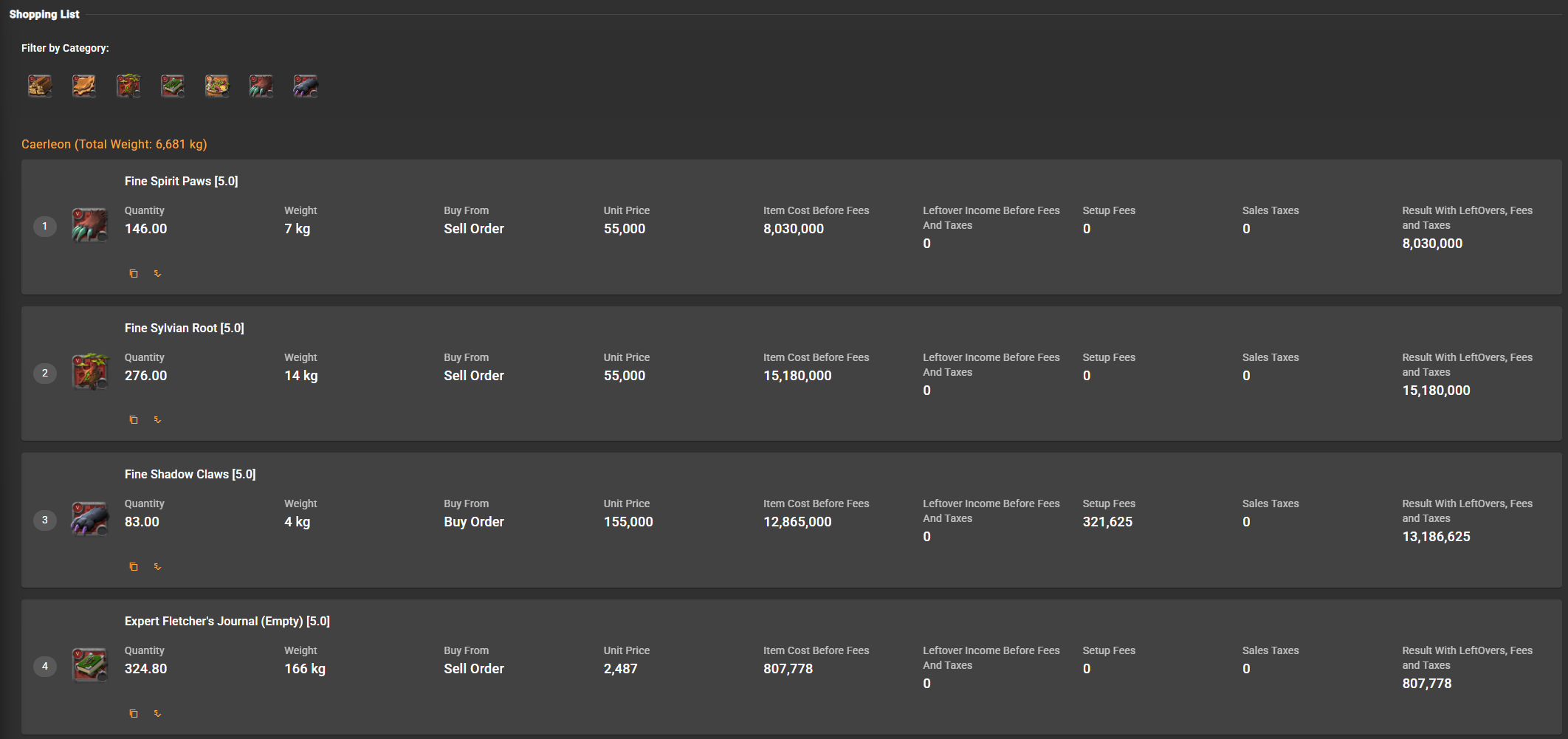
TAB SHOPPING LIST
Filter kategori: Fokus pada satu keluarga material kalau kamu menyiapkan crafting dalam beberapa tahap.
Dikelompokkan per lokasi beli: Setiap bagian mewakili satu kota atau pasar, dengan total beban supaya kamu bisa merencanakan daya angkut.
Kartu per item:
- Jumlah, beban, jenis pesanan beli, harga satuan, total biaya sebelum biaya lain, pemasukan leftovers, Biaya Pengaturan, pajak penjualan, dan pengeluaran bersih.
- Tombol salin dan cek harga untuk pencarian cepat saat kamu di pasar.
TAB SELLING LIST
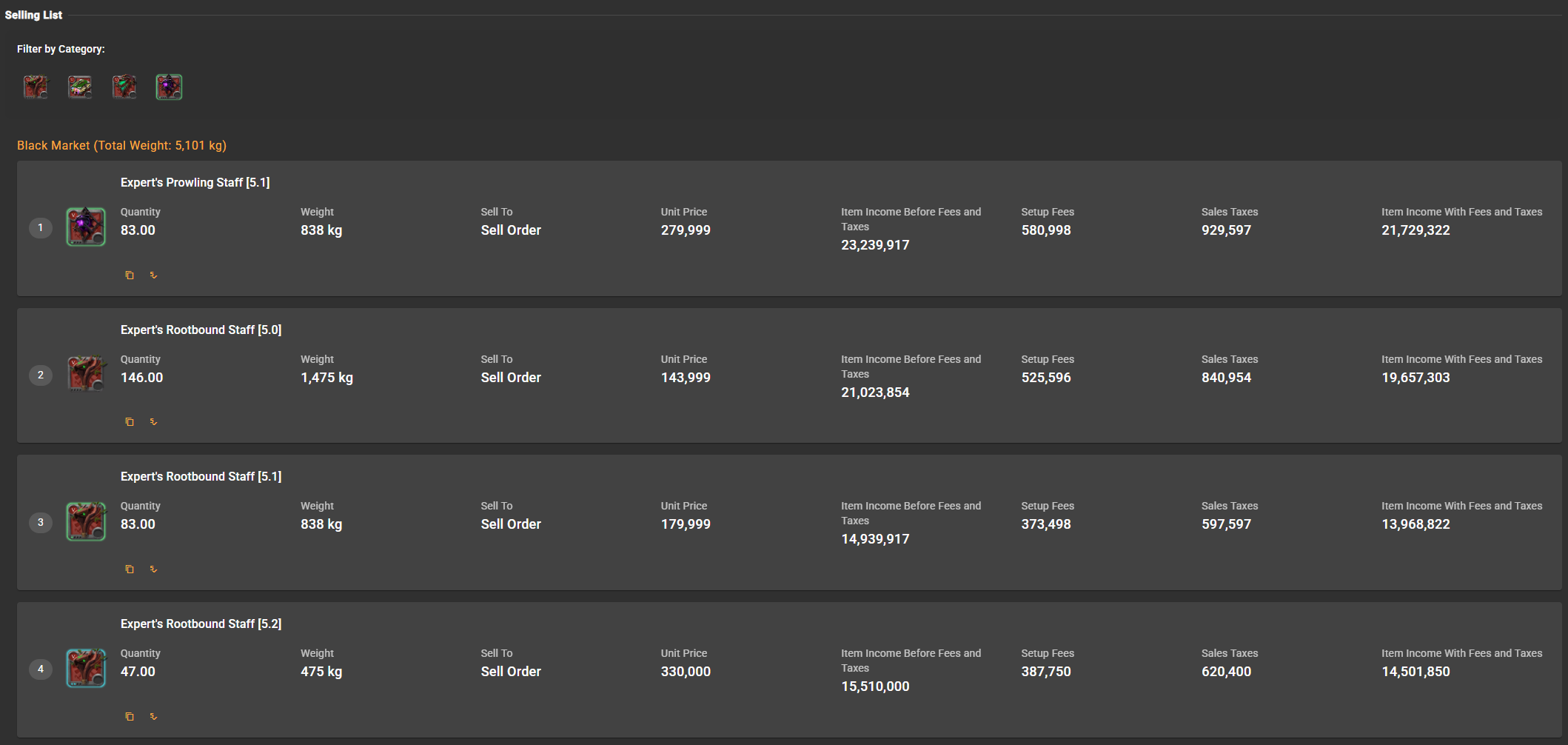
Filter kategori: Chip yang sama dengan tampilan belanja supaya kamu bisa memisahkan satu lini produk.
Dikelompokkan per lokasi jual: Setiap blok mewakili kota tempat kamu akan menjual, lengkap dengan total beban untuk merencanakan transportasi.
Kartu per item:
- Jumlah, beban, jenis pesanan jual, harga satuan, pemasukan kotor, Biaya Pengaturan, pajak penjualan, dan pemasukan bersih.
Merencanakan perjalanan: Pakai total beban untuk memutuskan apakah kamu butuh beberapa perjalanan, perlengkapan transportasi, atau mamut guild.
TIPS UMUM
- Muat ulang harga sebelum setiap sesi crafting! Pasar bergerak cepat dan data lama merusak margin.
- Jangan ragu memakai tombol penerapan; tombol itu menjaga grup craft besar tetap konsisten tanpa salin/tempel manual.
- Setelah selesai satu batch di game, catat lewat Albion Free Market (
Save Craft as Done).